
11/08/2024
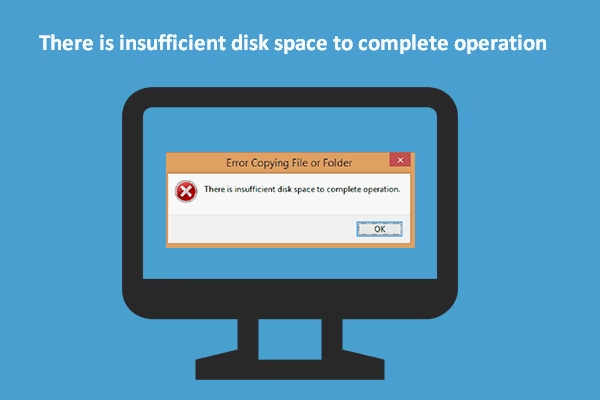
Ese temido mensaje: "Poco espacio en disco. Se está quedando sin espacio en el Disco local (C:)". Es una advertencia que puede convertir una sesión de trabajo o juego fluida en una auténtica pesadilla. De repente, tu ordenador se vuelve lento, los programas tardan una eternidad en abrirse y olvidate de instalar esa nueva actualización de Windows o ese juego que tanto esperabas. Si la barra de tu disco C en "Este equipo" se ha teñido de un alarmante color rojo, has llegado al lugar correcto. No te preocupes, no es el fin del mundo y, en la mayoría de los casos, la solución está al alcance de tu mano. En esta guía completa, desglosaremos por qué ocurre este problema y te guiaremos paso a paso a través de las mejores soluciones, desde las más sencillas hasta las más avanzadas, para que recuperes el control de tu almacenamiento y devuelvas la agilidad a tu PC.
¿Por qué mi disco C está siempre lleno? Los sospechosos habituales
Antes de lanzarnos a borrar archivos a diestro y siniestro, es fundamental entender qué está devorando el valioso espacio de nuestra unidad principal. El disco C no es un cajón desastre cualquiera; es el corazón de tu sistema, donde reside Windows y gran parte de su funcionamiento. Los culpables de su saturación suelen ser siempre los mismos:
- Archivos del Sistema Operativo: Windows necesita espacio para vivir. Esto incluye no solo los archivos de instalación inicial, sino también las actualizaciones acumuladas, los puntos de restauración, los archivos de paginación y el archivo de hibernación. Con el tiempo, especialmente tras grandes actualizaciones, pueden quedar restos de instalaciones antiguas (como la famosa carpeta Windows.old) que ocupan gigabytes.
- Programas y Juegos Instalados: Cada aplicación, desde tu navegador web hasta el software de edición de vídeo o ese juego de última generación, instala sus archivos en la unidad C por defecto. Algunos programas son especialmente voraces y pueden ocupar decenas de gigabytes.
- Archivos de Usuario: Las carpetas que más usamos (Escritorio, Documentos, Descargas, Imágenes, Música y Vídeos) suelen estar ubicadas en el disco C. Es muy fácil acumular aquí una cantidad ingente de datos sin darnos cuenta, especialmente en la carpeta de Descargas.
- Archivos temporales y Caché: Mientras usas tu ordenador, los programas y el propio Windows crean constantemente archivos temporales para funcionar. En teoría, deberían borrarse solos, pero en la práctica, muchos se quedan ocupando espacio innecesariamente. La caché del navegador, por ejemplo, puede crecer desmesuradamente.
Primeros Auxilios: Liberando Espacio Rápidamente
Empecemos con las soluciones más sencillas y rápidas, aquellas que no requieren conocimientos técnicos avanzados y que puedes aplicar ahora mismo para obtener resultados inmediatos. Estas acciones son como una limpieza de primavera para tu PC.
1. El Liberador de espacio en disco, tu primer aliado
Windows incluye una herramienta nativa y muy potente que a menudo es subestimada. El Liberador de espacio en disco escanea tu unidad en busca de archivos que se pueden eliminar de forma segura.
- Haz clic derecho sobre tu Disco Local (C:) en "Este equipo" y selecciona "Propiedades".
- En la pestaña "General", pulsa el botón "Liberar espacio".
- El sistema analizará el disco y te mostrará una lista de archivos que puedes eliminar, como archivos temporales de internet, miniaturas o archivos de la papelera. Selecciónalos y haz clic en "Aceptar".
- ¡El truco profesional! Para una limpieza más profunda, en esa misma ventana, haz clic en "Limpiar archivos del sistema". Tras otro análisis, aparecerán opciones adicionales, como "Limpiezas de actualizaciones de Windows". Aquí es donde puedes eliminar los restos de instalaciones antiguas y recuperar una cantidad sorprendente de espacio.
2. A la caza de los archivos temporales
Además de la herramienta anterior, puedes eliminar manualmente los archivos temporales acumulados. Los sistemas operativos modernos como Windows 10 y 11 lo hacen muy fácil.
- En Windows 10/11: Ve a "Configuración" > "Sistema" > "Almacenamiento". Activa el "Sensor de almacenamiento" para que Windows limpie archivos automáticamente. También puedes hacer clic en "Archivos temporales" para ver un desglose detallado y eliminar manualmente lo que no necesites, incluyendo la carpeta de descargas y la papelera.
- En Windows 7: Abre el menú Inicio y escribe
%temp%en la barra de búsqueda, luego presiona Enter. Se abrirá una carpeta llena de archivos. Selecciónalos todos (Ctrl + A) y elimínalos (Shift + Supr para borrarlos permanentemente). No te preocupes si algunos no se pueden borrar, es porque están en uso.
3. ¡No olvides vaciar la Papelera de Reciclaje!
Parece obvio, pero es un error muy común. Cuando eliminas un archivo, no se borra del todo, sino que se mueve a la Papelera de Reciclaje, donde sigue ocupando espacio en tu disco C. Haz clic derecho sobre el icono de la Papelera en tu escritorio y selecciona "Vaciar Papelera de Reciclaje" para liberarte de esos archivos de forma definitiva.
4. Mueve tus archivos pesados y desinstala lo que no usas
Revisa tus carpetas de Descargas, Documentos y Escritorio. ¿Tienes películas, colecciones de fotos o archivos ISO de gran tamaño? Si tienes otra unidad de disco (D:, E:) o un disco duro externo, mueve esos archivos allí. Para los programas y juegos, ve a "Configuración" > "Aplicaciones" > "Aplicaciones y características". Ordena la lista por tamaño y desinstala sin piedad todo aquello que no hayas usado en meses. Te sorprenderá la cantidad de espacio que puedes ganar.
Soluciones Avanzadas: Reorganizando tu Almacenamiento
Si después de la limpieza inicial sigues necesitando más espacio, es hora de pasar a medidas más contundentes. Estas soluciones implican modificar la estructura de tu disco, por lo que es altamente recomendable hacer una copia de seguridad de tus datos importantes antes de proceder.
Extender la partición C: Más espacio sin formatear
Imagina que tu disco C es una habitación que se ha quedado pequeña, pero la habitación de al lado (tu disco D:) tiene espacio de sobra. La idea es derribar una pared y hacer la habitación C más grande. Esto es, en esencia, extender una partición.
Windows tiene una herramienta de "Administración de discos", pero es bastante rígida: solo permite extender una partición si hay espacio "no asignado" justo a su derecha. Para una mayor flexibilidad, existen herramientas de terceros como EaseUS Partition Master, que permiten reducir el tamaño de una partición (por ejemplo, D:), aunque no esté contigua, y añadir ese espacio liberado a la partición C: de forma segura y sin perder datos.
Cuando nada es suficiente: Actualizar a un disco más grande
A veces, el problema no es la organización, sino el tamaño total. Si tienes un disco duro pequeño (por ejemplo, de 128 GB o 256 GB), es probable que te enfrentes a este problema constantemente. La solución definitiva es actualizar tu disco duro a uno de mayor capacidad. Aquí, la mejor inversión es un SSD (Solid State Drive).
No solo obtendrás más espacio, sino que la velocidad de tu ordenador se multiplicará exponencialmente. Para evitar tener que reinstalar Windows y todos tus programas desde cero, puedes usar software especializado para clonar tu disco antiguo en el nuevo. Este proceso crea una copia exacta de tu sistema en el nuevo disco, por lo que al instalarlo, todo estará tal y como lo dejaste, pero con más espacio y velocidad.
Tabla Comparativa de Soluciones
| Solución | Dificultad | Costo | Efectividad |
|---|---|---|---|
| Limpieza con herramientas de Windows | Baja | Gratis | Buena (a corto plazo) |
| Mover archivos y desinstalar apps | Baja | Gratis | Moderada |
| Extender la partición C | Media | Gratis / Pago (software) | Alta |
| Actualizar a un disco más grande (SSD) | Alta | Costo del hardware | Definitiva |
Preguntas Frecuentes (FAQ)
- P: ¿Qué hago si mi disco C está lleno pero no encuentro archivos grandes para borrar?
- R: Es probable que el espacio esté siendo ocupado por archivos ocultos del sistema, puntos de restauración o la caché de programas. Utiliza la opción "Limpiar archivos del sistema" del Liberador de espacio en disco. Si eso no funciona, herramientas como WinDirStat o TreeSize pueden escanear tu disco y mostrarte gráficamente qué carpetas ocupan más espacio.
- P: ¿Es seguro extender la partición C?
- R: Generalmente sí, si utilizas un software fiable y sigues las instrucciones. Sin embargo, cualquier operación que modifique las particiones de un disco conlleva un pequeño riesgo. Por eso es crucial hacer una copia de seguridad de tus datos más importantes antes de empezar.
- P: ¿Por qué mi disco se llena solo sin que yo instale nada?
- R: Esto es normal. Windows descarga actualizaciones en segundo plano, los navegadores acumulan caché, los programas crean archivos temporales y el sistema genera puntos de restauración automáticos. Por eso es importante realizar un mantenimiento periódico.
- P: ¿Actualizar a un SSD realmente hará una diferencia?
- R: Absolutamente. Es la mejor actualización que puedes hacerle a un ordenador. No solo te dará más espacio (si eliges un modelo más grande), sino que reducirá drásticamente los tiempos de arranque de Windows, la carga de programas y la velocidad general del sistema. La diferencia es como pasar de la noche al día.
Si quieres conocer otros artículos parecidos a ¿Disco C lleno? ¡Recupera tu espacio ahora! puedes visitar la categoría Juegos.