
10/12/2014
El lanzador de The Elder Scrolls Online es nuestra puerta de entrada al vasto mundo de Tamriel, pero a veces, esa puerta puede atascarse. Errores con nombres ominosos como "Error Fatal 6", problemas de sincronización con Steam o simplemente la negativa del lanzador a iniciarse son frustraciones que todo aventurero quiere evitar. Si te encuentras luchando contra este dragón digital antes incluso de desenfundar tu espada, has llegado al lugar correcto. Esta guía completa te llevará paso a paso a través de las soluciones más efectivas, desde las más sencillas hasta las más avanzadas, para que puedas resolver cualquier problema con el lanzador de ESO y volver a tus aventuras lo antes posible.
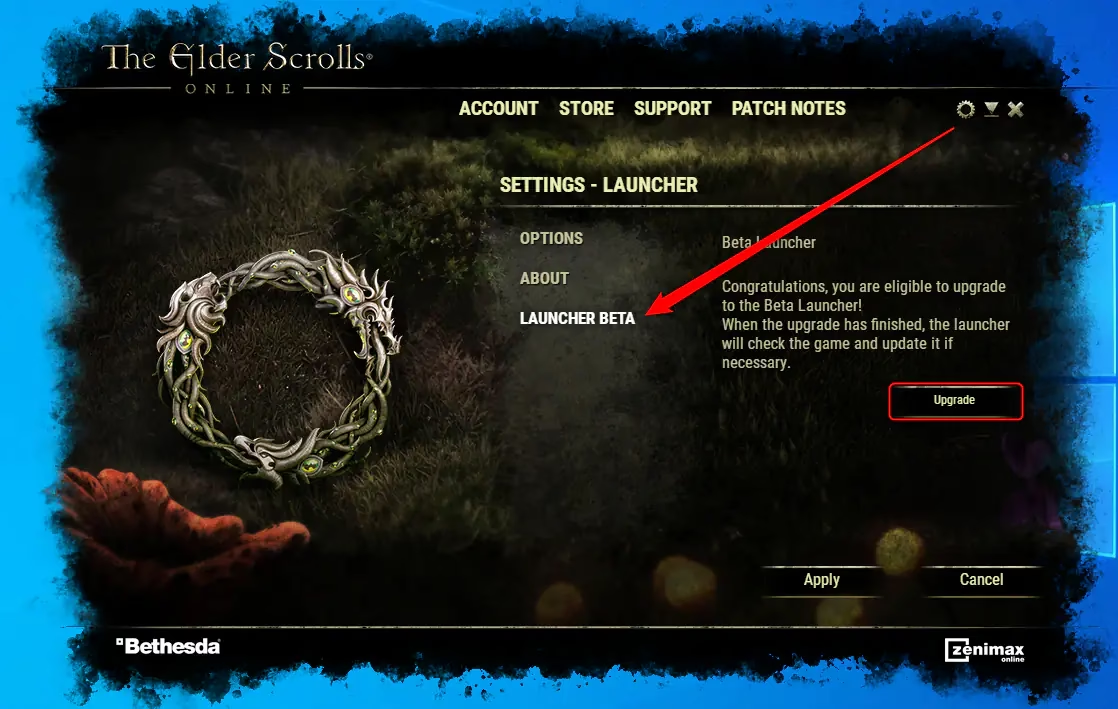
El Primer Paso: La Herramienta de Reparación
Antes de tomar medidas drásticas, la primera línea de defensa contra los errores más comunes, como el temido Error Fatal 6, 11 o 12, es la propia herramienta de reparación integrada en el lanzador. Esta función escanea tus archivos de juego en busca de datos corruptos o faltantes y los reemplaza automáticamente. Es un proceso sencillo pero sorprendentemente poderoso.
Cómo utilizar la función de Reparar:
- Ejecuta como Administrador: Localiza el icono del lanzador de ESO en tu escritorio o en la carpeta de instalación. Haz clic derecho sobre él y selecciona "Ejecutar como administrador". Esto es crucial, ya que otorga al programa los permisos necesarios para modificar archivos del juego.
- Espera la Carga Completa: Permite que el lanzador se abra y cargue por completo. Verás las noticias, el botón de Jugar, etc.
- Selecciona la Versión Correcta: Si tienes varias versiones del juego instaladas (como el servidor de pruebas PTS), asegúrate de que la versión principal del juego esté seleccionada.
- Accede a las Opciones de Juego: Busca un menú desplegable llamado "Opciones de Juego" (generalmente cerca de la parte superior). Haz clic en él.
- Inicia la Reparación: Dentro del menú, encontrarás y harás clic en la opción de Reparar. El lanzador comenzará un proceso de verificación de todos los archivos del juego. Este proceso puede tardar bastante tiempo, dependiendo de la velocidad de tu disco duro y el tamaño del juego, así que ten paciencia.
Una vez finalizado, el lanzador te notificará si ha encontrado y reparado algún archivo. En muchos casos, esto es suficiente para solucionar los errores fatales y volver a jugar sin más complicaciones.
Cuando la Reparación no Basta: La Reinstalación Limpia
Si la reparación no ha funcionado o si tu problema es que el lanzador ni siquiera se abre correctamente, el siguiente paso es realizar una reinstalación limpia. Esto no significa reinstalar el juego completo de 80+ GB (¡aún no!), sino únicamente el programa del lanzador. Este proceso elimina cualquier archivo de configuración corrupto que pueda estar causando el conflicto.
Paso 1: Eliminar la Carpeta del Lanzador
Primero, debemos deshacernos de la instalación actual del lanzador. La ubicación varía ligeramente según el sistema operativo:
- Para usuarios de PC (Windows): La ruta de instalación por defecto es
C:\Program Files (x86)\Zenimax Online\Launcher. Navega hasta esa dirección y elimina la carpeta "Launcher" por completo. No te preocupes, esto no borrará los archivos del juego en sí. - Para usuarios de Mac: Abre el "Finder", ve a la carpeta de "Aplicaciones" y busca la carpeta "Zenimax Online". Arrástrala a la papelera para eliminarla.
Paso 2: Descargar un Nuevo Lanzador
Con la carpeta antigua eliminada, es hora de obtener una copia nueva y limpia.
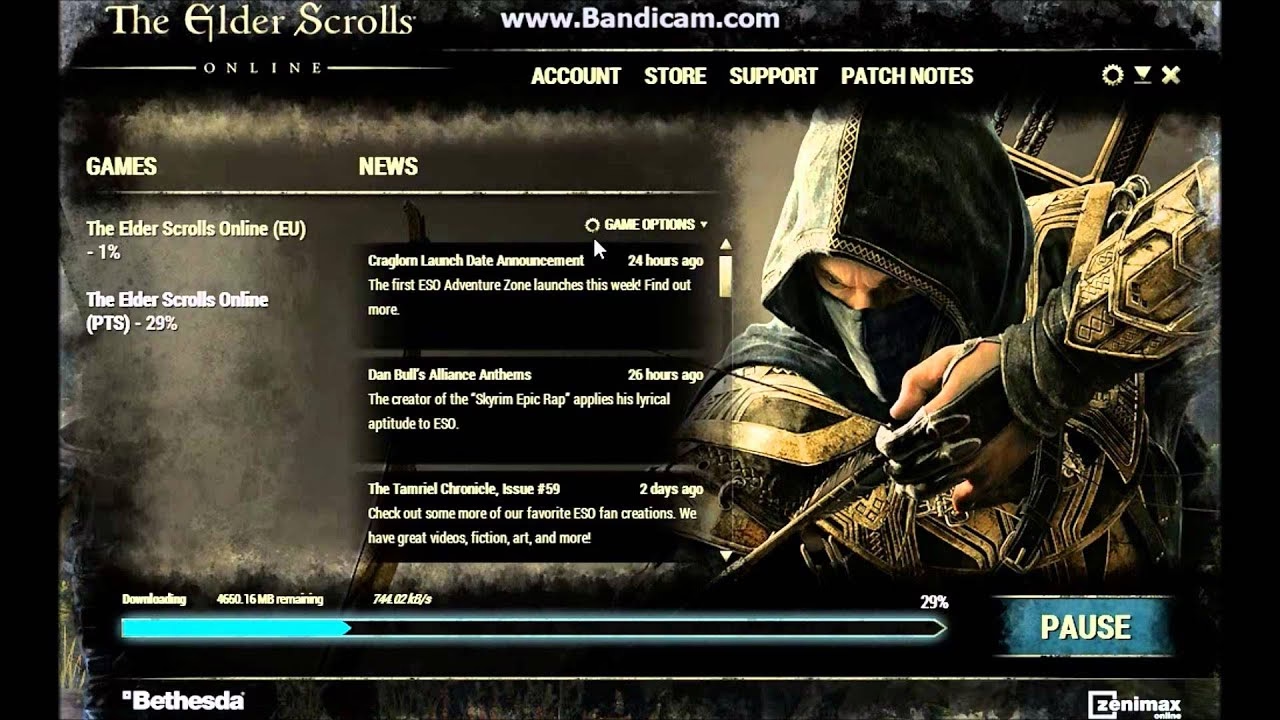
- Usuarios de la web oficial: Inicia sesión en tu cuenta en la página web oficial de The Elder Scrolls Online. En la página de gestión de tu cuenta, verás un botón grande que dice "Descargar Juego". Haz clic en él para descargar el instalador más reciente.
- Usuarios de Steam: Si juegas a través de Steam, el proceso es ligeramente diferente. La mejor manera de asegurar una instalación limpia es a través de la propia plataforma. Puedes intentar verificar la integridad de los archivos del juego a través de Steam, pero si el problema persiste, una reinstalación del juego desde la biblioteca de Steam es la opción más segura para asegurar que tanto el juego como el lanzador se instalen correctamente.
Una vez descargado e instalado el nuevo lanzador, ejecútalo como administrador. Deberá detectar tu instalación de juego existente y, tras una posible pequeña actualización, deberías poder jugar.
El Desafío de Steam: Solucionando Problemas de Integración
Jugar a ESO a través de Steam ofrece comodidad, pero también puede introducir una capa adicional de complejidad. Muchos problemas reportados, como el bucle donde el botón "Jugar" se convierte en "Detener" y luego vuelve a "Jugar" sin que nada suceda, o los problemas de inicio de sesión, están relacionados con la comunicación entre Steam y el lanzador de ESO.
Verificar la Integridad de los Archivos en Steam
Este es el equivalente de Steam a la herramienta de reparación del lanzador. Es el primer paso que debes dar si tienes problemas en esta plataforma.
- Abre tu Biblioteca de Steam.
- Haz clic derecho en "The Elder Scrolls Online".
- Selecciona "Propiedades".
- Ve a la pestaña "Archivos Locales".
- Haz clic en "Verificar integridad de los archivos del juego...".
Steam comparará tus archivos con los de sus servidores y descargará de nuevo cualquier archivo que falte o esté dañado. Esto a menudo soluciona el problema del bucle de "Jugar/Detener".
Conflictos de Software y Permisos
A veces, otro software puede interferir. Como se ha visto en casos de usuarios, instalar programas que incluyen componentes como Visual Studio puede alterar dependencias del sistema (archivos VCRedist). Si el juego funcionaba bien hasta que instalaste un nuevo programa, considera los siguientes pasos:
- Reinstalar VCRedist: Navega a la carpeta de instalación de ESO. Dentro, suele haber una carpeta con archivos de prerrequisitos, como
vcredist_x64.exeyvcredist_x86.exe. Intenta ejecutarlos para reparar o reinstalar estas librerías esenciales de Microsoft. - Permisos de Administrador: Asegúrate de que tanto Steam como el lanzador de ESO (
Bethesda.net_Launcher.exe) tengan permisos de administrador. Puedes configurar esto haciendo clic derecho en el ejecutable, yendo a Propiedades > Compatibilidad y marcando la casilla "Ejecutar este programa como administrador".
Problemas de Cuentas Vinculadas
Si vinculaste una cuenta no-Steam a una copia de Steam y te quedas atascado en "Solicitando inicio de sesión...", esto suele indicar un problema de sincronización. Asegúrate de haber iniciado sesión en la cuenta de Steam correcta y de que la vinculación se realizó correctamente en la web de ESO. A veces, desvincular y volver a vincular las cuentas puede resolver el problema, aunque se recomienda contactar con el soporte oficial antes de realizar acciones drásticas con tus cuentas.

Tabla Comparativa de Soluciones
Para ayudarte a decidir qué método probar primero, aquí tienes una tabla rápida:
| Método de Solución | Cuándo Usarlo | Nivel de Dificultad | Tiempo Estimado |
|---|---|---|---|
| Reparación del Lanzador | Errores Fatales (6, 11, 12), cuelgues al iniciar. | Bajo | 15 - 60 minutos |
| Verificar Archivos en Steam | Bucle "Jugar/Detener", problemas exclusivos de la versión de Steam. | Bajo | 10 - 40 minutos |
| Reinstalar el Lanzador | El lanzador no se abre, errores persistentes tras la reparación. | Medio | 10 - 20 minutos |
| Borrar ProgramData | Problemas de configuración persistentes, como último recurso. | Medio-Alto | 5 minutos |
Preguntas Frecuentes (FAQ)
¿Perderé mis personajes o mi progreso si reinstalo el lanzador?
No. Absolutamente no. Todos tus personajes, progreso, objetos y Coronas están guardados en los servidores de Zenimax Online Studios, vinculados a tu cuenta. Reinstalar el lanzador o incluso el juego completo no afecta a tus datos de jugador.
¿Cuál es la diferencia entre "Reparar" en el lanzador y "Verificar integridad" en Steam?
Ambas funciones hacen algo similar: comprobar los archivos del juego. Sin embargo, la herramienta del lanzador es desarrollada por Zenimax y está diseñada específicamente para ESO. La de Steam es una herramienta genérica de la plataforma. Si juegas en Steam, es recomendable probar primero la herramienta de Steam, ya que puede resolver problemas de integración que el lanzador de ESO podría no detectar.
El lanzador me pide permisos de administrador cada vez que se abre, ¿es normal?
Sí, es completamente normal y recomendable. El juego necesita permisos elevados para instalar actualizaciones, modificar sus propios archivos y funcionar correctamente sin que el sistema operativo lo bloquee. Es una medida de seguridad y funcionalidad.
He probado todo y sigue sin funcionar, ¿qué hago?
Si has seguido todos los pasos de esta guía y el problema persiste, es hora de contactar al equipo de soporte oficial de The Elder Scrolls Online. Ellos tienen herramientas de diagnóstico más avanzadas y pueden investigar tu caso específico para encontrar una solución. Asegúrate de detallarles todos los pasos que ya has intentado para agilizar el proceso.
Si quieres conocer otros artículos parecidos a Solución a Errores del Lanzador de ESO puedes visitar la categoría Guías.