
24/04/2015
Si alguna vez has soñado con crear tu propio videojuego, es muy probable que hayas oído hablar de Unity. Este potente motor es la herramienta elegida por innumerables desarrolladores, desde aficionados hasta estudios AAA. Pero antes de sumergirte en la creación de personajes complejos o mecánicas de juego innovadoras, hay un concepto fundamental que debes dominar: las Escenas. Las escenas son, en esencia, el lienzo sobre el que pintarás cada parte de tu universo digital. Son los contenedores que albergan todo lo que el jugador verá y con lo que interactuará, desde el menú principal hasta el enfrentamiento final con el jefe. Comprender su función y cómo gestionarlas es el primer gran paso para transformar una idea en una experiencia jugable.
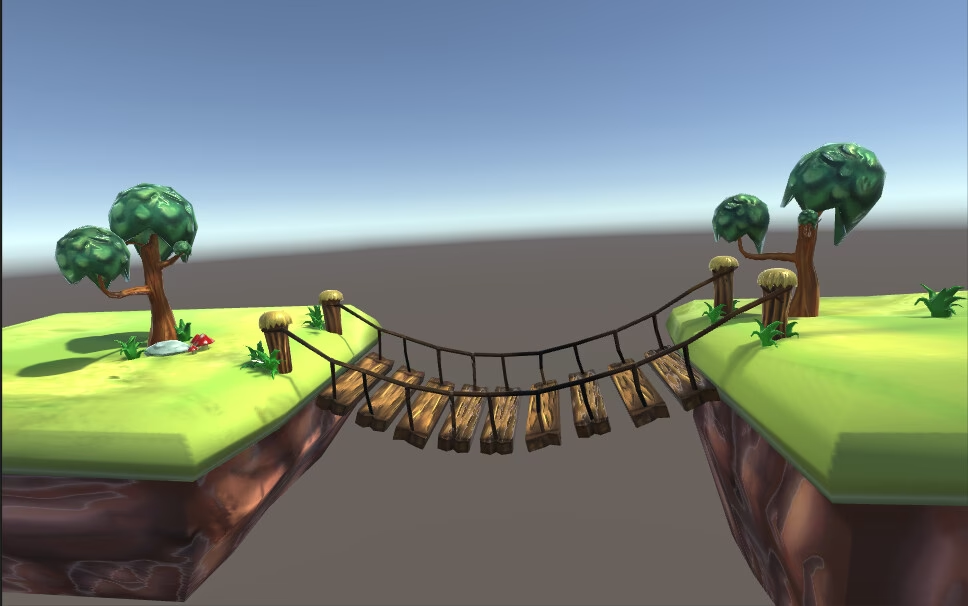
¿Qué es exactamente una Escena en Unity?
Imagina que estás dirigiendo una película. Cada lugar donde filmas, ya sea una habitación, un paisaje exterior o un set de efectos especiales, sería un escenario distinto. En Unity, una Escena (Scene) es el equivalente a ese escenario. Es un archivo individual dentro de tu proyecto que contiene una jerarquía de todos los elementos que componen una parte específica de tu juego.
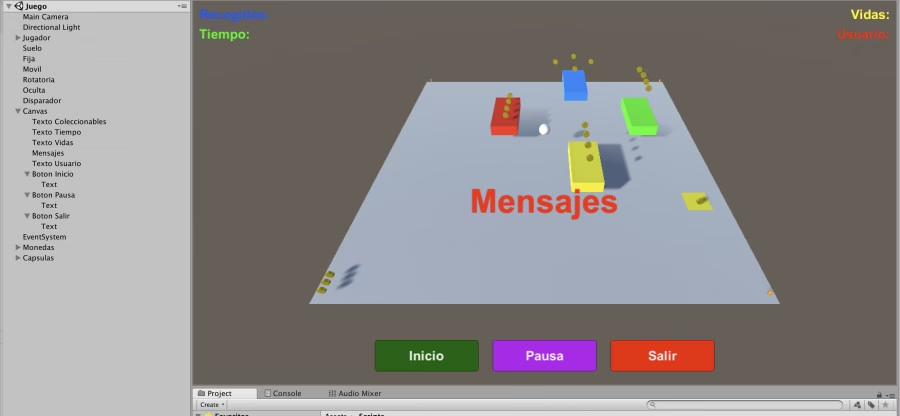
Piensa en cada archivo de escena como un nivel único. En cada escena, colocas tus entornos, obstáculos, personajes, cámaras y luces. De esta manera, estás diseñando y construyendo tu juego pieza por pieza, de una forma modular y organizada. Cuando inicias un nuevo proyecto en Unity, el motor te da la bienvenida con una escena nueva, vacía y sin guardar. Esta escena no está completamente desierta; por defecto, incluye dos elementos cruciales:
- Main Camera (Cámara Principal): Es el ojo del jugador. Todo lo que esta cámara “ve” es lo que se mostrará en la pantalla cuando se ejecute el juego. Sin una cámara, no habría nada que mostrar.
- Directional Light (Luz Direccional): Actúa como una fuente de luz infinita, similar al sol. Ilumina toda la escena de manera uniforme desde una dirección específica, permitiendo que los objetos 3D tengan sombras y volumen.
Estos dos elementos forman el punto de partida mínimo para cualquier mundo visible en Unity. A partir de aquí, es tu trabajo poblar la escena con todos los demás elementos que darán vida a tu juego.
La Anatomía de una Escena: GameObjects y Componentes
Una escena, por sí misma, es solo un contenedor. Lo que realmente le da sustancia son los GameObjects (Objetos de Juego). Un GameObject es la entidad fundamental en Unity. Absolutamente todo lo que colocas en una escena es un GameObject: personajes, enemigos, suelos, paredes, efectos de partículas, fuentes de luz, etc.
Sin embargo, un GameObject vacío no hace nada. Su poder reside en los Componentes que se le adjuntan. Los componentes son los que definen el comportamiento y la apariencia de un GameObject. Por ejemplo:
- Transform Component: Todo GameObject tiene este componente por defecto. Define su posición, rotación y escala en el mundo del juego. Sin él, el objeto no existiría en el espacio.
- Mesh Renderer y Mesh Filter: Estos componentes trabajan juntos para dar una apariencia visual a un objeto 3D, definiendo su forma (malla) y cómo se muestra (renderizado).
- Rigidbody: Al añadir este componente, el GameObject comienza a ser afectado por el motor de físicas de Unity. Reaccionará a la gravedad, colisiones y fuerzas.
- Collider: Define una forma física para el objeto, permitiéndole colisionar con otros objetos que también tengan un Collider.
- Scripts: Aquí es donde la magia de la programación ocurre. Un script (generalmente en C#) es un componente que tú creas para definir lógicas personalizadas: cómo se mueve un personaje, cuándo un enemigo ataca, cómo funciona un botón del menú, etc.
Una escena, por lo tanto, es una colección organizada de GameObjects, cada uno configurado con una combinación específica de componentes para cumplir una función dentro del juego.
Trabajando con Escenas en el Editor de Unity
Gestionar escenas en Unity es un proceso sencillo e intuitivo, diseñado para mantener tu proyecto ordenado a medida que crece en complejidad.
Creación y Guardado de Escenas
Para guardar la escena en la que estás trabajando, simplemente ve al menú superior y selecciona File > Save Scene o usa el atajo de teclado Ctrl + S (en Windows) o Cmd + S (en macOS). Unity guarda las escenas como Assets, con la extensión .unity, directamente en la carpeta Assets de tu proyecto. Esto significa que aparecerán en tu ventana de Proyecto junto con tus modelos 3D, texturas y scripts.
Es una buena práctica crear una carpeta específica, por ejemplo, llamada "_Scenes", para mantener todos tus archivos de escena organizados y fáciles de encontrar.
Apertura de Escenas
Para abrir una escena y empezar a trabajar en ella, solo tienes que hacer doble clic en su archivo de Asset en la ventana de Proyecto. Si tienes cambios sin guardar en la escena actual, Unity te preguntará si deseas guardarlos, descartarlos o cancelar la acción. Esta es una medida de seguridad para evitar perder tu trabajo.
Edición Multi-Escena
Para proyectos más complejos, Unity ofrece una potente función de edición multi-escena. Esto te permite tener varias escenas abiertas y cargadas en la jerarquía al mismo tiempo. Es extremadamente útil para:
- Mundos grandes: Puedes dividir un gran nivel en varias escenas más pequeñas y cargarlas o descargarlas a medida que el jugador se mueve, mejorando el rendimiento.
- Separar elementos persistentes: Puedes tener una escena que contenga solo la interfaz de usuario (UI) o el sistema de audio, y mantenerla cargada mientras cambias entre las escenas de los niveles del juego.
- Colaboración en equipo: Varios desarrolladores pueden trabajar en diferentes escenas (diferentes partes del mismo nivel) simultáneamente sin interferir entre sí.
El Rol de las Escenas en la Estructura de un Juego
La correcta utilización de las escenas es clave para estructurar el flujo de cualquier videojuego. Aquí tienes una tabla que compara cómo se pueden utilizar las escenas para diferentes propósitos:
Tabla Comparativa de Usos de Escenas
| Tipo de Escena | Contenido Principal | Propósito |
|---|---|---|
| Menú Principal | Botones, texto, imágenes, música de fondo. Elementos de UI (Canvas). | Ser el punto de entrada del jugador. Navegar a otras partes del juego como "Nueva Partida", "Opciones" o "Salir". |
| Nivel de Juego | Entorno, personaje del jugador, enemigos, ítems, obstáculos, sistema de juego. | Contener la experiencia jugable principal. Cada nivel suele ser una escena separada. |
| Pantalla de Carga | Barra de progreso, consejos del juego, arte conceptual. | Entretener al jugador mientras la siguiente escena (un nivel grande) se carga en segundo plano. |
| Cinemática | Personajes animados, cámaras con movimiento programado (Timeline), efectos visuales. | Narrar una parte de la historia de forma no interactiva. |
La transición entre estas escenas se gestiona mediante scripts, utilizando la API SceneManager de Unity. Con una simple línea de código, puedes indicarle al juego que cargue una nueva escena, creando así el flujo completo de la experiencia del jugador.
Preguntas Frecuentes (FAQ)
¿Puedo tener varios niveles en una sola escena?
Técnicamente, sí. Podrías construir todos tus niveles en un espacio 3D masivo y simplemente mover al jugador de un área a otra. Sin embargo, esto es muy desaconsejable por dos razones principales. Primero, la organización se vuelve una pesadilla. Segundo, el rendimiento se verá gravemente afectado, ya que Unity intentaría renderizar y procesar todos los objetos de todos los niveles a la vez, incluso los que están lejos del jugador. Separar los niveles en escenas individuales es la práctica estándar y más eficiente.
¿Cuál es la diferencia entre una Escena y un Prefab?
Esta es una duda muy común. Una Escena es un nivel o un entorno completo. Un Prefab (prefabricado) es una plantilla de un GameObject reutilizable. Por ejemplo, si diseñas un tipo de enemigo con sus modelos, componentes de IA y efectos de sonido, puedes guardarlo como un Prefab. Luego, puedes arrastrar ese Prefab a cualquier escena para crear una instancia de ese enemigo sin tener que configurarlo desde cero cada vez. En resumen: las escenas contienen Prefabs, no al revés.
¿Necesito saber programar para gestionar escenas?
Para crear, guardar, abrir y editar escenas en el editor de Unity, no necesitas saber programar. Sin embargo, para hacer que el juego cambie de una escena a otra durante la partida (por ejemplo, al hacer clic en un botón de "Jugar" o al completar un nivel), necesitarás escribir un poco de código en C# para llamar a las funciones del SceneManager.
¿Cómo se ilumina una escena?
La iluminación es fundamental para definir la atmósfera de tu juego. Unity ofrece múltiples formas de iluminar una escena más allá de la Luz Direccional inicial. Puedes usar Point Lights (como bombillas), Spotlights (como linternas o focos) y Area Lights. Además, puedes configurar la luz ambiental para suavizar las sombras y usar materiales emisores que hagan que ciertos objetos brillen por sí mismos. Una buena iluminación puede transformar una escena simple en un entorno visualmente impactante.
Si quieres conocer otros artículos parecidos a Guía completa sobre las Escenas en Unity puedes visitar la categoría Juegos.