
16/02/2016
¿Alguna vez te ha pasado? Estás increíblemente emocionado por el lanzamiento de un nuevo juego o una actualización masiva en la Epic Games Store. Haces clic en 'Descargar' y te preparas para la acción, solo para encontrarte con dos escenarios frustrantes: o la descarga avanza a paso de tortuga, o va tan rápido que el resto de los dispositivos en tu casa se quedan sin internet, provocando que la película en streaming se detenga y que tus familiares te miren con desaprobación. Si te sientes identificado, has llegado al lugar correcto. En esta guía completa, desvelaremos los misterios detrás de los límites de ancho de banda de la Epic Games Store y, lo más importante, te enseñaremos cómo puedes tomar el control y gestionar las velocidades de descarga a tu antojo.
¿Por qué mis descargas en la Epic Games Store son tan lentas? El Límite Impuesto por Epic
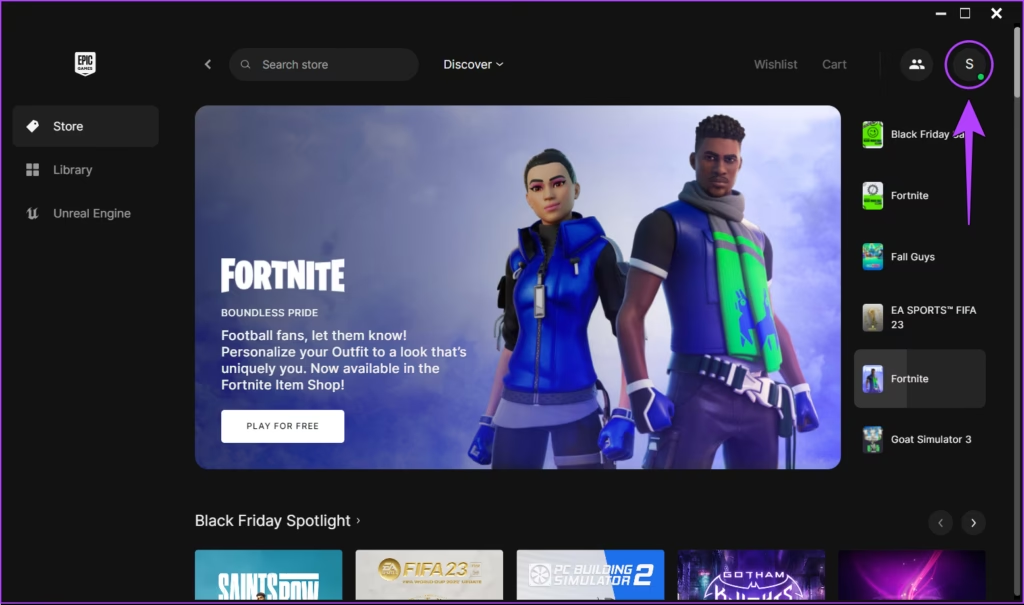
A veces, el problema no eres tú, es Epic Games. Si has notado que tu velocidad de descarga se ha reducido drásticamente, es posible que la propia plataforma haya impuesto un límite de ancho de banda. Esto no es un error ni un problema con tu conexión; es una medida deliberada que Epic toma para gestionar la estabilidad de sus servidores.
Esto suele ocurrir en momentos de altísima demanda. Piensa en el lanzamiento de un juego AAA muy esperado o cuando regalan un título tan popular como Grand Theft Auto V. Millones de jugadores de todo el mundo intentan descargar gigabytes de datos simultáneamente. Para evitar que sus servidores colapsen y garantizar que todos puedan descargar, aunque sea más lentamente, Epic Games puede limitar temporalmente el ancho de banda en ciertas regiones.
¿Cómo saber si estás afectado por esta medida? Es muy sencillo. Cuando estés descargando un juego, dirígete a la sección 'Descargas' del lanzador. Justo encima de la barra de progreso, si existe una limitación, verás un mensaje claro y conciso: “Debido a la alta demanda, el ancho de banda en tu región está temporalmente limitado.”
Si ves este mensaje, lamentablemente no hay mucho que puedas hacer. No es un problema que puedas solucionar reiniciando el router o cambiando la configuración de tu red. La única solución es la paciencia. Tendrás que esperar a que la demanda masiva disminuya y Epic Games levante la restricción. Una vez que el tráfico se normalice, tus velocidades de descarga deberían volver a su estado habitual.
Tomando el Control: Cómo Limitar tu Propia Velocidad de Descarga
Ahora pasemos al escenario opuesto: tu conexión a internet es un cohete y la Epic Games Store la aprovecha al máximo, consumiendo todo el ancho de banda disponible. Esto es genial si vives solo y no necesitas internet para nada más, pero en un hogar compartido, puede ser un verdadero problema. Mientras descargas ese juego de 100 GB, otros pueden estar intentando trabajar desde casa, asistir a una clase online o ver una serie. Para evitar conflictos y mantener la armonía digital, puedes configurar tu propio límite de velocidad.
Esta función, conocida como 'throttling', te permite decirle al lanzador de Epic Games cuál es la velocidad máxima a la que puede descargar archivos. Es una herramienta increíblemente útil para optimizar el uso de tu red. A continuación, te explicamos paso a paso cómo hacerlo:
- Paso 1: Abre el lanzador (launcher) de Epic Games en tu PC.
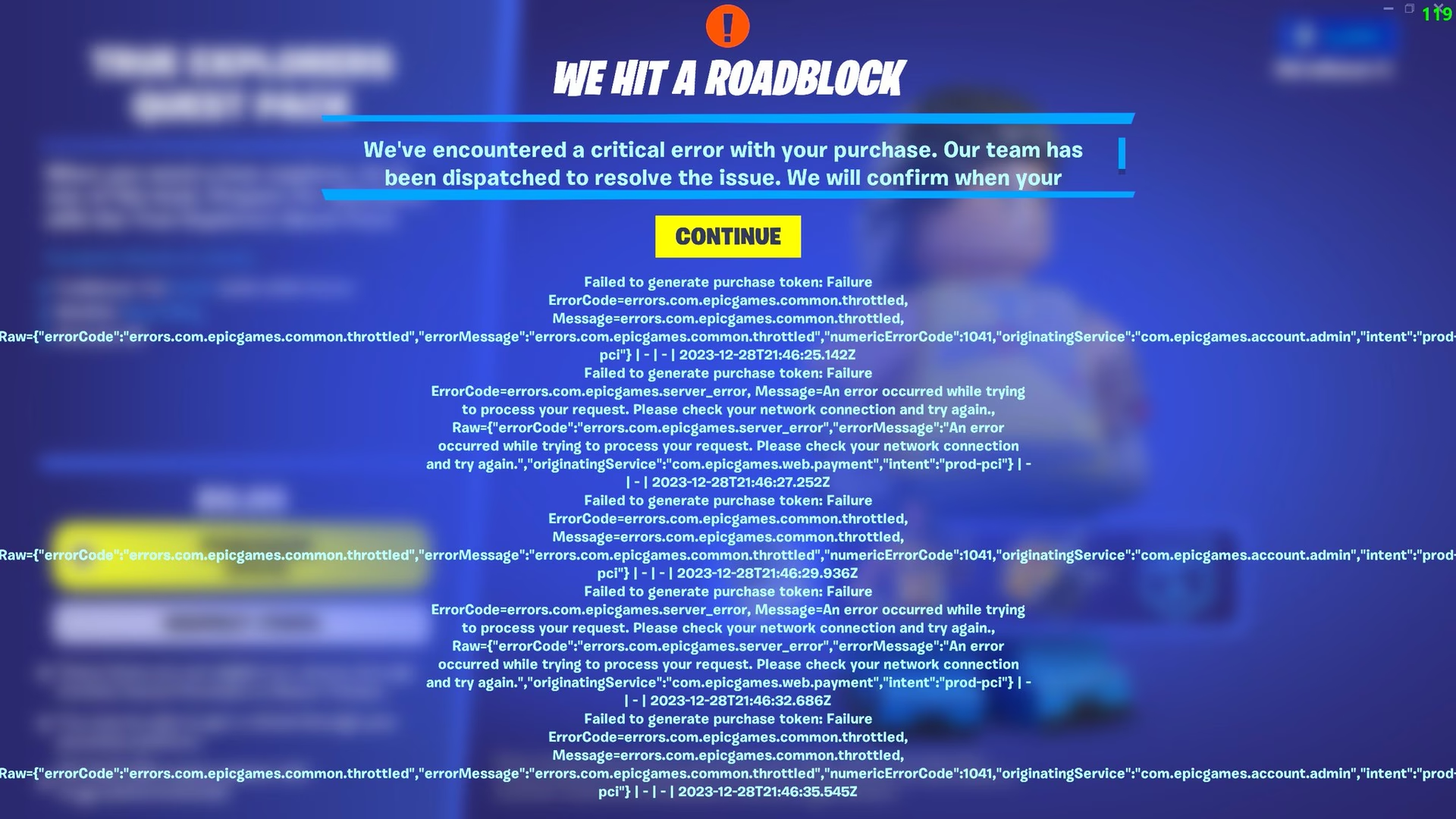
- Paso 2: Haz clic en tu icono de perfil en la esquina superior derecha y selecciona 'Ajustes' (Settings) en el menú desplegable.
- Paso 3: Desplázate hacia abajo en la pantalla de ajustes hasta que encuentres la sección 'Preferencias' (Preferences).
- Paso 4: Busca la opción que dice 'Limitar Descargas' (Throttle Downloads) y marca la casilla que se encuentra a su lado.
- Paso 5: Al marcar la casilla, aparecerá un campo donde podrás introducir un número. Este número corresponde a la velocidad máxima de descarga que deseas establecer, medida en Kilobytes por segundo (KB/s). Introduce el valor que prefieras y listo. El cambio se guarda automáticamente.
¡Felicidades! Ahora tus descargas de Epic no monopolizarán toda tu conexión a internet.
Entendiendo los KB/s: ¿Qué número debo poner?
Es posible que el término 'Kilobytes por segundo' te suene a chino. La mayoría de proveedores de internet anuncian sus velocidades en Megabits por segundo (Mbps), y las descargas suelen mostrarse en Megabytes por segundo (MB/s). Para que te hagas una idea, aquí tienes una pequeña guía:
- 1000 KB/s ≈ 1 MB/s
- 8000 Kbps (Kilobits) ≈ 1 MB/s
Si no estás seguro de qué valor poner, puedes usar la siguiente tabla como referencia. La idea es asignar solo una parte de tu ancho de banda total a la descarga.
Tabla de Conversión y Velocidades Recomendadas
| Tu velocidad de internet (Aproximada) | Límite recomendado en KB/s (para no afectar otras actividades) | Equivalencia del Límite en MB/s |
|---|---|---|
| 10 MB/s | 5000 | ~5 MB/s |
| 25 MB/s | 15000 | ~15 MB/s |
| 50 MB/s | 30000 | ~30 MB/s |
| 100 MB/s o más | 50000 | ~50 MB/s |
Recuerda que estos son solo ejemplos. Puedes experimentar con diferentes valores hasta encontrar el equilibrio perfecto para tu hogar.
¿Cómo quitar el límite de descarga en Epic Games?
Has terminado de descargar el juego grande o ya no necesitas limitar la velocidad. Quitar el límite es tan fácil como ponerlo. Si quieres que Epic Games vuelva a descargar a la máxima velocidad posible, simplemente sigue estos pasos:
- Vuelve al menú de 'Ajustes' (Settings) en el lanzador de Epic Games.
- Desplázate de nuevo hasta la opción 'Limitar Descargas' (Throttle Downloads).
- Simplemente desmarca la casilla.
Al desactivar esta opción, el campo para introducir la velocidad desaparecerá y el lanzador utilizará todo el ancho de banda disponible la próxima vez que inicies una descarga. Es una buena práctica desactivarlo cuando sepas que nadie más necesitará la conexión de forma intensiva.
El Balance Perfecto entre Velocidad y Convivencia Digital
La función de limitar descargas no es solo una herramienta técnica; es una pieza clave para la convivencia digital en el mundo moderno. Hoy en día, un hogar promedio tiene múltiples dispositivos conectados a la misma red: ordenadores para teletrabajo, tabletas para clases online, Smart TVs para streaming, consolas y móviles. Cada una de estas actividades compite por una porción del ancho de banda total. Una descarga masiva sin control puede ser el equivalente digital a usar todo el agua caliente de la casa, dejando a los demás sin nada. Al aprender a gestionar tus descargas, no solo mejoras tu propia experiencia, sino que también muestras consideración por las necesidades de los demás, asegurando que la red funcione de manera fluida para todos.
Preguntas Frecuentes (FAQ)
Para resolver cualquier duda que pueda haber quedado, hemos recopilado algunas de las preguntas más comunes sobre este tema.
¿Poner un límite de descarga dañará mi PC o mi conexión a internet?
No, en absoluto. Limitar la velocidad de descarga es una función del software del lanzador de Epic Games. Es completamente seguro y no tiene ningún efecto negativo en el hardware de tu PC, tu router o tu conexión a internet. Simplemente le indica al programa que no solicite datos más rápido de lo que has especificado.
¿Por qué veo el error "La aplicación no es propiedad del usuario" (Application is not owned)?
Este error generalmente no está relacionado con la velocidad de descarga, sino con un problema de sincronización de tu cuenta o de tu red. Suele ocurrir al lanzar juegos desde accesos directos del escritorio. Intenta iniciar el juego directamente desde el lanzador de Epic Games. Si el problema persiste, prueba a cerrar sesión y volver a iniciarla, o a reiniciar el lanzador. Asegurarte de tener una conexión a internet estable también puede ayudar.
¿Qué significa el error "IS-PL-01" durante la instalación?
Este código de error indica que la ruta de instalación que has seleccionado es demasiado larga para el sistema. Windows tiene un límite en la cantidad de caracteres que puede tener una ruta de archivo. Para solucionarlo, intenta instalar el juego en una carpeta con una ruta más corta. Por ejemplo, en lugar de `C:\Users\TuNombreDeUsuario\Documents\Mis Juegos\Epic Games\JuegosNuevos\...`, prueba una ruta más directa como `C:\Games\Epic\NombreDelJuego`.
¿Limitar la velocidad de descarga afecta a mi rendimiento en juegos online?
No. El límite de velocidad solo se aplica al proceso de descargar juegos, parches o actualizaciones. No tiene ningún impacto en tu experiencia de juego online. Factores como el ping o la latencia dependen de la calidad y estabilidad de tu conexión, no de la velocidad de descarga configurada en el lanzador. Una vez que el juego está instalado y actualizado, puedes jugar online sin problemas, incluso con el límite de descarga activado.
Si quieres conocer otros artículos parecidos a Limita la velocidad de descarga en Epic Games puedes visitar la categoría Guías.