
17/06/2020
Enfrentarse a un ordenador que se niega a iniciar puede ser una de las experiencias más frustrantes para cualquier usuario. Si todavía utilizas el legendario Windows XP, es probable que en algún momento te hayas topado con la temida pantalla negra, un mensaje de error inesperado o un sistema que se reinicia en bucle. Aunque pueda parecer el fin del mundo para tus archivos y programas, la mayoría de los problemas de inicio tienen solución. La clave está en diagnosticar correctamente la causa raíz, que generalmente se divide en tres grandes categorías: problemas de hardware, conflictos de software o corrupción en el registro del sistema. Antes de pensar en medidas drásticas, es fundamental recordar qué cambios realizaste la última vez que el sistema funcionó correctamente. ¿Instalaste un nuevo programa? ¿Actualizaste un controlador? ¿Hubo un corte de energía? Esa pequeña pista puede ser el hilo del que tirar para desenredar todo el problema.
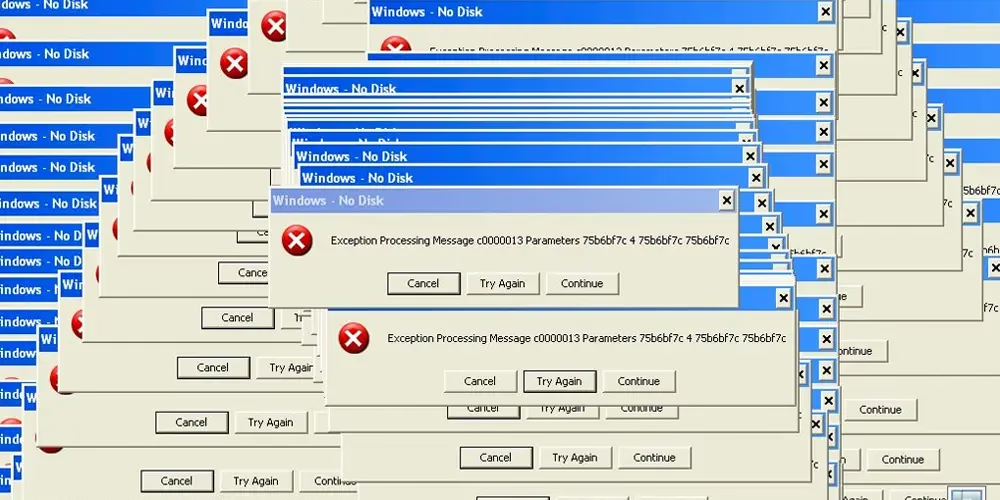
- Identificando el Origen del Problema: ¿Hardware o Software?
- El Modo Seguro: Tu Principal Aliado de Diagnóstico
- Pasos para la Solución de Problemas desde el Modo Seguro
- Entendiendo el Registro y los Servicios de Arranque
- Herramientas Avanzadas: La Consola de Recuperación
- La Última Opción: Formatear y Reinstalar
- Preguntas Frecuentes (FAQ)
Identificando el Origen del Problema: ¿Hardware o Software?
El primer paso en cualquier diagnóstico es determinar si el fallo es físico (hardware) o lógico (software). Un error de hardware suele manifestarse antes de que Windows intente siquiera cargar. Presta atención a las señales que te da tu equipo:
- Sonidos y Pitidos (POST): Al encender el PC, la placa base realiza una autoprueba de diagnóstico (POST). Si detecta un problema grave con componentes esenciales como la memoria RAM, la tarjeta de video o el procesador, emitirá una secuencia de pitidos. Consulta el manual de tu placa base para interpretar estos códigos.
- Fallos de Alimentación: Si el ordenador no enciende en absoluto, o se apaga de repente, el problema podría estar en la fuente de alimentación o en un sobrecalentamiento.
- Errores de Disco: Mensajes como "Disk boot failure" o "Operating System not found" suelen apuntar a un problema con el disco duro. Puede que esté dañado, que un cable se haya soltado o que la configuración de arranque en la BIOS sea incorrecta.
Si el ordenador enciende, muestra el logo de Windows XP pero luego falla, es mucho más probable que el problema sea de software. Esto incluye archivos de sistema corruptos, controladores incompatibles, infecciones de malware o errores en el registro.
El Modo Seguro: Tu Principal Aliado de Diagnóstico
Cuando Windows XP no puede iniciarse de forma normal, el Modo Seguro es tu herramienta más valiosa. Este modo de arranque especial carga únicamente los archivos y controladores más esenciales para que el sistema funcione. Si puedes iniciar en Modo Seguro, confirma casi con total certeza que el problema reside en el software y no en el hardware. Para acceder a él:
- Reinicia tu ordenador.
- Justo después de la pantalla de la BIOS, pero antes de que aparezca el logo de Windows, comienza a presionar repetidamente la tecla F8.
- Aparecerá el menú de Opciones de Arranque Avanzadas.
- Usa las flechas del teclado para seleccionar "Modo Seguro" y presiona Enter.
Una vez dentro, el escritorio se verá diferente, con una resolución baja y la palabra "Modo Seguro" en las esquinas. Desde aquí, puedes realizar varias acciones para solucionar el problema.
Pasos para la Solución de Problemas desde el Modo Seguro
Una vez que has logrado entrar en Modo Seguro, tienes varias vías de acción para intentar reparar el sistema.
1. Utilizar Restaurar Sistema
Esta es a menudo la solución más rápida y efectiva. Restaurar Sistema devuelve los archivos de configuración y el registro de Windows a un estado anterior (un "punto de restauración") sin afectar a tus documentos personales. Si el problema fue causado por una instalación reciente, este proceso debería revertirlo.
- Ve a Inicio > Todos los programas > Accesorios > Herramientas del sistema > Restaurar sistema.
- Elige la opción "Restaurar mi equipo a un estado anterior" y haz clic en Siguiente.
- Selecciona una fecha en el calendario anterior al momento en que comenzó el problema y sigue las instrucciones. El equipo se reiniciará para aplicar los cambios.
2. Desinstalar Software o Controladores Recientes
Si sospechas que un programa o un controlador que acabas de instalar es el culpable, puedes desinstalarlo desde el Modo Seguro.
- Para programas: Ve al Panel de Control y abre "Agregar o quitar programas". Busca el software problemático en la lista y desinstálalo.
- Para controladores: Haz clic derecho en "Mi PC", selecciona "Propiedades", ve a la pestaña "Hardware" y abre el "Administrador de dispositivos". Busca el dispositivo cuyo controlador actualizaste, haz clic derecho sobre él y selecciona "Revertir al controlador anterior" si la opción está disponible, o "Desinstalar" para eliminarlo por completo.
3. Análisis en Busca de Malware
Un virus o malware puede dañar gravemente los archivos de arranque de Windows. Desde el Modo Seguro (preferiblemente con funciones de red, si tu antivirus necesita actualizarse), ejecuta un análisis completo de tu sistema. Asegúrate de que tu software de seguridad esté actualizado para detectar las últimas amenazas.
Entendiendo el Registro y los Servicios de Arranque
A veces, el problema es más sutil y se encuentra en la enorme cantidad de programas y servicios que se cargan al iniciar Windows. Un sistema sobrecargado o con entradas de registro corruptas puede fallar al arrancar. Por ejemplo, un informe de diagnóstico podría mostrar servicios que intentan iniciarse pero cuyo archivo ejecutable no se encuentra, como en este ejemplo:
**O23 - Service: Iniciador de procesos de servidor DCOM (DcomLaunch) - Unknown owner - C:\WINDOWS\system32\svhost -k DcomLaunch (file missing)
Este tipo de error "file missing" indica que un programa fue desinstalado incorrectamente o que un archivo vital fue eliminado, causando inestabilidad. Para gestionar qué se carga al inicio, puedes usar la Herramienta de Configuración del Sistema:
- En Modo Seguro, ve a Inicio > Ejecutar.
- Escribe
msconfigy presiona Enter. - En la pestaña "Inicio", puedes desmarcar los programas que no consideres esenciales.
- En la pestaña "Servicios", puedes marcar la casilla "Ocultar todos los servicios de Microsoft" y luego deshabilitar servicios de terceros que puedan estar causando conflictos.
Ten cuidado con lo que deshabilitas. Si no estás seguro, es mejor investigar cada entrada antes de hacer cambios.
Herramientas Avanzadas: La Consola de Recuperación
Si no puedes acceder ni siquiera al Modo Seguro, necesitarás recurrir a la Consola de Recuperación. Para ello, debes arrancar el ordenador con el CD de instalación de Windows XP.
- Inserta el CD de Windows XP y reinicia el PC.
- Configura la BIOS para que arranque desde la unidad de CD/DVD.
- Cuando aparezca el mensaje "Presione cualquier tecla para iniciar desde el CD...", hazlo.
- En la primera pantalla de instalación, presiona la tecla 'R' para entrar en la Consola de Recuperación.
- Selecciona tu instalación de Windows (normalmente la opción 1) e introduce la contraseña de administrador si la tienes.
Una vez en la línea de comandos, puedes usar herramientas muy potentes para reparar el sistema. Es crucial usarlas correctamente.
| Comando | Función Principal | Cuándo Usarlo |
|---|---|---|
CHKDSK /R | Busca y repara errores en el disco duro, incluyendo sectores defectuosos. | Cuando sospechas de un fallo físico del disco o de corrupción de archivos. Puede tardar mucho tiempo. |
FIXMBR | Repara el Registro de Arranque Principal (Master Boot Record). | Ante errores como "Sistema operativo no encontrado" o "Tabla de particiones no válida". |
FIXBOOT | Escribe un nuevo sector de arranque en la partición del sistema. | Cuando el sector de arranque está dañado, a menudo por una instalación fallida de otro sistema operativo. |
BOOTCFG /REBUILD | Escanea los discos en busca de instalaciones de Windows y las añade al menú de arranque. | Si el archivo boot.ini está corrupto o eliminado y Windows no aparece en el menú de arranque. |
La Última Opción: Formatear y Reinstalar
Si has intentado todas las soluciones anteriores y el sistema sigue sin arrancar, es posible que el daño en los archivos del sistema sea irreparable. En este punto, la solución más limpia y definitiva es formatear el disco duro y realizar una instalación limpia de Windows XP. Este proceso borrará todos los datos del disco, por lo que es de vital importancia que intentes rescatar tus archivos importantes primero. Para ello, puedes conectar el disco duro a otro ordenador como una unidad secundaria y copiar tus documentos, fotos y otros archivos personales.
Preguntas Frecuentes (FAQ)
¿Qué hago si no puedo entrar ni en Modo Seguro?
Si F8 no funciona o el Modo Seguro también falla, tu siguiente paso es usar la Consola de Recuperación arrancando desde el CD de Windows XP. Si eso también falla, es muy probable que el problema sea de hardware (disco duro o memoria RAM defectuosos).
Mi PC emite pitidos al encender y no muestra nada en pantalla. ¿Es un problema de Windows?
No. Esos pitidos son códigos de error de la BIOS (POST) que indican un fallo de hardware crítico. El problema ocurre antes de que Windows intente cargar. Consulta el manual de tu placa base para identificar qué componente está fallando.
¿Perderé mis archivos si uso la Consola de Recuperación?
Generalmente, no. Comandos como FIXMBR, FIXBOOT y BOOTCFG solo modifican los archivos de arranque del sistema y no tocan tus documentos personales. Sin embargo, siempre existe un pequeño riesgo, especialmente con CHKDSK si encuentra sectores dañados donde se alojan tus archivos. La recomendación es siempre tener una copia de seguridad.
¿Por qué es tan importante el archivo `boot.ini`?
El archivo `boot.ini` es un pequeño fichero de texto que le dice al cargador de arranque de Windows (NTLDR) dónde se encuentra la instalación del sistema operativo en el disco duro. Si este archivo se corrompe o elimina, el sistema no sabrá cómo arrancar, mostrando a menudo un error sobre un archivo "hal.dll" ausente o corrupto.
Si quieres conocer otros artículos parecidos a Guía Definitiva para Reparar el Inicio de Windows XP puedes visitar la categoría Juegos.