
30/12/2014
¿Alguna vez has encendido tu PC, listo para sumergirte en tus mundos virtuales favoritos, solo para ser recibido por un frío y frustrante mensaje: 'Error al cargar steamui.dll'? Si es así, no estás solo. Este es uno de los errores más comunes y persistentes de la plataforma Steam, un obstáculo que puede aparecer de la nada y arruinar cualquier sesión de juego. La buena noticia es que, aunque molesto, este problema casi siempre tiene solución. Desde archivos corruptos hasta conflictos con el sistema operativo, las causas son variadas, pero las soluciones son claras y efectivas.
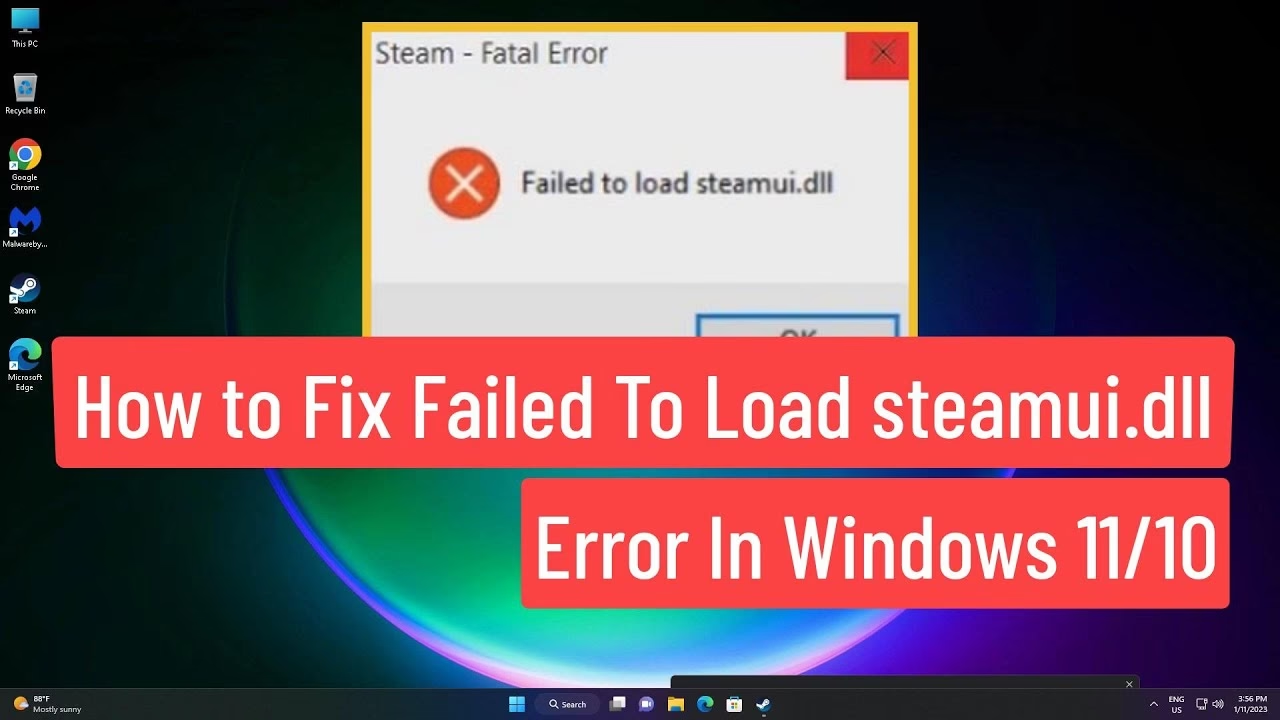
En este artículo exhaustivo, te guiaremos paso a paso a través de todos los métodos probados para solucionar este error. No necesitas ser un experto en informática; hemos diseñado esta guía para que sea fácil de seguir, comenzando por las soluciones más sencillas y rápidas hasta llegar a las más profundas. ¡Prepárate para decirle adiós a este error y volver a lo que importa: jugar!
- ¿Qué es y por qué falla el archivo steamui.dll?
- Solución 1: La reparación rápida (Eliminar archivos específicos)
- Solución 2: Limpiar la caché y los datos temporales
- Solución 3: Abandonar la versión Beta de Steam
- Solución 4: La Reinstalación de Steam (El método seguro)
- Solución 5: Investigando problemas del sistema
- Tabla Comparativa de Soluciones
- Preguntas Frecuentes (FAQ)
¿Qué es y por qué falla el archivo steamui.dll?
Antes de sumergirnos en las soluciones, es útil entender qué estamos tratando de arreglar. El archivo steamui.dll es una Biblioteca de Vínculos Dinámicos (Dynamic Link Library) fundamental para Steam. En términos sencillos, es un archivo que contiene código e instrucciones que la aplicación de Steam necesita para dibujar su interfaz de usuario: las ventanas, los botones, tu biblioteca, la tienda, todo. Cuando este archivo se daña, se corrompe, es eliminado por error o un antivirus lo pone en cuarentena, Steam simplemente no puede construir su interfaz y se detiene, mostrándote el famoso error.
Las causas de esta corrupción pueden ser varias:
- Una actualización fallida de Steam.
- Un cierre inesperado del programa o del PC.
- Conflictos con otro software, como antivirus demasiado agresivos.
- Errores en el disco duro o sectores defectuosos.
- Infección por malware.
Ahora que entendemos al enemigo, vamos a ver cómo derrotarlo.
Solución 1: La reparación rápida (Eliminar archivos específicos)
Muchas veces, la solución más efectiva es la más simple. Steam tiene un mecanismo de autocomprobación y reparación. Si detecta que le faltan archivos importantes al iniciarse, intentará descargarlos de nuevo. Podemos forzar este proceso eliminando manualmente los archivos que probablemente estén causando el problema.
Esta es la primera opción que deberías probar, ya que es rápida y no implica reinstalar nada.
- Cierra Steam completamente: Asegúrate de que Steam no se esté ejecutando en segundo plano. Haz clic derecho en el icono de Steam en la bandeja del sistema (al lado del reloj) y selecciona 'Salir'. Para estar seguro, abre el Administrador de Tareas (Ctrl + Shift + Esc) y finaliza cualquier proceso relacionado con Steam.
- Navega a la carpeta de instalación de Steam: La forma más fácil de encontrarla es haciendo clic derecho en el acceso directo de Steam en tu escritorio y seleccionando 'Abrir la ubicación del archivo'. Si no tienes un acceso directo, la ruta por defecto suele ser
C:\Program Files (x86)\Steam. - Localiza y elimina los archivos problemáticos: Dentro de la carpeta de Steam, busca los siguientes dos archivos y elimínalos (envíalos a la Papelera de reciclaje):
steamui.dlllibswscale_*.dll(el asterisco representa un número, por ejemplo,libswscale-3.dllolibswscale-5.dll. Elimina todas las versiones que encuentres).
- Reinicia Steam: Haz doble clic en el ejecutable de Steam. La aplicación notará que faltan archivos esenciales, mostrará una pequeña ventana de 'Actualizando Steam' y descargará copias nuevas y limpias de los archivos que eliminaste.
Con un poco de suerte, Steam se abrirá normalmente y el error habrá desaparecido.
Solución 2: Limpiar la caché y los datos temporales
A veces, el problema no está en un archivo principal, sino en datos temporales o en la caché de descargas que se ha corrompido. Limpiar esta información puede resolver el conflicto.
Método A: Borrar la caché de descargas
- Abre Steam. Si el error solo aparece al lanzar un juego, podrás acceder a la configuración.
- En el menú superior izquierdo, haz clic en 'Steam' y luego en 'Parámetros'.
- Ve a la pestaña 'Descargas'.
- En la parte inferior, encontrarás un botón que dice 'Borrar caché de descarga'. Haz clic en él.
- Steam te pedirá confirmación. Acepta y te pedirá que inicies sesión de nuevo.
Método B: Eliminar la carpeta de datos de la aplicación
- Cierra Steam por completo, como en la solución anterior.
- Presiona las teclas
Windows + Rpara abrir el cuadro de diálogo 'Ejecutar'. - Escribe
%localappdata%y presiona Enter. - Se abrirá una carpeta del Explorador de archivos. Busca la carpeta llamada 'Steam' y elimínala por completo.
- Reinicia Steam. Esto no elimina tus juegos, solo configuraciones temporales y caché.
Solución 3: Abandonar la versión Beta de Steam
Steam ofrece un programa Beta para que los usuarios puedan probar nuevas funciones antes de su lanzamiento oficial. Sin embargo, estas versiones son, por naturaleza, inestables y pueden contener errores como el de `steamui.dll`. Si estás participando en la Beta, abandonarla podría ser la solución.
- Cierra Steam por completo.
- Navega a tu carpeta de instalación de Steam (
C:\Program Files (x86)\Steampor defecto). - Busca una carpeta llamada
packagey ábrela. - Dentro de esta carpeta, busca un archivo llamado
beta. Elimínalo. - Reinicia tu ordenador y luego inicia Steam. La aplicación se actualizará y volverá a la versión pública y estable.
Solución 4: La Reinstalación de Steam (El método seguro)
Si nada de lo anterior ha funcionado, es hora de considerar una reinstalación limpia. Aunque suena drástico, es el método más fiable para solucionar problemas de archivos corruptos. ¡Pero no te preocupes por tus juegos! Te explicaremos cómo hacerlo sin tener que descargar de nuevo tus gigabytes de juegos.
Paso Opcional pero Recomendado: Hacer una copia de seguridad de tus juegos.
- Ve a la carpeta de instalación de Steam.
- Busca la carpeta llamada
steamapps. Esta carpeta contiene todos los datos de tus juegos instalados. - Copia esta carpeta y pégala en otro lugar seguro, como tu escritorio o un disco duro externo.
Ahora, a reinstalar Steam:
- Ve a 'Panel de Control' > 'Programas' > 'Desinstalar un programa' (o 'Configuración' > 'Aplicaciones' en Windows 10/11).
- Busca Steam en la lista, selecciónalo y haz clic en 'Desinstalar'. Sigue las instrucciones.
- Una vez desinstalado, ve a la página web oficial de Steam y descarga el instalador más reciente.
- Ejecuta el instalador y sigue los pasos para instalar Steam en la misma ubicación que antes.
- ¡Importante! Antes de iniciar sesión, si hiciste la copia de seguridad, mueve la carpeta
steamappsque guardaste de vuelta a la nueva carpeta de instalación de Steam. - Ahora sí, inicia Steam e inicia sesión. Verificará los archivos y deberías tener toda tu biblioteca lista para jugar, sin el molesto error.
Solución 5: Investigando problemas del sistema
En raras ocasiones, el problema no es de Steam, sino de tu propio sistema operativo. Un archivo de Windows corrupto o la interferencia de malware pueden estar detrás del error.
Escaneo de Malware
Un virus podría haber dañado o puesto en cuarentena el archivo `steamui.dll`. Un escaneo completo del sistema es una buena práctica.
- Abre la 'Seguridad de Windows' desde el menú de inicio.
- Ve a 'Protección antivirus y contra amenazas'.
- Haz clic en 'Opciones de examen' y selecciona 'Examen completo'.
- Haz clic en 'Examinar ahora'. Este proceso puede tardar bastante, así que ten paciencia. Si encuentra alguna amenaza, deja que Windows Defender la neutralice.
Verificador de Archivos del Sistema (SFC)
Windows incluye una herramienta poderosa para reparar sus propios archivos. Se llama SFC /scannow y puede solucionar problemas de corrupción a nivel de sistema que podrían estar afectando a Steam.
- Escribe 'cmd' o 'Símbolo del sistema' en la barra de búsqueda del menú de inicio.
- Haz clic derecho sobre el resultado y selecciona 'Ejecutar como administrador'.
- En la ventana negra que aparece, escribe el siguiente comando y presiona Enter:
sfc /scannow - El sistema comenzará a escanear y reparar archivos protegidos. Deja que el proceso termine (puede tardar varios minutos).
- Una vez finalizado, reinicia tu ordenador e intenta abrir Steam de nuevo.
Tabla Comparativa de Soluciones
Para ayudarte a decidir por dónde empezar, aquí tienes una tabla que resume los métodos:
| Solución | Dificultad | Tiempo Estimado | ¿Se pierden datos? |
|---|---|---|---|
| Eliminar DLLs | Baja | < 5 minutos | No |
| Limpiar Caché | Baja | < 5 minutos | No |
| Salir de Beta | Baja | < 5 minutos | No |
| Reinstalar Steam | Media | 15-30 min (+ descarga de juegos si no se hace copia) | Solo juegos (evitable) |
| Escaneo Malware/SFC | Media | 30-90 minutos | No |
Preguntas Frecuentes (FAQ)
- ¿Perderé mis partidas guardadas si reinstalo Steam?
- No. La mayoría de los juegos guardan tu progreso en la carpeta 'Mis Documentos' o en la nube de Steam (Steam Cloud). La desinstalación de Steam no toca estas ubicaciones, por lo que tus partidas guardadas estarán seguras.
- ¿Es seguro eliminar el archivo steamui.dll manualmente?
- Sí, es completamente seguro. Como explicamos, Steam está diseñado para detectar la ausencia de este archivo y descargará una copia nueva y funcional automáticamente la próxima vez que se inicie.
- He probado todo y el error persiste, ¿qué hago?
- Si ninguna de estas soluciones ha funcionado, el problema podría ser más profundo. Considera actualizar los controladores de tu tarjeta gráfica, asegurarte de que Windows está completamente actualizado o, en última instancia, contactar con el Soporte de Steam con un informe detallado de los pasos que ya has intentado.
Esperamos que esta guía te haya sido de gran ayuda para erradicar de una vez por todas el error 'Error al cargar steamui.dll'. Ahora que el camino está despejado, es hora de volver a lo que realmente importa. ¡Feliz juego!
Si quieres conocer otros artículos parecidos a Solución definitiva al error 'steamui.dll' de Steam puedes visitar la categoría Juegos.