
25/05/2010
Enfrentarse a un error al intentar iniciar tu juego favorito puede ser una de las experiencias más frustrantes para cualquier gamer. Abres el lanzador de Epic Games, haces clic en "Jugar" con toda la ilusión del mundo, y en lugar de la pantalla de carga, te recibe un críptico mensaje de error relacionado con Epic Online Services. Si este es tu caso, respira hondo, porque has llegado al lugar indicado. Esta guía completa te llevará de la mano no solo para solucionar el famoso error que involucra .NET Framework, sino también para resolver otros problemas comunes de inicio de sesión y configuración que pueden estar arruinando tu sesión de juego.
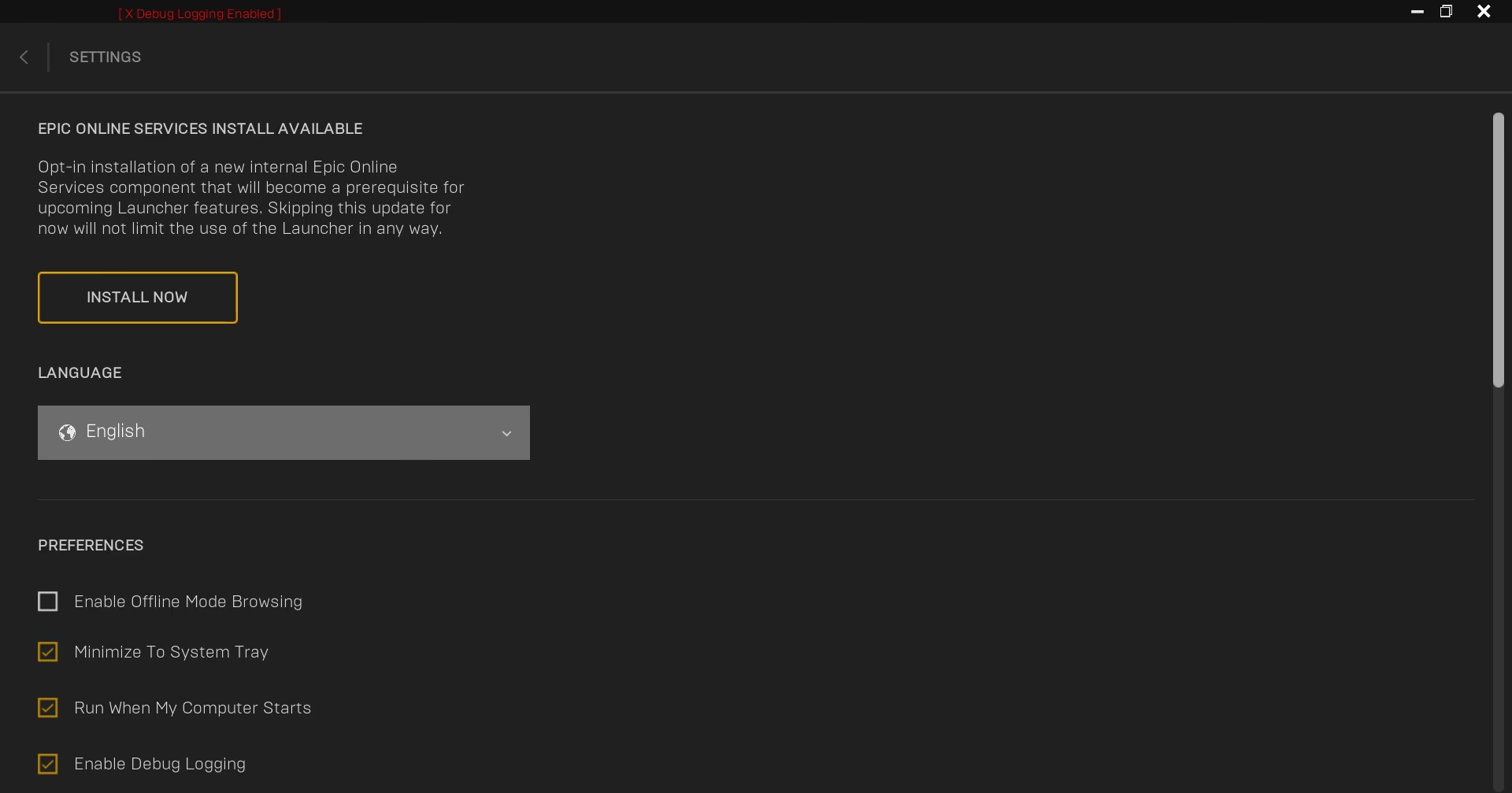
¿Qué es Epic Online Services y Por Qué Causa Problemas?
Antes de sumergirnos en la solución, es útil entender qué es exactamente lo que está fallando. Epic Online Services (EOS) es el esqueleto que sostiene la experiencia multijugador y social de muchísimos juegos, no solo los de Epic. Es un conjunto de herramientas que los desarrolladores utilizan para implementar funciones como listas de amigos, matchmaking, guardado en la nube, logros y mucho más. Cuando falla, básicamente se corta la comunicación entre el juego y estos servicios esenciales, impidiendo que puedas jugar en línea o incluso iniciar el juego.
Los fallos pueden deberse a varias razones:
- Dependencias Faltantes: Tu sistema operativo puede carecer de un componente de software crucial que EOS necesita para funcionar. El caso más común es la ausencia de una versión específica de .NET Framework de Microsoft.
- Archivos Corruptos: Una instalación fallida, una actualización interrumpida o incluso un apagado incorrecto del PC pueden dañar los archivos de EOS o del propio lanzador de Epic.
- Interferencia de Software: A veces, tu antivirus o el firewall de Windows pueden identificar erróneamente a EOS como una amenaza y bloquear su conexión a internet.
- Problemas del Servidor: Aunque menos común, a veces el problema no está en tu PC, sino en los propios servidores de Epic Games.
Solución Principal: El Error de .NET Framework 3.5
Este es el culpable más frecuente del error de Epic Online Services. Muchos sistemas operativos modernos no traen preinstalada esta versión del framework de Microsoft, y algunos juegos la requieren. El proceso de solución es un poco peculiar, pero si sigues estos pasos al pie de la letra, deberías resolverlo sin problemas.
- Provoca el Error: Inicia el juego o el instalador que te está dando el problema. Espera a que aparezca la ventana de error de Epic Online Services.
- La Ventana Emergente Clave: Justo después del error, o a veces simultáneamente, Windows debería detectar la dependencia que falta y mostrar una ventana emergente que te ofrece instalar ".NET Framework 3.5 (incluye .NET 2.0 y 3.0)".
- Inicia la Instalación: Dentro de esa ventana, haz clic en la opción que dice "Descargar e instalar esta función". Windows se conectará a internet y comenzará a descargar los archivos necesarios. Sé paciente, ya que esto puede tardar unos minutos dependiendo de tu conexión.
- Finaliza la Instalación: Una vez que la barra de progreso se complete, verás un mensaje de confirmación. Haz clic en el botón "Cerrar".
- El Engañoso Segundo Error: ¡No te asustes! Es muy probable que, justo después de cerrar la ventana de instalación, el mismo error de Epic Online Services aparezca de nuevo. Esto es normal. El proceso inicial que lanzó el error simplemente "expiró" mientras instalabas el framework.
- Cierra y Reintenta: Simplemente cierra este segundo mensaje de error. Ahora, vuelve a iniciar el juego o el proceso de instalación de Epic Online Services que estabas intentando originalmente. Con .NET Framework 3.5 ya instalado en tu sistema, la instalación de EOS debería proceder sin ningún inconveniente y tu juego debería iniciarse correctamente.
¿No Funcionó? Otras Estrategias para Solucionar Problemas
Si la solución de .NET Framework no aplicaba a tu caso o no resolvió el problema, no te rindas. Hay otras comprobaciones y arreglos que puedes intentar para volver a la acción.
Verificar la Caché del Lanzador
A veces, los datos temporales del lanzador de Epic se corrompen. Limpiarlos puede hacer maravillas.
- Cierra completamente el lanzador de Epic Games. Asegúrate de que no se esté ejecutando en segundo plano revisando el área de notificaciones (junto al reloj de Windows).
- Presiona las teclas `Windows + R` para abrir el cuadro de diálogo "Ejecutar".
- Escribe `%localappdata%` y presiona Enter.
- En la ventana del explorador de archivos que se abre, busca la carpeta llamada "EpicGamesLauncher" y elimínala.
- Reinicia el lanzador. Tardará un poco más en cargar la primera vez, ya que tendrá que reconstruir estos archivos, pero a menudo esto soluciona muchos problemas.
Ejecutar como Administrador
Un truco simple pero increíblemente efectivo. Darle permisos de administrador al lanzador puede resolver problemas de escritura de archivos o de acceso a ciertos componentes del sistema.
- Haz clic derecho en el acceso directo del lanzador de Epic Games.
- Selecciona "Ejecutar como administrador".
- Acepta el aviso de control de cuentas de usuario.
- Intenta iniciar tu juego de nuevo.
Revisar tu Antivirus y Firewall
Tu software de seguridad puede ser demasiado protector. Revisa la configuración de tu antivirus y del Firewall de Windows para asegurarte de que ni el lanzador de Epic Games ni el ejecutable de tu juego estén siendo bloqueados. Considera añadir excepciones para ambos programas para evitar futuros conflictos.
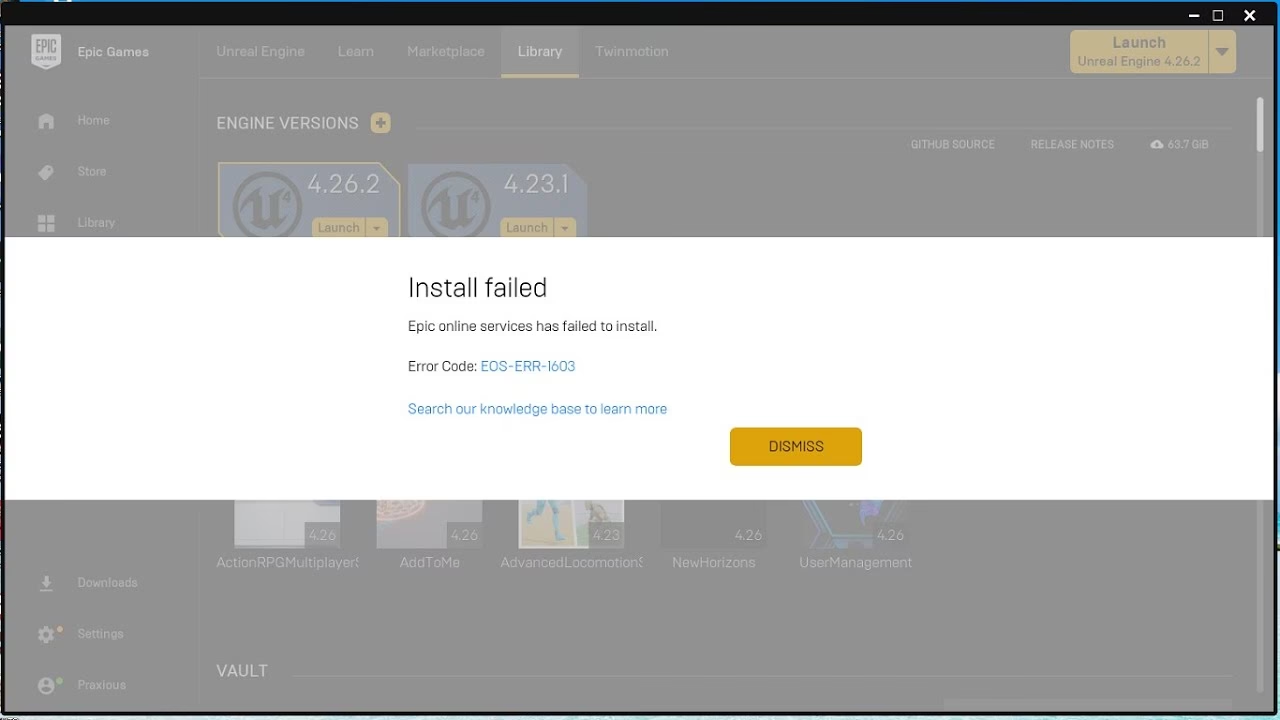
Tabla Comparativa de Problemas de Inicio de Sesión
A veces el problema no es un error técnico de EOS, sino un simple problema con tu cuenta. Aquí tienes una tabla para identificar rápidamente tu situación.
| Problema Detectado | Causa Probable | Solución Rápida |
|---|---|---|
| "Contraseña incorrecta" | Error al teclear, bloqueo de mayúsculas activado. | Verifica tu contraseña. Utiliza la opción "¿Has olvidado tu contraseña?" si es necesario. |
| No recibo el código de 2FA | Retraso del servidor de correo, código enviado a la carpeta de spam. | Espera unos minutos, revisa la carpeta de correo no deseado. Asegúrate de que el correo de Epic no esté bloqueado. |
| "Tu cuenta está inactiva" | Largo periodo sin iniciar sesión o una posible infracción de los términos de servicio. | Contacta directamente con el soporte oficial de Epic Games para investigar el estado de tu cuenta. |
| La ventana de inicio de sesión se queda en blanco o cargando | Problema de caché, error de conexión o interferencia de otro software. | Prueba a limpiar la caché del lanzador como se explicó anteriormente. Comprueba tu conexión a internet. |
Preguntas Frecuentes (FAQ)
¿Necesito ser administrador en mi PC para instalar .NET Framework 3.5?
Sí, la instalación de componentes de Windows como .NET Framework generalmente requiere privilegios de administrador. Si no los tienes, deberás pedírselos al propietario del equipo.
¿La instalación de .NET Framework 3.5 afectará a otros juegos o programas?
No, al contrario. Es un componente estándar de Windows que, aunque antiguo, todavía es requerido por muchas aplicaciones. Instalarlo es seguro y podría incluso solucionar problemas con otros programas que no sabías que tenías.
¿Qué hago si no me aparece automáticamente la ventana para instalar .NET Framework?
Puedes instalarlo manualmente. Ve al Panel de Control de Windows, luego a "Programas" y finalmente a "Activar o desactivar las características de Windows". En la lista que aparece, busca ".NET Framework 3.5 (incluye .NET 2.0 y 3.0)", marca la casilla y haz clic en Aceptar. Windows lo descargará e instalará por ti.
¿Perderé mis juegos si reinstalo el lanzador de Epic Games?
No. Tus juegos están vinculados a tu cuenta de Epic, no a la instalación del lanzador. Cuando reinstales el lanzador e inicies sesión, este detectará los juegos que ya tienes instalados en tu disco duro.
Esperamos que esta guía detallada te haya ayudado a erradicar el frustrante error de Epic Online Services y cualquier otro problema de acceso. Ahora, ¡es hora de dejar los problemas técnicos atrás y volver a lo que de verdad importa: jugar!
Si quieres conocer otros artículos parecidos a Guía Definitiva: Error Epic Online Services puedes visitar la categoría Juegos.