
29/09/2020
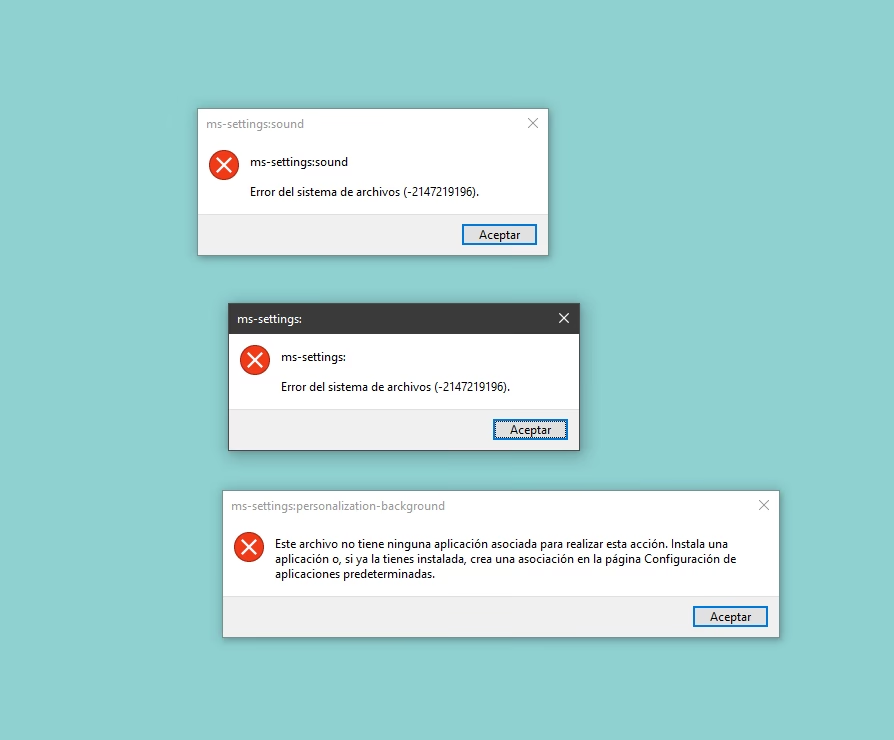
Enfrentarse a un mensaje de "Error del sistema de archivos" en Windows puede ser una experiencia frustrante, especialmente cuando interrumpe una partida importante o te impide acceder a documentos cruciales. Estos errores, que a menudo aparecen con códigos numéricos crípticos como (-2018375670) o (-2147219196), pueden parecer intimidantes, pero la buena noticia es que la mayoría tienen solución. Son, en esencia, una señal de que algo no va bien en la forma en que tu sistema operativo gestiona los datos en tu disco duro. Ya sea por archivos corruptos, sectores defectuosos o problemas con aplicaciones, estos fallos tienen una causa y, por lo tanto, una solución. En este artículo te guiaremos paso a paso a través de los métodos más efectivos para diagnosticar y corregir estos molestos errores, devolviendo la estabilidad a tu sistema y permitiéndote volver a lo que de verdad importa.
¿Qué es un Error del Sistema de Archivos y por qué Ocurre?
Para entender la solución, primero debemos comprender el problema. Un sistema de archivos es la estructura que utiliza Windows para organizar, almacenar y recuperar los datos en un disco duro o unidad de almacenamiento. Piensa en él como el bibliotecario de tu PC. Un error del sistema de archivos ocurre cuando este "bibliotecario" se encuentra con un problema: un libro (archivo) dañado, una estantería (sector del disco) rota o instrucciones confusas. Esto impide que pueda acceder a la información que le pides, mostrando un mensaje de error en su lugar.
Las causas detrás de estos fallos son variadas y pueden incluir:
- Archivos de sistema corruptos: Componentes esenciales de Windows que se han dañado debido a un apagado incorrecto, un fallo de software o una actualización fallida.
- Sectores defectuosos en el disco duro: Pequeñas áreas del disco que se han vuelto físicamente inutilizables, impidiendo la lectura o escritura de datos en ellas.
- Infecciones de malware o virus: Software malicioso que puede alterar o dañar deliberadamente los archivos del sistema.
- Conflictos de software: Aplicaciones, especialmente las de la Tienda de Windows (UWP), que pueden tener problemas de instalación o permisos.
- Errores en el registro de Windows: Alteraciones en la base de datos de configuración del sistema, a menudo relacionadas con el Control de Cuentas de Usuario (UAC).
Identificar el código de error específico puede darte una pista sobre la causa raíz. Aquí tienes una tabla con algunos de los códigos más comunes y lo que suelen significar:
| Código de Error | Causa Común |
|---|---|
| -2018375670 | Relacionado con el disco duro: sectores defectuosos, corrupción de la integridad del disco. |
| -1073741819 | Archivos de sistema corruptos o valores alterados en el Registro de Windows (UAC). |
| -2147219196 | Error en aplicaciones de la Plataforma Universal de Windows (UWP), como la app Fotos. |
| -2143322101 | Problema con PC Game Pass o el lanzador de Minecraft. |
| -1073741818 | Se intenta abrir una aplicación que requiere privilegios de administrador sin tenerlos. |
| -789839862 | Error asociado con la aplicación de Configuración en Windows. |
Reparación Profunda con las Herramientas Integradas de Windows
Afortunadamente, Windows viene equipado con un potente arsenal de herramientas diseñadas para combatir estos problemas. A continuación, te presentamos los métodos más fiables, ordenados de menor a mayor complejidad.
Solución 1: El Guardián de tu Disco Duro - Check Disk (CHKDSK)
La utilidad Check Disk, o chkdsk, es la primera línea de defensa. Su misión es escanear todo tu disco duro en busca de errores lógicos del sistema de archivos y sectores físicos defectuosos, e intentar repararlos automáticamente. Es una herramienta fundamental para mantener la salud de tu disco.
Sigue estos pasos para ejecutarla:
- Haz clic en el botón de Inicio y escribe "cmd".
- En los resultados, haz clic derecho sobre "Símbolo del sistema" y selecciona "Ejecutar como administrador". Confirma el aviso de seguridad que aparecerá.
- En la ventana negra que se abre, escribe el siguiente comando y presiona Enter. Reemplaza "C:" por la letra de la unidad donde está instalado Windows si es diferente.
chkdsk C: /f /rNota importante: El parámetro /f le dice a CHKDSK que corrija los errores que encuentre. El parámetro /r localiza los sectores defectuosos e intenta recuperar la información legible de ellos. Es más exhaustivo y, por tanto, recomendable.
Es muy probable que el sistema te informe que no puede ejecutar el comando porque el disco está en uso. Te preguntará si deseas programar la comprobación para el próximo reinicio. Escribe "S" y presiona Enter. Luego, simplemente reinicia tu PC. El proceso de escaneo comenzará antes de que Windows se cargue por completo y puede tardar bastante tiempo, desde unos minutos hasta más de una hora, dependiendo del tamaño y estado de tu disco. Sé paciente y no interrumpas el proceso.
Solución 2: Restaurando la Integridad del Sistema - SFC y DISM
Si el problema persiste, es posible que la causa sea un archivo de sistema de Windows corrupto. Para esto, tenemos dos herramientas que trabajan en equipo: el Comprobador de Archivos de Sistema (SFC) y la herramienta de Administración y Mantenimiento de Imágenes de Implementación (DISM).
Paso A: Ejecutar el Comprobador de Archivos de Sistema (SFC)
SFC escanea todos los archivos de sistema protegidos y reemplaza las versiones incorrectas por las correctas de Microsoft.
- Abre el "Símbolo del sistema" como administrador, igual que en el paso anterior.
- Escribe el siguiente comando y presiona Enter:
sfc /scannowEl escaneo comenzará y tardará varios minutos. Al finalizar, te informará si encontró y reparó algún problema. Si SFC repara los archivos, reinicia tu PC y comprueba si el error ha desaparecido.
Paso B: Utilizar DISM si SFC no es suficiente
A veces, SFC no puede realizar las reparaciones porque el propio almacén de componentes de Windows, del que SFC toma los archivos de reemplazo, está dañado. Aquí es donde entra DISM. Esta herramienta puede reparar ese almacén para que SFC pueda hacer su trabajo.
- De nuevo, en un "Símbolo del sistema" con privilegios de administrador, ejecuta los siguientes comandos uno por uno, presionando Enter después de cada uno.
Dism /Online /Cleanup-Image /ScanHealthDism /Online /Cleanup-Image /CheckHealthDism /Online /Cleanup-Image /RestoreHealthEl último comando, /RestoreHealth, se conecta a Windows Update para descargar y reemplazar los archivos dañados si es necesario, por lo que requiere una conexión a Internet activa. Una vez que DISM complete su trabajo, es una buena práctica volver a ejecutar sfc /scannow para asegurarte de que todo está en orden. Finalmente, reinicia tu PC.
Otras Soluciones Efectivas para Errores Específicos
Si los errores están relacionados con aplicaciones específicas, especialmente las de la Tienda de Windows, las soluciones anteriores podrían no ser suficientes. Prueba estas alternativas:
Solucionador de Problemas de Aplicaciones de la Tienda Windows
Windows incluye un solucionador de problemas automatizado que puede detectar y corregir problemas comunes con las aplicaciones de la Tienda.
- Ve a Configuración > Actualización y seguridad > Solucionar problemas. En Windows 11, es Configuración > Sistema > Solucionar problemas.
- Busca "Solucionadores de problemas adicionales" u "Otros solucionadores de problemas".
- En la lista, encuentra "Aplicaciones de la Tienda Windows" y haz clic en "Ejecutar el solucionador de problemas".
- Sigue las instrucciones en pantalla.
Reparar o Restablecer la Aplicación Problemática
Si el error ocurre siempre con la misma aplicación (por ejemplo, la app de Fotos), puedes intentar repararla o restablecerla.
- Ve a Configuración > Aplicaciones > Aplicaciones y características.
- Busca la aplicación que causa el error en la lista y haz clic en ella.
- Selecciona "Opciones avanzadas".
- Aquí encontrarás dos opciones: "Reparar" y "Restablecer". Intenta primero con Reparar, que no afectará a los datos de la aplicación. Si eso no funciona, utiliza Restablecer, que eliminará los datos de la aplicación y la devolverá a su estado inicial.
Cuando Todo lo Demás Falla: Opciones Avanzadas
Si has probado todo lo anterior y el error del sistema de archivos sigue presente, es hora de considerar medidas más drásticas, pero que suelen ser muy efectivas.
Restaurar Sistema
Esta función es como una máquina del tiempo para tu PC. Te permite revertir la configuración del sistema a un punto anterior en el tiempo (un "punto de restauración") donde todo funcionaba correctamente. Esto no afectará a tus archivos personales, pero sí desinstalará programas y controladores instalados después de la creación de dicho punto.
- En la barra de búsqueda de Windows, escribe "Crear un punto de restauración" y ábrelo.
- En la pestaña "Protección del sistema", haz clic en "Restaurar sistema...".
- Sigue las instrucciones del asistente para elegir un punto de restauración anterior a la fecha en que comenzó el problema.
- El proceso reiniciará tu PC y puede tardar un tiempo.
Importante: Esta función debe estar activada previamente para que existan puntos de restauración a los que volver.
Restablecer este PC
Esta es la última opción antes de una reinstalación completa. Restablecer Windows reinstalará el sistema operativo desde cero, pero te da la opción de conservar tus archivos personales.
- Ve a Configuración > Actualización y seguridad > Recuperación.
- Bajo "Restablecer este PC", haz clic en "Comenzar".
- Se te presentarán dos opciones: "Mantener mis archivos" o "Quitar todo". La primera es la recomendada para empezar.
- Sigue las instrucciones para completar el proceso. Aunque elijas mantener tus archivos, siempre es una buena práctica hacer una copia de seguridad de tus datos más importantes en una unidad externa antes de proceder.
Preguntas Frecuentes sobre Errores del Sistema de Archivos
¿Cómo reparo el error del sistema de archivos al abrir una imagen?
Este error, a menudo el código -2147219196, está directamente relacionado con la aplicación Fotos de Windows. La solución más rápida es repararla o restablecerla. Ve a Configuración > Aplicaciones, busca "Microsoft Photos", haz clic en "Opciones avanzadas" y utiliza primero el botón "Reparar". Si no funciona, prueba con "Restablecer".
¿Cómo puedo reparar un sistema de archivos NTFS en Windows?
La mejor herramienta para esto es el comando chkdsk. Abre un Símbolo del sistema como administrador y ejecuta chkdsk C: /f /r (reemplazando C: si es necesario). Este comando está diseñado específicamente para encontrar y reparar errores en sistemas de archivos como NTFS.
¿Ejecutar estas herramientas puede dañar mis archivos personales?
En general, herramientas como CHKDSK, SFC y DISM son seguras y están diseñadas para reparar el sistema sin afectar tus datos personales. Sin embargo, en casos de corrupción severa del disco, siempre existe un riesgo mínimo. Por ello, la recomendación universal es tener siempre una copia de seguridad de tus archivos importantes antes de realizar cualquier procedimiento de reparación profundo.
Si quieres conocer otros artículos parecidos a Soluciona Errores de Sistema de Archivos en Windows puedes visitar la categoría Juegos.