
04/01/2018
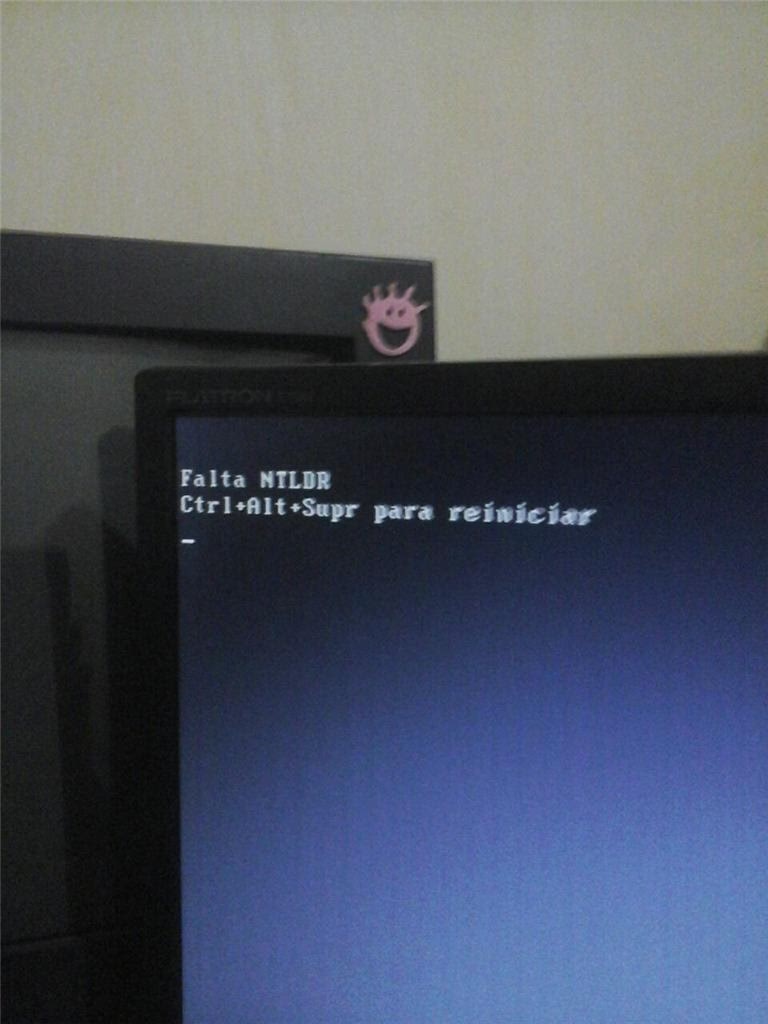
Ese momento de pánico cuando todo se congela y una pantalla azul brillante llena tu monitor es una experiencia que la mayoría de los usuarios de Windows han vivido. Conocida oficialmente como un error de detención, pero popularmente llamada la Pantalla Azul de la Muerte (BSoD, por sus siglas en inglés), esta pantalla indica que el sistema operativo ha encontrado un error tan crítico que no puede continuar funcionando de manera segura. Aunque su apariencia es alarmante, en la mayoría de los casos, el problema tiene solución. Esta guía completa te llevará a través de las causas, los códigos de error más comunes y, lo más importante, los pasos detallados para diagnosticar y resolver este frustrante inconveniente.
- ¿Qué es Exactamente la Pantalla Azul de la Muerte?
- Causas Comunes de la Pantalla Azul
- Guía Paso a Paso para Solucionar la Pantalla Azul
- Paso 1: Identifica el Código de Detención y Reinicia
- Paso 2: Deshacer Cambios Recientes
- Paso 3: Arrancar en Modo Seguro
- Paso 4: Actualizar o Revertir Controladores
- Paso 5: Realizar un Análisis en Busca de Malware
- Paso 6: Utilizar las Herramientas de Diagnóstico de Windows
- Paso 7: Comprobar la Memoria RAM
- Paso 8: Restaurar el Sistema a un Punto Anterior
- Paso 9: El Último Recurso - Reinstalar Windows
- Tabla de Códigos de Detención Comunes
- Preguntas Frecuentes (FAQ)
¿Qué es Exactamente la Pantalla Azul de la Muerte?
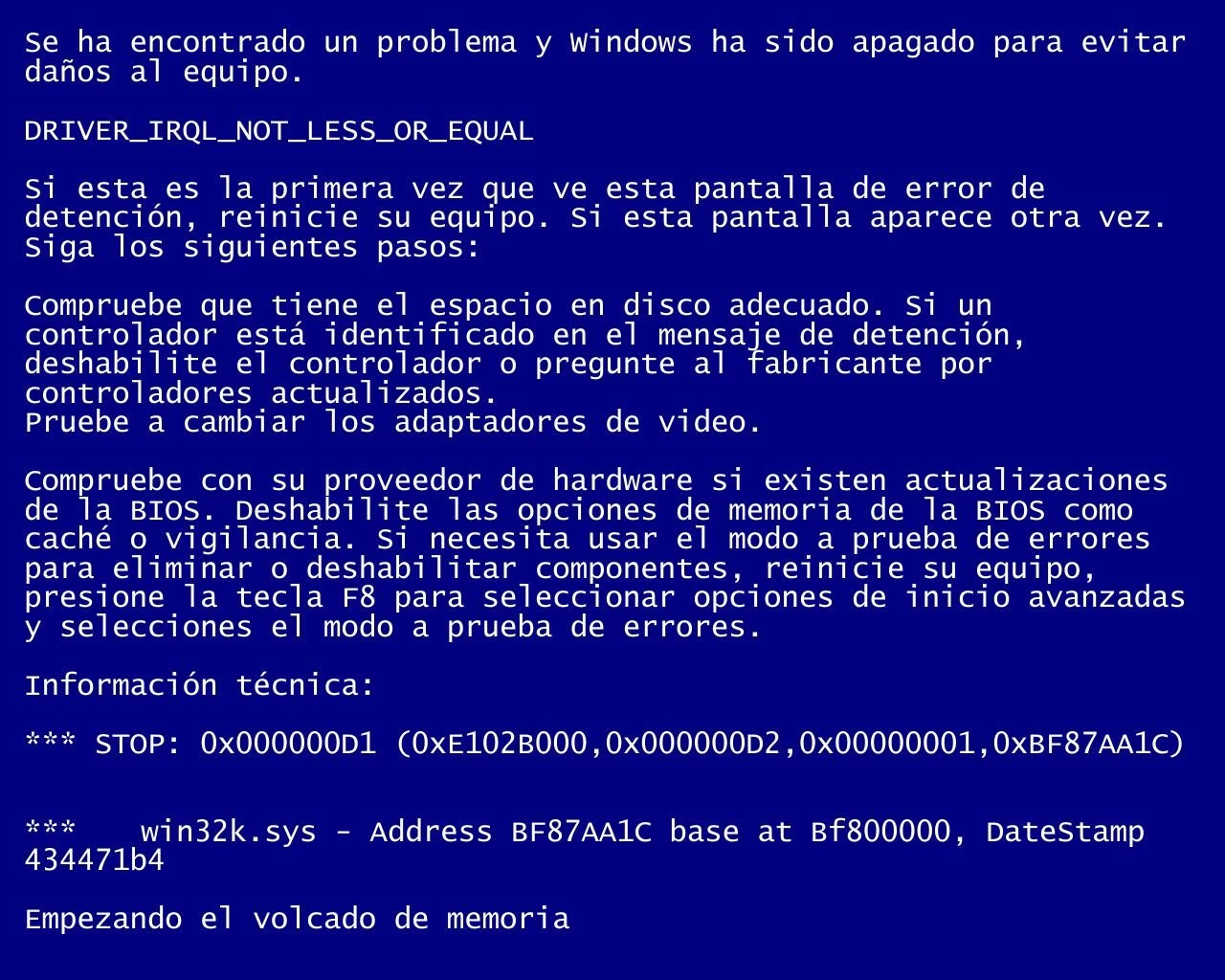
La BSoD es un mecanismo de protección de Windows. Cuando el sistema detecta una falla que podría causar un daño irreparable a los datos o al hardware, detiene todas las operaciones y muestra esta pantalla de error. Lejos de ser un simple bloqueo, la pantalla azul es una fuente de información valiosa. En las versiones modernas de Windows (10 y 11), la pantalla es más amigable que en sus predecesoras, mostrando una cara triste, un breve mensaje y, lo más crucial, un código de detención y a veces un código QR que puedes escanear con tu teléfono para obtener más información.
Este código de detención es la clave para empezar a diagnosticar el problema. Es una cadena de texto en mayúsculas con guiones bajos (por ejemplo, DRIVER_IRQL_NOT_LESS_OR_EQUAL) que apunta directamente a la naturaleza del fallo. Anotar este código es el primer paso fundamental para encontrar la solución correcta.
Diferencia entre Pantalla Azul y Pantalla Negra
Mientras que la pantalla azul indica un error crítico del sistema operativo que le impide continuar, la pantalla negra suele ser un problema aún más fundamental. Una pantalla negra al arrancar puede significar que el sistema operativo ni siquiera ha comenzado a cargarse, apuntando a problemas de hardware más graves, como una tarjeta gráfica defectuosa, problemas de conexión del monitor o un fallo en la fuente de alimentación.
Causas Comunes de la Pantalla Azul
Los errores de pantalla azul pueden originarse por una multitud de razones, que generalmente se dividen en dos grandes categorías: problemas de hardware y problemas de software. A continuación, desglosamos las causas más frecuentes:
- Problemas con los Controladores (Drivers): Esta es, con diferencia, una de las causas más comunes. Un controlador de dispositivo mal escrito, corrupto, obsoleto o incompatible puede causar inestabilidad en el sistema. Esto suele ocurrir después de actualizar un controlador o conectar un nuevo dispositivo.
- Fallos de Hardware: Componentes defectuosos son una fuente principal de BSoDs. La memoria RAM defectuosa es una culpable habitual, pero también pueden serlo un disco duro o SSD que está fallando, una tarjeta gráfica sobrecalentada o una fuente de alimentación insuficiente.
- Software y Conflictos: La instalación de un nuevo programa, especialmente software de bajo nivel como antivirus o herramientas de virtualización, puede entrar en conflicto con el sistema operativo y provocar un bloqueo.
- Archivos del Sistema Corruptos: Virus, malware o incluso un apagado incorrecto del sistema pueden dañar archivos esenciales de Windows, llevando a errores críticos.
- Sobrecalentamiento: Si los componentes de tu PC, como la CPU o la GPU, alcanzan temperaturas demasiado altas, el sistema puede apagarse de forma protectora, a menudo mostrando una pantalla azul.
- Configuración Incorrecta de la BIOS: Cambios en la configuración de la BIOS, especialmente el overclocking (forzar componentes a funcionar a velocidades más altas de las especificadas), pueden generar inestabilidad y bloqueos.
Guía Paso a Paso para Solucionar la Pantalla Azul
Si te enfrentas a una BSoD, sigue estos pasos en orden, desde los más sencillos hasta los más complejos, para identificar y solucionar el problema.
Paso 1: Identifica el Código de Detención y Reinicia
Lo primero es lo primero: anota el código de detención que aparece en la pantalla. Luego, reinicia tu ordenador. A veces, la pantalla azul es un evento aislado y un simple reinicio puede solucionar el problema temporalmente. Si el error persiste, el código que anotaste será tu mejor pista.
Paso 2: Deshacer Cambios Recientes
Piensa en lo que hiciste justo antes de que apareciera el error. ¿Instalaste un nuevo programa? ¿Actualizaste un controlador? ¿Conectaste un nuevo dispositivo de hardware? Si es así, intenta deshacer esa acción. Desinstala el software reciente, revierte el controlador a su versión anterior o desconecta el nuevo hardware.
Paso 3: Arrancar en Modo Seguro
El Modo Seguro de Windows carga solo los archivos y controladores esenciales. Si el PC funciona correctamente en Modo Seguro, es muy probable que el problema esté relacionado con un software o controlador de terceros. Para entrar en Modo Seguro, generalmente debes reiniciar el PC y presionar repetidamente la tecla F8 durante el arranque (en versiones antiguas) o seguir los pasos de recuperación de Windows 10/11 si el sistema no arranca normalmente.
Paso 4: Actualizar o Revertir Controladores
Desde el Modo Seguro o el modo normal (si puedes acceder), dirígete al Administrador de Dispositivos. Busca dispositivos con un triángulo amarillo de advertencia. Si el error de la BSoD mencionó un archivo específico (por ejemplo, nvlddmkm.sys), búscalo en internet para identificar a qué controlador pertenece (en este caso, Nvidia).
- Para actualizar: Haz clic derecho en el dispositivo, selecciona "Actualizar controlador" y deja que Windows busque automáticamente. Mejor aún, visita el sitio web del fabricante (Nvidia, AMD, Intel, etc.) para descargar la última versión.
- Para revertir: Si el problema comenzó después de una actualización, haz clic derecho en el dispositivo, ve a "Propiedades", luego a la pestaña "Controlador" y selecciona "Revertir al controlador anterior".
Paso 5: Realizar un Análisis en Busca de Malware
El malware puede corromper archivos del sistema y causar todo tipo de inestabilidad. Utiliza un programa antivirus de confianza, como Windows Defender o una solución de terceros, para realizar un análisis completo del sistema.
Paso 6: Utilizar las Herramientas de Diagnóstico de Windows
Windows incluye potentes herramientas para reparar el sistema. Debes ejecutarlas desde un Símbolo del sistema con privilegios de administrador.
- Comprobador de Archivos de Sistema (SFC): Esta herramienta busca y repara archivos de sistema corruptos. Abre el Símbolo del sistema como administrador y escribe el comando
SFC /scannow, luego presiona Enter. - Comprobador de Disco (CHKDSK): Examina tu disco duro en busca de errores. En el mismo Símbolo del sistema, escribe
chkdsk /f /ry presiona Enter. Es probable que te pida programar el análisis para el próximo reinicio.
Paso 7: Comprobar la Memoria RAM
La RAM defectuosa es una causa muy común de BSoDs. Windows tiene una herramienta integrada para esto.
- Presiona la tecla de Windows, escribe "Diagnóstico de memoria de Windows" y ejecútala.
- Elige la opción "Reiniciar ahora y comprobar si existen problemas".
- El ordenador se reiniciará y comenzará un test exhaustivo de la memoria. Si encuentra errores, es muy probable que necesites reemplazar los módulos de RAM.
Paso 8: Restaurar el Sistema a un Punto Anterior
Si el problema es reciente, puedes usar la función "Restaurar sistema" para devolver la configuración de Windows a un estado anterior en el que todo funcionaba correctamente. Esto no afectará a tus archivos personales, pero desinstalará programas y controladores instalados después de la fecha del punto de restauración elegido.
Paso 9: El Último Recurso - Reinstalar Windows
Si has intentado todo lo anterior y la pantalla azul persiste, podría ser el momento de considerar una reinstalación de Windows. Esto eliminará todos los problemas de software, pero también borrará tus archivos, así que asegúrate de hacer una copia de seguridad de tus datos importantes primero.
Tabla de Códigos de Detención Comunes
Aquí tienes una tabla con algunos de los códigos de error más frecuentes y sus causas más probables para ayudarte a orientar tu diagnóstico.
| Código de Detención | Causa Probable | Solución Sugerida |
|---|---|---|
| DRIVER_IRQL_NOT_LESS_OR_EQUAL | Controlador de dispositivo defectuoso o incompatible. | Actualizar o revertir el controlador problemático (a menudo de red o gráfico). |
| PAGE_FAULT_IN_NONPAGED_AREA | Memoria RAM defectuosa, servicio de sistema erróneo o software antivirus incompatible. | Ejecutar el Diagnóstico de Memoria de Windows, desinstalar antivirus temporalmente. |
| SYSTEM_SERVICE_EXCEPTION | Controladores incompatibles, archivos del sistema corruptos o errores de software. | Actualizar Windows y controladores, ejecutar SFC /scannow. |
| DPC_WATCHDOG_VIOLATION | Controlador obsoleto (a menudo del SSD) o firmware incompatible. | Actualizar el firmware del SSD y los controladores de almacenamiento. |
| NTFS_FILE_SYSTEM | Corrupción en el sistema de archivos del disco duro/SSD. | Ejecutar el comando chkdsk /f /r. |
Preguntas Frecuentes (FAQ)
¿La pantalla azul siempre significa que mi PC está roto?
No necesariamente. En la mayoría de los casos, se trata de un problema de software (controladores, archivos corruptos) que se puede solucionar. Solo si los errores persisten después de intentar todas las soluciones de software, deberías empezar a sospechar de un fallo de hardware.
¿Cómo puedo evitar que aparezca la pantalla azul?
La prevención es clave. Mantén tu sistema operativo y tus controladores siempre actualizados. Descarga software solo de fuentes fiables. Realiza análisis de malware periódicos. Asegúrate de que tu PC tenga una buena ventilación para evitar el sobrecalentamiento y no realices overclocking si no eres un usuario avanzado.
¿Perderé mis archivos por una pantalla azul?
El error en sí no borra tus archivos. Sin embargo, si la causa subyacente es un disco duro que está fallando, tus datos podrían estar en riesgo. Por eso es fundamental tener siempre copias de seguridad regulares de tus documentos importantes.
Si quieres conocer otros artículos parecidos a Pantalla Azul de Windows: Guía para Solucionarla puedes visitar la categoría Guías.