
18/04/2026
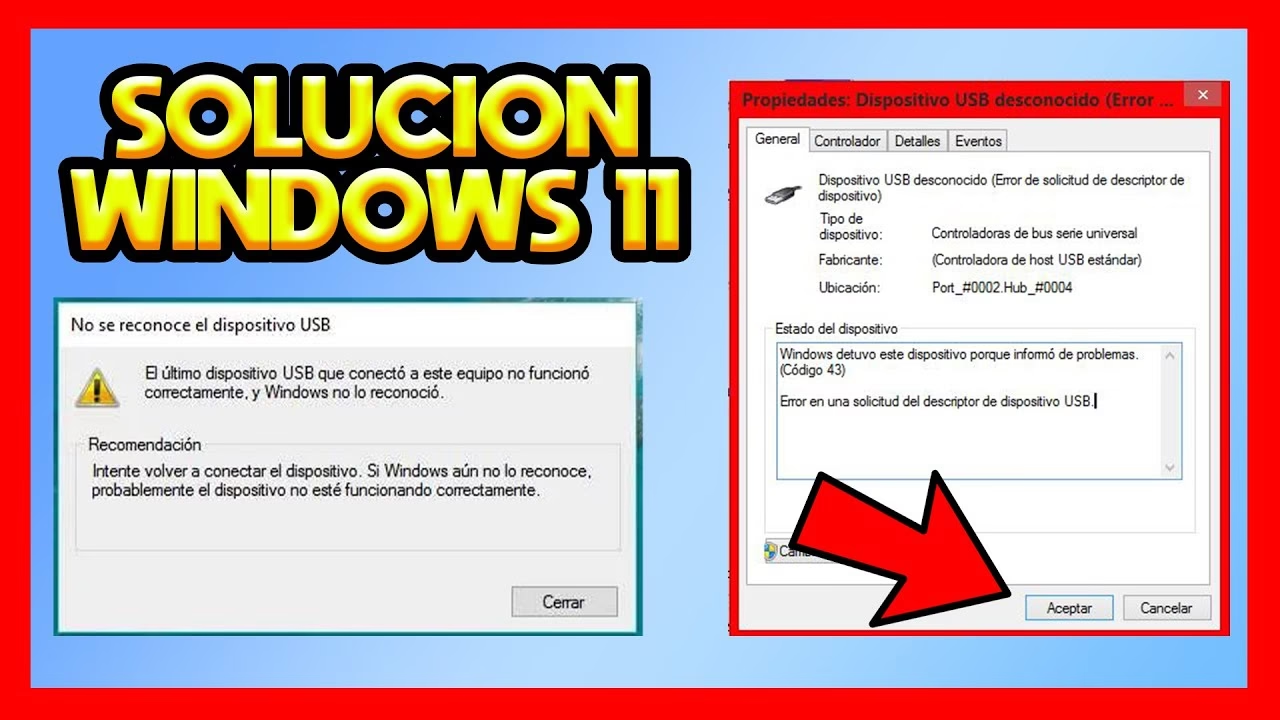
En el mundo del gaming y la informática, los puertos USB son nuestras autopistas para todo: desde conectar nuestro ratón y teclado de alta precisión hasta transferir juegos a discos duros externos o simplemente cargar el móvil. Son tan omnipresentes que damos por sentada su funcionalidad. Sin embargo, llega un día en que, al conectar un dispositivo, Windows nos saluda con un mensaje críptico y frustrante: “Dispositivo USB desconocido (Error en una solicitud del descriptor de dispositivo)”. Este error, a menudo acompañado del código 43, puede detener en seco nuestra sesión de juego o nuestro trabajo. Pero no hay por qué entrar en pánico. Este es un problema más común de lo que crees y, en la mayoría de los casos, tiene solución.
Si te has encontrado con este mensaje y te preguntas qué significa y cómo puedes solucionarlo, has llegado al lugar correcto. En esta guía completa, desglosaremos por qué ocurre este fallo y te proporcionaremos un arsenal de 12 soluciones probadas, ordenadas de la más simple a la más compleja, para que puedas recuperar la funcionalidad de tu puerto y dispositivo USB.
- ¿Qué es el 'Descriptor de Dispositivo' y por qué falla?
- Primeros Auxilios: Las Soluciones Rápidas
- Profundizando en Windows: Herramientas del Sistema
- El Corazón del Asunto: Gestión de Controladores (Drivers)
- Últimos Recursos: Soluciones Avanzadas
- Tabla Comparativa de Soluciones
- Preguntas Frecuentes (FAQ)
¿Qué es el 'Descriptor de Dispositivo' y por qué falla?
Para entender la solución, primero debemos comprender el problema. Imagina que cada dispositivo USB tiene una especie de "documento de identidad" digital. A este documento se le llama descriptor. Cuando conectas el dispositivo a tu PC, lo primero que hace Windows es pedirle este documento para saber qué es (un ratón, un teclado, un pendrive, etc.) y cómo debe comunicarse con él.
El error "Fallo en la solicitud del descriptor de dispositivo" ocurre cuando Windows pide esa identificación, pero el dispositivo no responde o la información que envía es corrupta o incomprensible. El sistema operativo, al no poder identificar el hardware, lo etiqueta como "Dispositivo USB desconocido" y lo deshabilita para evitar posibles conflictos. Las causas pueden ser variadas, desde un simple fallo temporal hasta problemas más complejos con los controladores o el hardware.
Primeros Auxilios: Las Soluciones Rápidas
Antes de sumergirnos en configuraciones complejas, empecemos por los métodos más sencillos que, sorprendentemente, solucionan el problema en muchas ocasiones.
Solución 1: El Clásico Reinicio
Nunca subestimes el poder de un buen reinicio. Puede parecer un cliché, but it works. Un reinicio limpia la memoria RAM y cierra procesos en segundo plano que podrían estar causando un conflicto temporal. Desconecta el dispositivo USB, reinicia tu PC y, una vez que el sistema se haya cargado por completo, vuelve a conectarlo.
Solución 2: Juega al Intercambio de Puertos
A veces, el problema no es el dispositivo ni el software, sino el propio puerto USB. Los puertos pueden dañarse físicamente o tener un fallo eléctrico. La prueba es simple: conecta el dispositivo problemático a un puerto USB diferente en tu PC. Si funciona, has encontrado al culpable. Es recomendable probar tanto con puertos frontales como traseros, ya que estos últimos suelen estar soldados directamente a la placa base y son más estables.
Solución 3: Aislamiento del Problema en Otro Ordenador
Para determinar si el fallo reside en tu PC o en el dispositivo USB, pruébalo en otro ordenador. Si el dispositivo funciona correctamente en otra máquina, el problema está en la configuración de tu PC. Si el error persiste en el segundo ordenador, es muy probable que el dispositivo USB esté dañado.
Solución 4: Corte de Energía Total
Un problema con la energía residual en la placa base puede causar comportamientos extraños en los puertos USB. Para solucionarlo, apaga completamente tu PC, desconecta el cable de alimentación de la corriente y, si es un portátil, retira la batería (si es extraíble). Espera un par de minutos para que todos los capacitores se descarguen. Luego, vuelve a conectar todo y enciende el ordenador. Este "reinicio en frío" a menudo resuelve problemas de hardware inexplicables.
Profundizando en Windows: Herramientas del Sistema
Si los primeros auxilios no funcionaron, es hora de utilizar las herramientas que Windows nos proporciona para diagnosticar y reparar problemas de hardware.
Solución 5: El Solucionador de Problemas de Hardware
Windows incluye un solucionador de problemas automatizado que puede detectar y corregir problemas comunes de hardware. Para ejecutarlo:
- Presiona la tecla de Windows, escribe
cmd, haz clic derecho en "Símbolo del sistema" y selecciona "Ejecutar como administrador". - En la ventana negra que aparece, escribe el siguiente comando y presiona Enter:
msdt.exe -id DeviceDiagnostic - Se abrirá el solucionador de problemas. Sigue las instrucciones en pantalla para que escanee tu sistema y aplique las correcciones que encuentre.
Solución 6: Desactivar el Inicio Rápido
El Inicio Rápido es una función de Windows que guarda parte del estado del sistema en un archivo al apagar el PC, permitiendo un arranque más veloz. Sin embargo, esta característica a veces puede impedir que los controladores de los dispositivos se carguen correctamente. Para desactivarlo:
- Abre el Panel de Control y ve a "Opciones de energía".
- En el menú de la izquierda, haz clic en "Elegir el comportamiento de los botones de inicio/apagado".
- Haz clic en "Cambiar la configuración actualmente no disponible" (necesitarás permisos de administrador).
- Desmarca la casilla "Activar inicio rápido (recomendado)" y guarda los cambios.
- Reinicia tu PC para que los cambios surtan efecto.
Solución 7: Ajustar la Suspensión Selectiva de USB
Para ahorrar energía, Windows puede desactivar temporalmente los puertos USB que no están en uso. A veces, este sistema es demasiado agresivo y no "despierta" el puerto correctamente, causando el error. Para cambiar esta configuración:
- Vuelve a "Opciones de energía" en el Panel de Control.
- Junto a tu plan de energía seleccionado, haz clic en "Cambiar la configuración del plan".
- Ahora, haz clic en "Cambiar la configuración avanzada de energía".
- En la nueva ventana, busca y expande la opción "Configuración de USB".
- Expande "Configuración de suspensión selectiva de USB".
- Cambia el valor a "Deshabilitado" tanto para "Con batería" como para "Con corriente alterna".
- Aplica los cambios y acepta.
El Corazón del Asunto: Gestión de Controladores (Drivers)
La causa más frecuente de este error reside en los controladores. Un controlador corrupto, desactualizado o mal instalado es el principal sospechoso. El Administrador de dispositivos será nuestro centro de operaciones.
Solución 8: Actualizar el Concentrador Raíz USB
El concentrador es el gestor principal de tus puertos USB. Asegurarse de que esté actualizado es crucial.
- Presiona
Win + Xy selecciona "Administrador de dispositivos". - Expande la categoría "Controladoras de bus serie universal".
- Busca elementos llamados "Concentrador raíz USB" o "Generic USB Hub".
- Haz clic derecho en cada uno de ellos, selecciona "Actualizar controlador" y elige la opción "Buscar controladores automáticamente".
Solución 9: Reinstalar las Controladoras de Bus Serie Universal
Este es un método más drástico pero muy efectivo. Forzará a Windows a reinstalar desde cero todos los controladores USB.
- En el Administrador de dispositivos, dentro de "Controladoras de bus serie universal", haz clic derecho en cada uno de los dispositivos listados y selecciona "Desinstalar dispositivo".
- Repite el proceso hasta que hayas desinstalado todos los elementos de esa categoría.
- Una vez hecho, reinicia tu ordenador. Durante el arranque, Windows detectará la ausencia de los controladores y los reinstalará automáticamente.
Solución 10: Desinstalar el Dispositivo con Error
En el Administrador de dispositivos, es probable que veas un "Dispositivo desconocido" con un triángulo amarillo de advertencia. Ese es nuestro objetivo.
- Localiza dicho dispositivo en la lista (puede estar en "Controladoras de bus serie universal" u "Otros dispositivos").
- Haz clic derecho sobre él y selecciona "Desinstalar dispositivo".
- Desconecta el dispositivo USB, espera unos segundos y vuelve a conectarlo. Windows intentará reinstalar el controlador correcto.
Últimos Recursos: Soluciones Avanzadas
Si nada de lo anterior ha funcionado, aún quedan un par de ases bajo la manga.
Solución 11: Escanear en busca de Cambios de Hardware
Este método fuerza a Windows a reevaluar todo el hardware conectado.
- Con el dispositivo USB problemático desconectado, abre el Administrador de dispositivos.
- En el menú superior, haz clic en "Acción" y luego en "Buscar cambios de hardware".
- Espera a que termine el escaneo. Una vez finalizado, conecta de nuevo tu dispositivo USB.
Solución 12: Desinstalar una Actualización de Windows Reciente
En raras ocasiones, una actualización de Windows puede introducir una incompatibilidad que cause este error. Si el problema comenzó justo después de actualizar tu sistema, esta podría ser la causa.
- Presiona
Win + Ipara abrir Configuración. - Ve a "Actualización y seguridad" > "Windows Update".
- Haz clic en "Ver historial de actualizaciones" y luego en "Desinstalar las actualizaciones".
- Localiza la actualización más reciente (ordenando por fecha), selecciónala y haz clic en "Desinstalar".
Tabla Comparativa de Soluciones
| Solución | Dificultad | Tiempo Estimado | Cuándo Usarla |
|---|---|---|---|
| Reiniciar PC / Cambiar Puerto | Muy Fácil | < 2 minutos | Siempre como primer paso. |
| Desactivar Inicio Rápido | Fácil | 5 minutos | Si el error aparece tras encender el PC. |
| Reinstalar Controladores USB | Media | 10 minutos | Cuando las soluciones fáciles fallan y sospechas de un problema de software. |
| Desinstalar Actualización de Windows | Avanzada | 15 minutos | Como último recurso, si el problema es reciente. |
Preguntas Frecuentes (FAQ)
¿Este error significa que mi pendrive o dispositivo USB está roto?
No necesariamente. De hecho, en la mayoría de los casos, el problema está en el software de tu PC (controladores, configuración de energía, etc.). Por eso es crucial probar el dispositivo en otro ordenador para descartar un fallo de hardware del propio periférico.
¿Por qué a veces aparece el "código 43" junto a este error?
El Código 43 es un código de error genérico del Administrador de dispositivos. Básicamente, significa que "Windows ha detenido este dispositivo porque ha informado de problemas". Está directamente relacionado con el fallo en la solicitud del descriptor; como Windows no puede identificar el dispositivo, lo detiene para proteger el sistema.
¿Perderé mis datos al intentar estas soluciones?
Ninguna de las soluciones de software propuestas (reinicio, gestión de controladores, cambios de configuración) afectará a los datos almacenados en tu dispositivo USB. Son procedimientos seguros que solo modifican la forma en que Windows interactúa con el hardware.
¿Qué hago si ninguna de estas 12 soluciones funciona?
Si has seguido metódicamente todos los pasos, incluyendo la prueba en otro ordenador, y el error persiste en todas partes, la probabilidad de que el dispositivo USB tenga un fallo de hardware interno es muy alta. En ese punto, la única solución viable sería reemplazar el dispositivo.
Enfrentarse al error de "Dispositivo USB desconocido" es sin duda una molestia, pero como has visto, dispones de un amplio abanico de herramientas y técnicas para combatirlo. La clave es ser metódico: empieza por lo más simple y ve avanzando hacia lo más complejo. Con un poco de paciencia, es muy probable que puedas resolver el problema y volver a conectar todos tus periféricos sin contratiempos.
Si quieres conocer otros artículos parecidos a Soluciona el error 'Dispositivo USB desconocido' puedes visitar la categoría Guías.