
24/04/2015
Restaurar Sistema es una de las herramientas más valiosas y subestimadas de Windows. Actúa como una máquina del tiempo para la configuración de tu ordenador, permitiéndote revertir cambios que hayan causado inestabilidad, errores o un rendimiento deficiente. Funciona creando 'puntos de restauración', que son instantáneas de los archivos del sistema, programas instalados y la configuración del registro en un momento específico. Sin embargo, ¿qué sucede cuando esta red de seguridad falla? Muchos usuarios se han encontrado con el frustrante mensaje que indica que la restauración no pudo completarse, dejándolos en un callejón sin salida. Afortunadamente, este problema tiene solución.
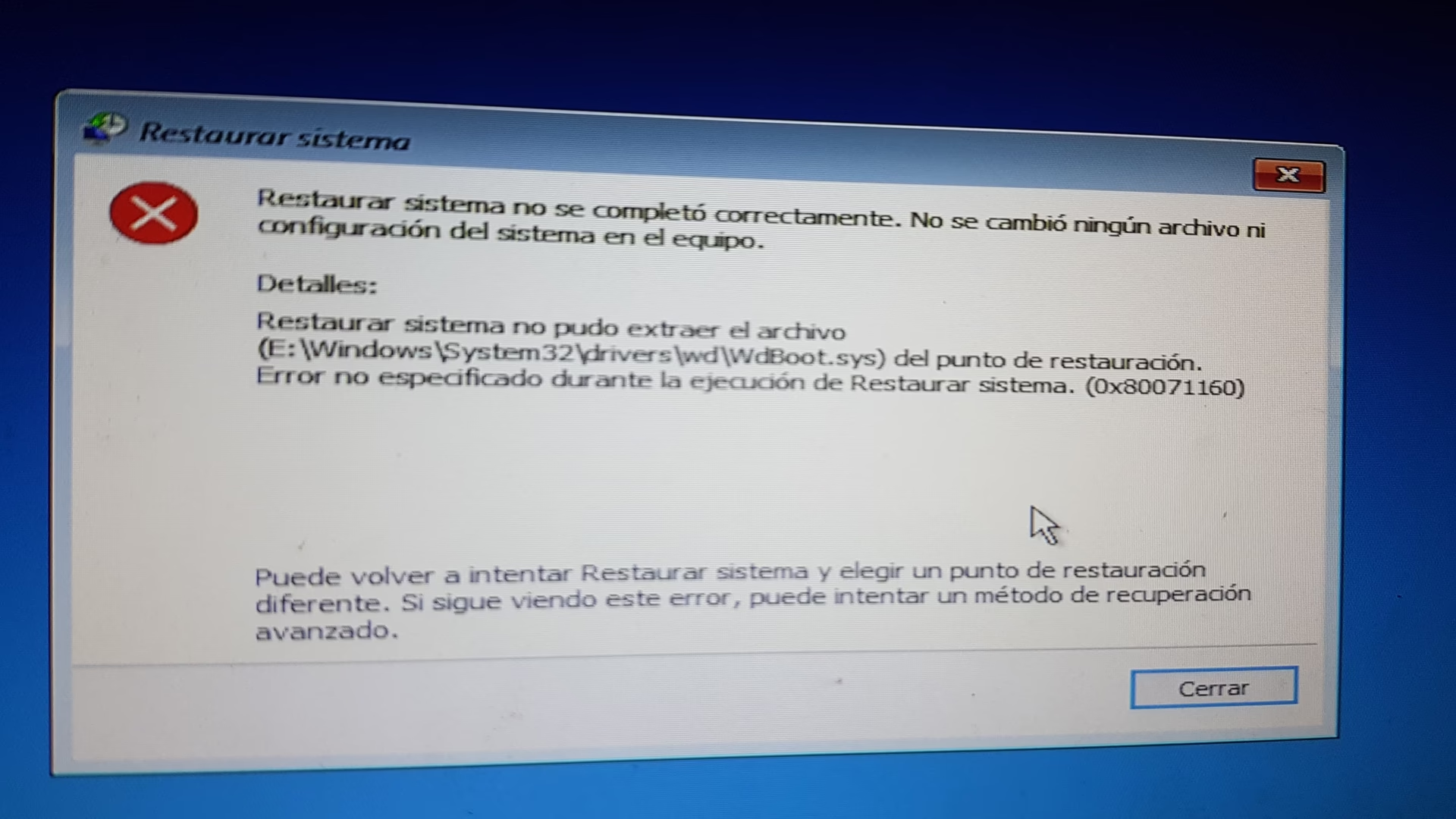
En este artículo exhaustivo, exploraremos las razones por las que Restaurar Sistema puede fallar en Windows 10 y 11, y te guiaremos a través de una serie de métodos probados, desde los más sencillos hasta los más avanzados, para que puedas solucionar el problema y volver a tener el control total sobre la recuperación de tu sistema operativo.
¿Por Qué Falla la Herramienta Restaurar Sistema?
Antes de sumergirnos en las soluciones, es fundamental comprender las causas subyacentes que pueden provocar el fallo de esta utilidad. Identificar el origen del problema puede ayudarte a elegir la solución más adecuada. Las razones más comunes incluyen:
- Espacio en Disco Insuficiente: La función de Restaurar Sistema necesita una cantidad específica de espacio en el disco duro para almacenar los puntos de restauración. Si la configuración de 'Uso máximo' es demasiado baja o el disco está lleno, la herramienta no podrá crear nuevas instantáneas ni restaurar las existentes correctamente.
- Conflictos de Software: Ciertos programas, especialmente las suites de seguridad de terceros (antivirus, antimalware), pueden interferir con el proceso de restauración. Estas aplicaciones a menudo protegen archivos del sistema y claves de registro, lo que impide que Restaurar Sistema los modifique, provocando un error.
- Archivos de Sistema Corruptos: Si archivos esenciales de Windows o los propios datos del punto de restauración están dañados, el proceso inevitablemente fallará. La corrupción puede deberse a un apagado incorrecto, errores de disco o infecciones de malware.
- Controladores o Scripts Defectuosos: Un controlador de dispositivo incompatible, obsoleto o corrupto puede generar inestabilidad en el sistema que impida una restauración exitosa. Del mismo modo, scripts de inicio defectuosos pueden interferir con los servicios de Windows necesarios para la operación.
Errores Comunes de Restaurar Sistema que Puedes Encontrar
El fallo de la restauración a menudo viene acompañado de un código de error específico. Aunque pueden parecer crípticos, nos dan pistas sobre el problema. Algunos de los más frecuentes son:
- Error 0x80070002: Generalmente indica que el sistema no puede encontrar un archivo especificado, lo que sugiere una posible corrupción en el punto de restauración.
- Error 0x80070005: Se trata de un error de 'Acceso denegado'. Suele estar causado por un software de seguridad que bloquea el acceso a ciertos archivos o directorios.
- Error 0x80070570: Este código de error apunta a que 'El archivo o directorio está dañado y es ilegible', confirmando la corrupción de datos.
- Error 0x800423F3: Indica un error transitorio con el 'escritor'. A veces, un simple reinicio puede solucionarlo, pero si persiste, puede indicar un problema más profundo con los servicios de Windows.
- Error 0x80070091: Ocurre cuando Restaurar Sistema no puede extraer un directorio del punto de restauración, a menudo debido a un problema con una carpeta específica en Program Files.
Guía Definitiva para Solucionar los Problemas de Restaurar Sistema
Ahora que conocemos las causas y los errores, pasemos a las soluciones. Te recomendamos seguir estos métodos en orden, comenzando por el más simple.
Solución 1: Gestionar el Espacio de Almacenamiento
Una de las causas más sencillas de solucionar es la falta de espacio. Podemos abordarlo de dos maneras:
A. Aumentar el espacio asignado para la protección del sistema:
- Escribe 'Crear un punto de restauración' en la barra de búsqueda de Windows y presiona Enter para abrir la ventana de 'Propiedades del sistema'.
- Asegúrate de estar en la pestaña 'Protección del sistema'. Selecciona tu unidad principal (normalmente C:) y haz clic en el botón 'Configurar...'.
- En la nueva ventana, verifica que la opción 'Activar la protección del sistema' esté marcada.
- Localiza el control deslizante de 'Uso máximo'. Arrástralo hacia la derecha para aumentar el porcentaje de espacio en disco que Restaurar Sistema puede utilizar (se recomienda entre un 5% y un 10%).
- Haz clic en 'Aplicar' y luego en 'Aceptar'. Intenta realizar la restauración de nuevo.
B. Eliminar puntos de restauración antiguos para liberar espacio:
- En la misma ventana de 'Configurar...' (paso 2 anterior), verás un botón que dice 'Eliminar'.
- Al hacer clic en 'Eliminar', se borrarán todos los puntos de restauración existentes para esa unidad, liberando espacio inmediatamente.
- ¡Atención! Usa esta opción con cuidado, ya que perderás todas las instantáneas anteriores. Después de eliminar, es una buena idea crear un nuevo punto de restauración manualmente para asegurarte de que la función vuelve a operar correctamente.
Solución 2: Probar con un Punto de Restauración Diferente
Si el problema persiste, es muy probable que el punto de restauración que estás intentando usar esté corrupto. La solución más lógica es intentar con uno anterior.
- Abre la utilidad 'Restaurar Sistema' (puedes buscar 'rstrui' en el menú Inicio).
- Haz clic en 'Siguiente'. Verás una lista de los puntos de restauración disponibles.
- Si solo ves el más reciente, marca la casilla 'Mostrar más puntos de restauración' para ver la lista completa.
- Selecciona un punto de restauración anterior al que te dio el error y procede con el proceso. A veces, un punto de restauración que no sea el más reciente funciona sin problemas.
Solución 3: Ejecutar Restaurar Sistema en Modo Seguro
El Modo Seguro de Windows carga el sistema con un conjunto mínimo de controladores y servicios. Esto es ideal para el diagnóstico, ya que evita que programas o controladores de terceros interfieran. Si el problema es un conflicto de software, ejecutar la restauración desde aquí tiene muchas posibilidades de éxito.
- Reinicia tu ordenador. Justo cuando empiece a arrancar, mantén presionada la tecla F8 (en sistemas más antiguos) o mantén presionada la tecla 'Shift' mientras seleccionas 'Reiniciar' desde el menú de inicio/apagado.
- Esto te llevará al menú de 'Opciones de recuperación avanzadas'. Navega a 'Solucionar problemas' > 'Opciones avanzadas' > 'Configuración de inicio' y haz clic en 'Reiniciar'.
- Cuando el PC se reinicie, presiona la tecla correspondiente para 'Habilitar Modo seguro' (normalmente la tecla 4 o F4).
- Una vez en Modo Seguro, intenta ejecutar 'Restaurar Sistema' de la manera habitual.
Solución 4: Medidas Avanzadas - Restablecer o Reinstalar Windows
Si nada de lo anterior ha funcionado, es posible que la instalación de Windows esté demasiado dañada. En este punto, tenemos dos opciones más drásticas, pero muy efectivas.
| Opción | ¿Qué hace? | Impacto en Archivos Personales | Impacto en Aplicaciones |
|---|---|---|---|
| Restablecer este PC (Mantener archivos) | Reinstala Windows pero conserva tus documentos, fotos y otros archivos personales. | Se conservan. | Se eliminan todas las aplicaciones que no venían con el PC. |
| Restablecer este PC (Quitar todo) | Reinstala Windows y elimina todos tus archivos personales, aplicaciones y configuraciones. Deja el PC como nuevo. | Se eliminan permanentemente. Se recomienda hacer copia de seguridad. | Se eliminan todas. |
| Reinstalación Limpia de Windows | Formatea el disco duro y instala una copia completamente nueva de Windows desde un medio de instalación (USB/DVD). | Se eliminan permanentemente. Copia de seguridad es esencial. | Se eliminan todas. |
Para acceder a la opción de restablecer, ve a 'Configuración' > 'Actualización y seguridad' > 'Recuperación' y haz clic en 'Comenzar' bajo 'Restablecer este PC'. Sigue las instrucciones en pantalla, eligiendo cuidadosamente si deseas conservar tus archivos.
Preguntas Frecuentes (FAQ)
¿Cómo activo y creo un punto de restauración?
Ve a 'Crear un punto de restauración' desde la búsqueda de Windows. En la pestaña 'Protección del sistema', selecciona tu unidad, haz clic en 'Configurar' y elige 'Activar la protección del sistema'. Una vez activado, en la ventana principal de 'Protección del sistema', puedes hacer clic en el botón 'Crear...' para generar un punto de restauración manual en cualquier momento.
¿Por qué sigue fallando la restauración de mi sistema?
Si has probado las soluciones básicas, las causas más persistentes suelen ser un software antivirus demasiado agresivo que bloquea el proceso, o una corrupción fundamental en los archivos del sistema de Windows que las herramientas automáticas no pueden reparar. En estos casos, ejecutar un escaneo con `sfc /scannow` desde un Símbolo del sistema como administrador puede ayudar a reparar archivos del sistema.
¿Qué hago si no tengo puntos de restauración disponibles?
Si la protección del sistema estaba desactivada, no se habrán creado puntos de restauración. En esta situación, no puedes usar esta herramienta. Tu mejor opción para solucionar problemas graves del sistema sería utilizar la función 'Restablecer este PC' que se encuentra en 'Configuración' > 'Recuperación', la cual reinstala Windows sin necesidad de un punto de restauración previo.
Conclusión
El error 'Restaurar sistema no se completó correctamente' es sin duda un obstáculo, pero rara vez es insuperable. Siguiendo metódicamente las soluciones propuestas, desde la simple gestión del espacio en disco hasta la ejecución en Modo Seguro, tienes a tu disposición un arsenal de herramientas para recuperar la funcionalidad de esta característica esencial de Windows. Recuerda que la prevención es clave: asegúrate de que la protección del sistema esté activa y crea puntos de restauración manualmente antes de realizar cambios importantes en tu PC. Con paciencia y el enfoque correcto, podrás resolver este error y mantener tu sistema protegido y estable.
Si quieres conocer otros artículos parecidos a Soluciona fallos de Restaurar Sistema en Windows puedes visitar la categoría Juegos.