
04/07/2020
Imagínate la escena: llevas decenas, quizás cientos de horas explorando las majestuosas y peligrosas Tierras Intermedias. Has derrotado a jefes que parecían imposibles, has descubierto secretos en cada rincón y has forjado a tu Sinluz hasta convertirlo en una leyenda. Enciendes tu consola o PC para continuar tu epopeya y, de repente, un mensaje helado aparece en pantalla: “failed to load save data”. El pánico se apodera de ti. ¿Has perdido todo tu progreso? Tranquilo, antes de que lances el mando por la ventana, respira hondo. Este es un problema más común de lo que crees y, afortunadamente, existen varias soluciones para repararlo y recuperar tu valiosa partida.
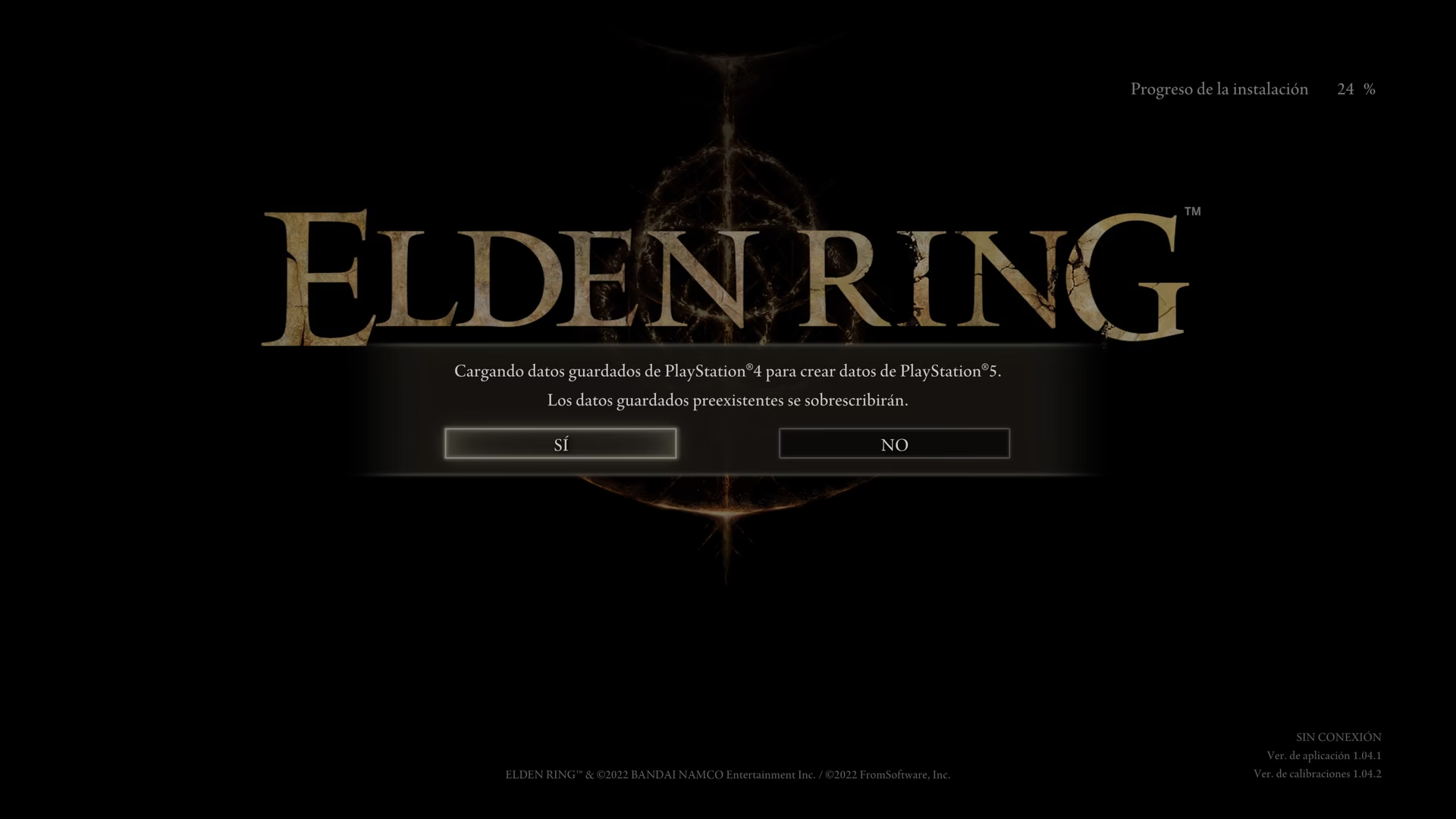
Este artículo es una guía completa diseñada para ayudarte a diagnosticar y solucionar este frustrante error. Exploraremos las causas más comunes, te guiaremos a través de una serie de soluciones, desde las más sencillas hasta las más técnicas, y te daremos consejos para que nunca más tengas que enfrentarte a esta pesadilla.
¿Por qué Ocurre el Error al Cargar los Datos de Guardado?
Entender la raíz del problema es el primer paso para solucionarlo. El error “failed to load save data” no tiene una única causa, sino que puede ser el resultado de varios factores que interrumpen la comunicación entre el juego y tus archivos de guardado. Generalmente, el problema se debe a alguna de las siguientes razones:
- Archivos de guardado corruptos: Esta es la causa más frecuente. Un cierre inesperado del juego (debido a un corte de luz o un cuelgue del sistema), un error durante el proceso de guardado automático o un fallo del disco duro pueden dañar la estructura de tu archivo de guardado, haciéndolo ilegible para el juego.
- Problemas de sincronización con la nube: Si juegas en plataformas como Steam, PlayStation o Xbox, tus partidas se sincronizan con la nube. A veces, puede haber un conflicto entre la partida guardada localmente en tu dispositivo y la copia de seguridad en la nube. Si la sincronización falla o se interrumpe, el juego puede no saber qué archivo cargar.
- Errores de conexión a Internet: Elden Ring tiene componentes en línea. Una conexión inestable o intermitente puede causar problemas al intentar validar y cargar tu partida, especialmente si el juego intenta sincronizarse con los servidores de FromSoftware o de tu plataforma.
- Actualizaciones fallidas o conflictos de software: Una actualización del juego o del sistema operativo de tu consola/PC que no se instaló correctamente puede generar incompatibilidades que afecten a la lectura de los archivos de guardado.
Guía Paso a Paso para Solucionar el Error en Elden Ring
Ahora que conocemos las posibles causas, vamos a la acción. Te recomendamos seguir estos pasos en orden, desde el más simple al más complejo, ya que a menudo la solución es más sencilla de lo que parece.
1. Pasos Preliminares: Lo Básico Primero
Antes de sumergirte en configuraciones complejas, prueba estas soluciones rápidas:
- Reinicia por completo tu sistema: No subestimes el poder de un buen reinicio. Apaga completamente tu PC, PlayStation o Xbox. No lo pongas en modo de reposo. Desenchúfalo de la corriente durante un minuto y vuelve a encenderlo. Esto limpia la memoria caché temporal y puede resolver conflictos menores.
- Verifica tu conexión a Internet: Asegúrate de que tu conexión sea estable. Si usas WiFi, intenta acercarte al router o, mejor aún, conecta tu dispositivo mediante un cable Ethernet para descartar problemas de conectividad inalámbrica.
2. Verificación de la Integridad de los Archivos (Exclusivo para PC/Steam)
Si juegas en PC a través de Steam, tienes una herramienta muy poderosa a tu disposición. Esta función comprueba si alguno de los archivos del juego está corrupto o falta y lo reemplaza automáticamente.
- Abre tu biblioteca de Steam.
- Haz clic derecho sobre “Elden Ring” y selecciona “Propiedades”.
- Ve a la pestaña “Archivos locales”.
- Haz clic en el botón “Verificar integridad de los archivos del juego...”.
- Espera a que el proceso termine. Steam descargará y reemplazará cualquier archivo dañado. Una vez finalizado, intenta iniciar el juego de nuevo.
3. Gestionando tus Datos de Guardado y la Nube
Aquí es donde las cosas se ponen un poco más delicadas. Es crucial que antes de manipular archivos de guardado, hagas una copia de seguridad manual para evitar pérdidas permanentes.
¿Cómo hacer una copia de seguridad?
- En PC: La partida guardada de Elden Ring se encuentra generalmente en
C:\Users\[TuUsuario]\AppData\Roaming\EldenRing. Copia toda la carpeta con un nombre como “EldenRing_Backup” en otro lugar seguro (un pendrive, otro disco duro, etc.). - En PlayStation: Ve a
Ajustes > Gestión de los datos guardados de la aplicación > Datos guardados en el almacenamiento del sistema. Selecciona “Copiar a dispositivo de almacenamiento USB”. - En Xbox: La gestión es más automática a través de la nube, pero siempre es buena idea asegurarse de que la última sincronización se haya completado correctamente.
Solución: Reemplazar el archivo local con el de la nube (o viceversa)
A veces, el archivo local está corrupto pero el de la nube está bien. Puedes intentar forzar la descarga desde la nube. En PlayStation, por ejemplo, puedes ir a “Datos guardados en el almacenamiento online” y descargarlos al sistema. En Steam, si desactivas la sincronización con Steam Cloud, mueves los archivos locales corruptos a otro sitio, y la reactivas, podría forzar la descarga de la copia en la nube al iniciar el juego.
4. Reinstalación Completa del Juego
Si nada de lo anterior funciona, la reinstalación puede ser la solución definitiva. Aunque parezca drástico, soluciona problemas de instalación y archivos corruptos que la verificación no detecta.
- ¡Haz una copia de seguridad de tus datos de guardado! Este paso es el más importante. Sigue las instrucciones del punto anterior.
- Desinstala Elden Ring desde tu plataforma (Steam, Menú de PlayStation/Xbox).
- Reinicia tu sistema una vez más.
- Vuelve a descargar e instalar el juego desde cero.
- Antes de iniciar el juego, restaura tu copia de seguridad de los datos de guardado en su ubicación original.
- Inicia el juego. Con suerte, el juego recién instalado podrá leer correctamente tus archivos de guardado.
5. Herramientas de Reparación de Archivos (Último Recurso)
Existen herramientas de terceros creadas por la comunidad que afirman poder reparar archivos de guardado corruptos de juegos de FromSoftware. Sin embargo, úsalas con extrema precaución y bajo tu propio riesgo. Siempre trabaja sobre una copia de tu archivo de guardado, nunca sobre el original. Investiga bien antes de usar cualquier software de este tipo.
Tabla Comparativa de Soluciones
| Solución | Dificultad | Tiempo Estimado | Tasa de Éxito |
|---|---|---|---|
| Reiniciar el Sistema | Muy Fácil | 2 minutos | Baja |
| Verificar Integridad (PC) | Fácil | 5-15 minutos | Alta |
| Gestionar Guardado en la Nube | Media | 10 minutos | Media |
| Reinstalar el Juego | Fácil (pero lento) | 1-3 horas (depende de la conexión) | Muy Alta |
Preguntas Frecuentes (FAQ)
¿Si no puedo cargar mi partida, he perdido mi progreso para siempre?
No necesariamente. Si tienes una copia de seguridad, ya sea manual o en la nube (PS Plus, Xbox Live Gold, Steam Cloud), es muy probable que puedas restaurarla. La clave es la prevención. Si no tienes ninguna copia, las posibilidades se reducen drásticamente, pero aún podrías intentar contactar al soporte técnico de Bandai Namco como último recurso.
¿Este error solo ocurre en Elden Ring?
No, en absoluto. El error de “no se pueden cargar los datos de guardado” es un problema común en muchos videojuegos, especialmente en aquellos con sistemas de guardado complejos y componentes online. Las soluciones mencionadas aquí, como verificar archivos, gestionar el guardado en la nube y reinstalar, son aplicables a muchos otros títulos.
¿Cómo puedo evitar que este error vuelva a ocurrir?
La prevención es tu mejor arma. Adopta estos hábitos:
- Realiza copias de seguridad regulares: Acostúmbrate a copiar tus datos de guardado en un USB o en un disco duro externo cada cierto número de horas de juego.
- Cierra el juego correctamente: Evita apagar la consola o el PC directamente mientras el juego está en ejecución. Usa siempre la opción “Salir del juego” desde el menú principal.
- No interrumpas el guardado: Presta atención al icono de guardado automático (suele ser una llama o el símbolo del Círculo de Elden) y nunca apagues el sistema mientras esté visible.
- Mantén todo actualizado: Asegúrate de que tanto el juego como el software de tu sistema estén siempre en su última versión.
Enfrentarse al error “failed to load save data” es una de las experiencias más desalentadoras para cualquier jugador. Sin embargo, con paciencia y siguiendo los pasos de esta guía, tienes muchas posibilidades de recuperar tu aventura en las Tierras Intermedias. Recuerda que la mejor solución es siempre la prevención, así que haz de las copias de seguridad una parte rutinaria de tu experiencia de juego. ¡Ahora ve, Sinluz, y reclama tu lugar como Señor del Círculo!
Si quieres conocer otros artículos parecidos a Soluciona el error de guardado en Elden Ring puedes visitar la categoría Guías.