

13/08/2023
¡Enhorabuena por tu nueva adquisición! Sostener un nuevo juego, ya sea de forma digital o física, es una de las sensaciones más emocionantes para cualquier gamer. La Epic Games Store se ha convertido en una plataforma gigantesca, no solo por sus exclusivas, sino también por su generosa costumbre de regalar juegos cada semana. Si has comprado un juego en una tienda de terceros, has recibido un regalo o has aprovechado una promoción, es probable que tengas en tu poder un código de activación. A primera vista, puede que no sepas qué hacer con él, pero no te preocupes, el proceso es increíblemente sencillo y rápido. En esta guía completa, te llevaremos de la mano para que puedas canjear tu juego y tenerlo listo en tu biblioteca en cuestión de minutos.
¿Qué es Exactamente un Código de la Epic Games Store?
Antes de sumergirnos en el proceso, es útil entender qué es lo que tienes entre manos. Un código de la Epic Games Store, también conocido como clave o "key", es una combinación única de letras y números que representa la licencia de un producto digital. Al canjearlo en tu cuenta, básicamente le estás diciendo a Epic: "Oye, he comprado este juego legalmente, por favor, añádelo a mi colección".
Estos códigos suelen tener un formato similar a este: XXXXX-XXXXX-XXXXX-XXXXX. Puedes obtenerlos de diversas fuentes:
- Tiendas de terceros: Sitios web autorizados que venden claves de juegos para diferentes plataformas.
- Ediciones físicas: Al comprar una caja de un juego para PC, es muy común que en lugar de un disco, encuentres una tarjeta con un código para descargar el juego.
- Regalos: Un amigo o familiar puede comprar un código y enviártelo para que lo actives.
- Promociones y sorteos: A menudo, las marcas o los desarrolladores distribuyen códigos como parte de campañas de marketing.
Activar un código es el paso final para vincular ese producto permanentemente a tu cuenta personal de Epic Games.
Guía Detallada para Canjear tu Juego desde el Launcher
El método más común y directo para activar tu juego es a través del cliente de escritorio o launcher de Epic Games. Es la aplicación que usas para ver tu biblioteca y jugar. Si la tienes instalada, sigue estos sencillos pasos:
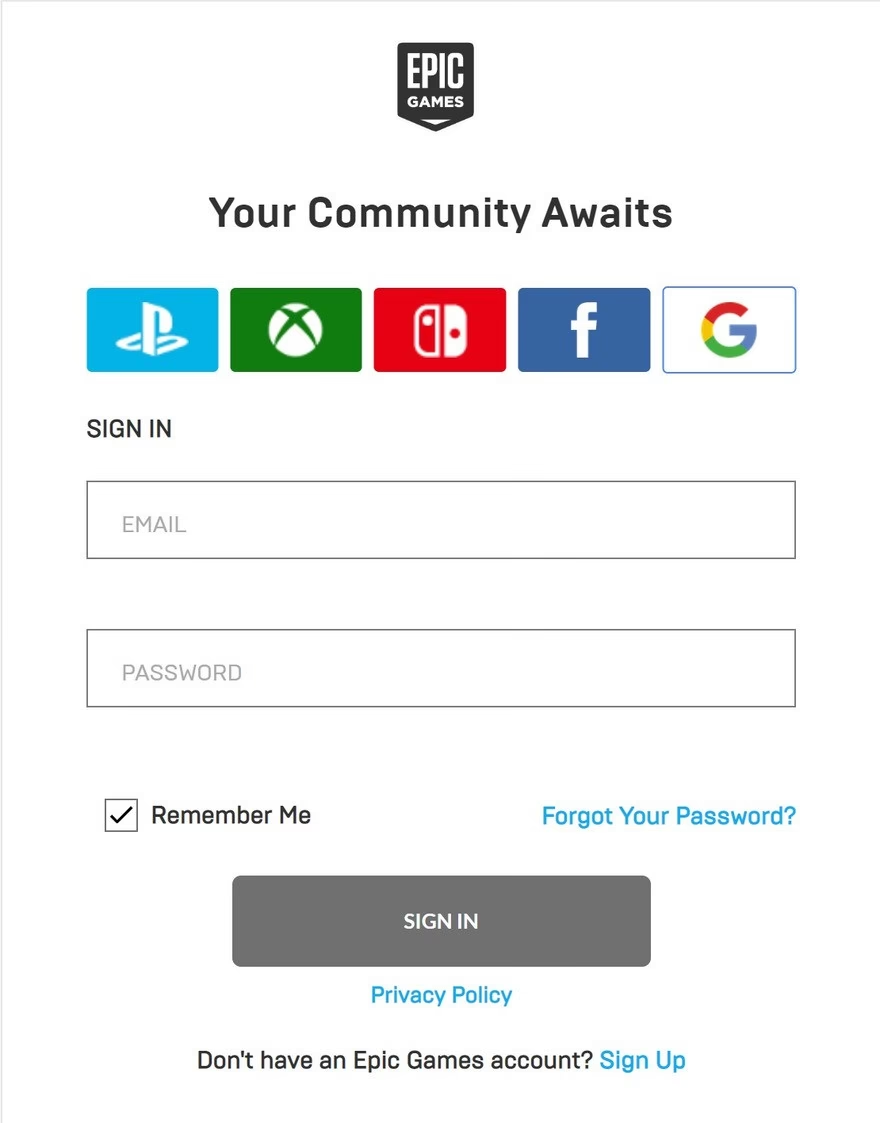
Paso 1: Abre el Launcher e Inicia Sesión
Lo primero es lo primero. Busca el icono de Epic Games en tu escritorio o menú de inicio y abre la aplicación. Es crucial que te asegures de haber iniciado sesión en la cuenta correcta. Si compartes el ordenador con alguien, verifica que el perfil activo es el tuyo. Activar un juego en la cuenta equivocada es un error difícil de deshacer.
Una vez dentro del launcher, dirige tu mirada hacia la esquina inferior izquierda de la pantalla. Verás tu nombre de usuario junto a tu imagen de perfil. Haz clic sobre tu nombre. Esta acción desplegará un pequeño menú con varias opciones relacionadas con tu cuenta.
Paso 3: Selecciona "Canjear Código"
Dentro del menú que acaba de aparecer, busca y selecciona la opción que dice "Canjear Código" (o "Redeem Code" si tienes el launcher en inglés). Esta es la puerta de entrada para registrar tu nuevo juego.
Paso 4: Introduce la Clave del Juego
Al hacer clic, aparecerá una nueva ventana o una sección en la pantalla con un campo de texto. Aquí es donde debes introducir el código que tienes. Un consejo de oro: para evitar errores, es altamente recomendable copiar y pegar el código directamente si lo tienes en formato digital. Si lo tienes en una tarjeta física, tómate tu tiempo para teclearlo con cuidado, prestando especial atención a caracteres que pueden confundirse, como la letra 'O' y el número '0', o la letra 'I' y el número '1'.
Paso 5: Confirma y ¡Disfruta!
Tras introducir el código, haz clic en el botón azul de "Canjear". El sistema verificará la clave y, si es correcta, te mostrará una pantalla de confirmación indicando qué producto estás a punto de activar. Revisa que sea el juego correcto y acepta. ¡Listo! El juego se añadirá automáticamente a tu biblioteca. Ahora solo tienes que ir a la sección "Biblioteca" de tu launcher, buscar tu nuevo título y hacer clic en "Instalar" para comenzar la descarga.
Alternativa: Canjear tu Código desde el Sitio Web
¿No estás en tu PC principal o simplemente prefieres usar el navegador? No hay problema. Epic Games también permite canjear códigos directamente desde su página web, un método igual de eficaz.
- Ve a la página oficial de la Epic Games Store en tu navegador web.
- Inicia sesión con tu cuenta en la esquina superior derecha.
- Una vez dentro, pasa el ratón por encima de tu nombre de usuario. Se desplegará un menú.
- Haz clic en la opción "Canjear código".
- Serás redirigido a una página con un campo de texto. Pega o escribe tu código allí.
- Pulsa el botón "Canjear", confirma el producto y el juego será tuyo. La próxima vez que abras el launcher en tu PC, el juego estará esperando en tu biblioteca para ser instalado.
| Característica | Método del Launcher | Método del Sitio Web |
|---|---|---|
| Requisito Principal | Tener el launcher de Epic Games instalado. | Acceso a internet y un navegador web. |
| Ubicación de la Opción | Menú del perfil en la esquina inferior izquierda. | Menú desplegable del perfil en la esquina superior derecha. |
| Paso Siguiente | Instalación directa del juego desde la biblioteca. | Requiere abrir el launcher posteriormente para instalar. |
| Ideal Para | Usuarios que están en su PC de juegos listos para instalar y jugar. | Activar un juego desde cualquier dispositivo (móvil, tablet, otro PC). |
Solución a Problemas Frecuentes al Canjear Códigos
Aunque el proceso es muy fiable, a veces pueden surgir pequeños inconvenientes. Aquí te presentamos los más comunes y cómo solucionarlos.
- Error: "Este código ya ha sido canjeado". Este mensaje significa que la clave ya fue utilizada en una cuenta de Epic Games. Si el código es nuevo, contacta inmediatamente con el vendedor o la persona que te lo regaló. Si lo has usado tú, comprueba tu biblioteca (y otras cuentas si tienes más de una), porque el juego ya debería estar ahí.
- Error: "Código no válido" o "Código no encontrado". La causa más probable es un error al teclear. Vuelve a introducir el código con mucho cuidado. Si el problema persiste, podría tratarse de una clave con restricción regional (por ejemplo, un código para Europa no funcionará en una cuenta de América). Confirma la región del código con el vendedor.
- El juego no aparece en mi biblioteca. Tras canjear el código con éxito, el juego debería aparecer al instante. Si no es así, prueba a reiniciar el launcher de Epic Games. Un simple reinicio suele solucionar la mayoría de problemas de sincronización. También puedes revisar el historial de transacciones en los ajustes de tu cuenta para confirmar que la activación se procesó correctamente.
Preguntas Frecuentes (FAQ)
¿Los códigos de la Epic Games Store tienen fecha de caducidad?
En general, los códigos de juegos comprados no caducan. Sin embargo, los códigos obtenidos a través de promociones especiales o sorteos sí pueden tener una fecha límite para ser canjeados. Esta información suele especificarse claramente donde obtuviste el código.
¿Puedo usar este mismo método para canjear códigos de PaVos (V-Bucks) para Fortnite?
¡Sí! El proceso para canjear una tarjeta de PaVos es exactamente el mismo. Simplemente introduce el código de la tarjeta en la sección "Canjear Código" y los fondos se añadirán a tu monedero de Fortnite.
¿Qué ocurre si intento canjear un código de un juego que ya poseo en mi biblioteca?
El sistema de Epic Games detectará que ya eres dueño del producto. Te mostrará un mensaje informándote de ello y no te permitirá completar el canje. El código no se gastará y podrás dárselo a un amigo o guardarlo.
Canjeé un juego por error, ¿puedo transferirlo a otra cuenta?
Lamentablemente, no. Una vez que un código ha sido canjeado, el juego queda permanentemente ligado a la cuenta en la que se activó. No es posible transferir licencias entre cuentas.
Como has podido comprobar, activar tu nuevo juego en la Epic Games Store es un camino corto y sin complicaciones. Siguiendo estos pasos, estarás listo para descargar, instalar y sumergirte en nuevas aventuras en menos de lo que canta un gallo. ¡A jugar!
Si quieres conocer otros artículos parecidos a Cómo Activar un Juego en la Epic Games Store puedes visitar la categoría Juegos.