
27/05/2016
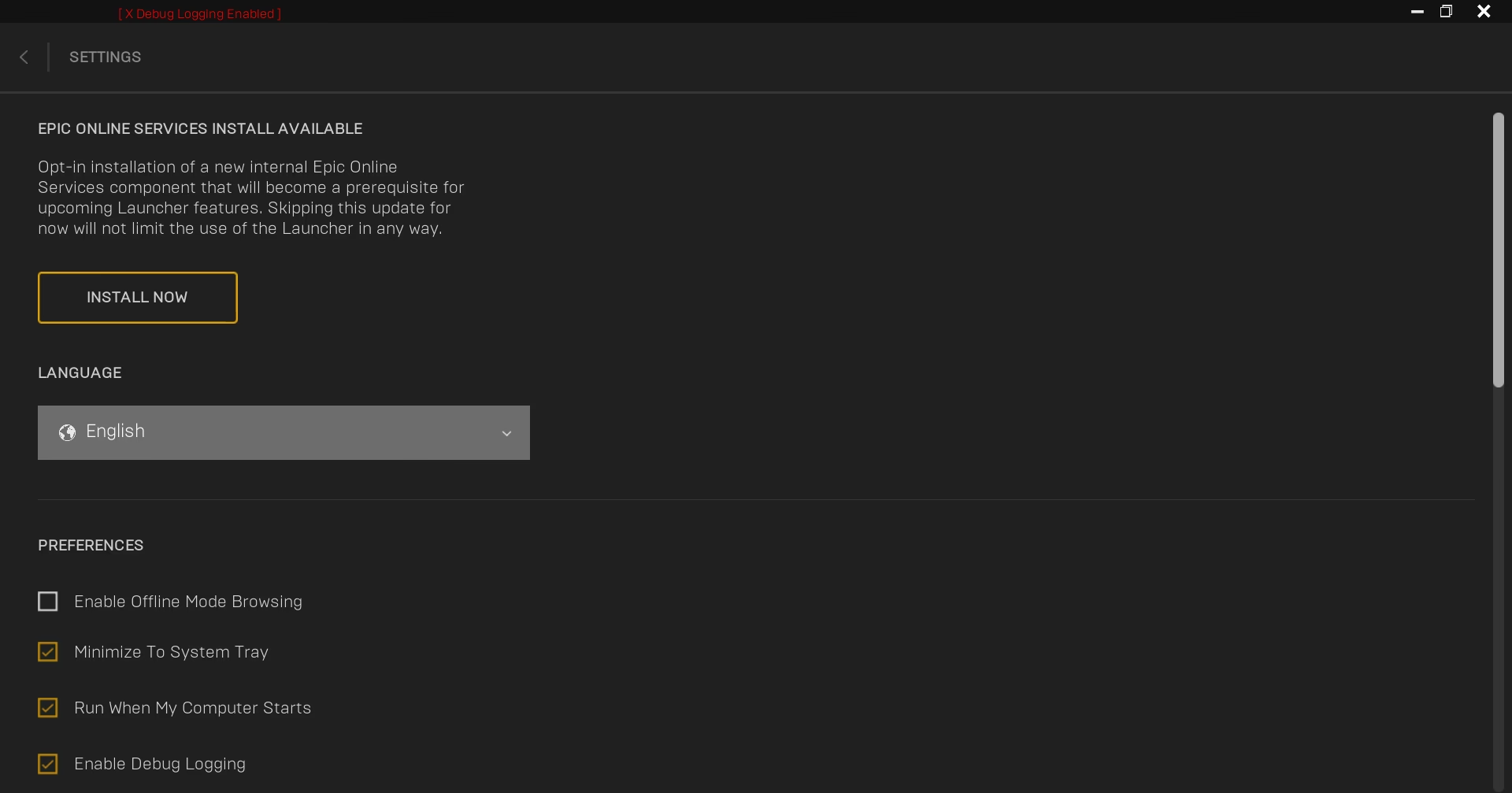
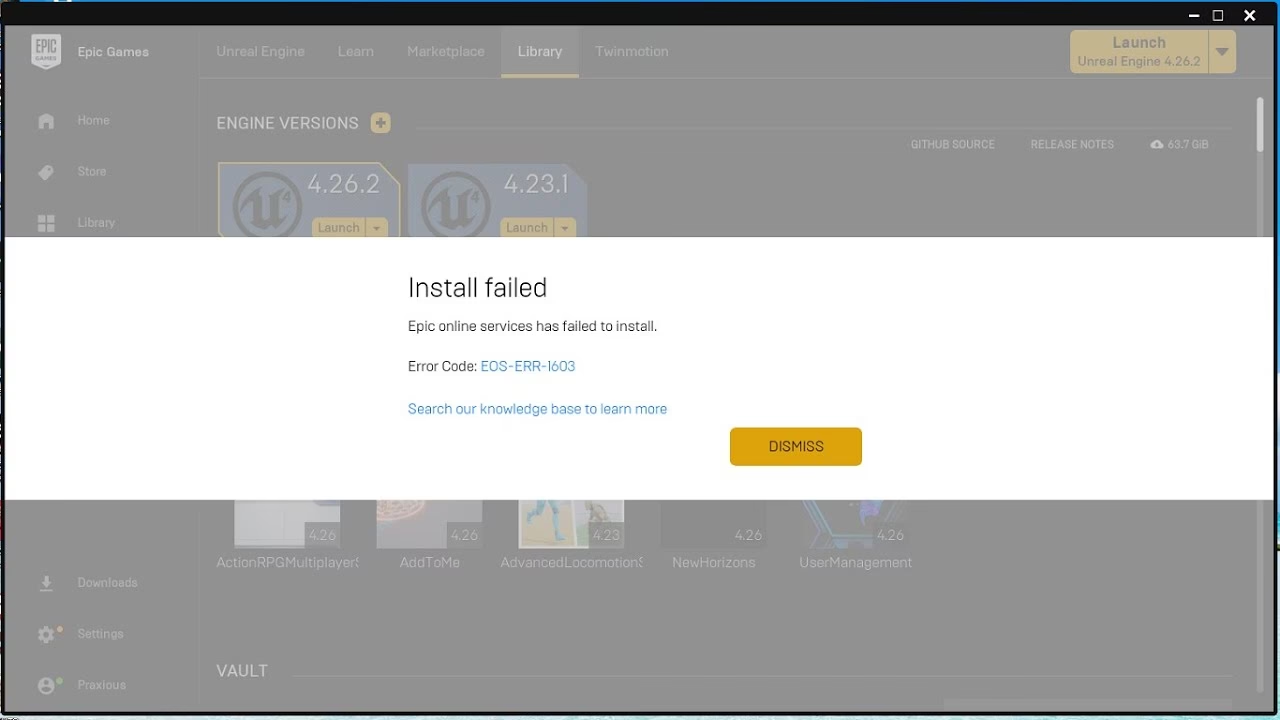
Estás listo para sumergirte en tu juego favorito. Haces doble clic en el ícono, esperas a que la pantalla de carga aparezca, pero en su lugar, te recibe un mensaje de error críptico y frustrante: un problema con Epic Online Services. Este es un obstáculo sorprendentemente común que ha dejado a miles de jugadores mirando su monitor con impotencia, sin poder acceder a títulos como Fortnite, Rocket League, Fall Guys y muchos otros que dependen de esta plataforma. La buena noticia es que, aunque el mensaje de error puede parecer intimidante, la solución suele ser mucho más sencilla de lo que imaginas y, en la mayoría de los casos, está relacionada con un componente faltante en tu sistema operativo Windows. En esta guía completa, te llevaremos de la mano, paso a paso, para erradicar este problema de una vez por todas.
¿Qué es Epic Online Services y por qué es tan importante?
Antes de sumergirnos en la solución, es útil entender qué es exactamente lo que está fallando. Epic Online Services (EOS) no es solo el lanzador de juegos de Epic. Es un conjunto de servicios de backend gratuitos y multiplataforma que los desarrolladores de juegos utilizan para potenciar sus títulos. Piensa en ello como el sistema nervioso central que conecta a los jugadores. Se encarga de funciones cruciales como:
- Matchmaking: Encontrar partidas y conectar a jugadores de habilidad similar.
- Listas de amigos y presencia: Ver quién está en línea y unirte a sus partidas.
- Logros y estadísticas: Rastrear tu progreso y tus hazañas en el juego.
- Juego cruzado (Cross-Play): Permitir que jugadores de PC, PlayStation, Xbox y otras plataformas jueguen juntos.
- Almacenamiento en la nube: Guardar tus partidas y configuraciones de forma segura.
Cuando este servicio falla, el juego pierde la capacidad de comunicarse con los servidores y con otros jugadores, lo que hace imposible iniciar una sesión de juego en línea. El error que ves es la forma que tiene tu PC de decirte que una pieza fundamental de este rompecabezas está rota o, más comúnmente, ausente.
La Causa Principal: El Ausente .NET Framework 3.5
En la gran mayoría de los casos, el culpable de este dolor de cabeza es la falta de un componente de Windows llamado .NET Framework 3.5. Pero, ¿qué es esto? En términos sencillos, es una biblioteca de código desarrollada por Microsoft que muchas aplicaciones y servicios, incluido Epic Online Services, necesitan para funcionar correctamente. Aunque las versiones modernas de Windows (como Windows 10 y 11) vienen con versiones más nuevas de .NET Framework, no siempre incluyen o activan por defecto esta versión 3.5 más antigua. Si un programa fue construido dependiendo específicamente de ella, simplemente no se ejecutará sin su presencia. El proceso de instalación de EOS detecta esta ausencia y es ahí cuando salta el error.
Guía Definitiva: Solucionando el Error Paso a Paso
A continuación, te presentamos el método más directo y efectivo para instalar el componente necesario y hacer que Epic Online Services funcione como debería. Sigue estos pasos con atención.
Paso 1: Provocar la Ventana de Instalación
Lo primero que debes hacer es intentar ejecutar la acción que causa el error. Esto puede ser abrir el Epic Games Launcher o lanzar directamente un juego que dependa de sus servicios.
Al hacerlo, el sistema operativo debería detectar que falta un componente esencial. En lugar de solo mostrar el error de Epic, Windows debería ser lo suficientemente inteligente como para mostrar una ventana emergente con el título "Características de Windows" que dice: "Una aplicación en su PC necesita la siguiente característica de Windows: .NET Framework 3.5 (incluye .NET 2.0 y 3.0)". Ver esta ventana es una excelente señal; significa que el problema ha sido identificado correctamente.
Paso 2: Descargar e Instalar la Función
Dentro de esa ventana emergente, verás dos opciones. La que nos interesa es la que dice "Descargar e instalar esta función". Haz clic en ella. Necesitarás una conexión a Internet activa para que este paso funcione.
Windows se conectará a sus servidores para descargar los archivos necesarios y los instalará automáticamente en tu sistema. Este proceso puede tardar unos minutos dependiendo de la velocidad de tu conexión. Verás una barra de progreso mientras se completa la instalación. Ten paciencia y no interrumpas el proceso.
Paso 3: Gestionar el "Falso" Error Final
Una vez que la instalación de .NET Framework 3.5 haya finalizado, haz clic en el botón "Cerrar". Ahora viene una parte que confunde a muchos usuarios: es muy probable que el mensaje de error original de Epic Online Services aparezca de nuevo. ¡No entres en pánico! Esto es normal en este flujo de solución. Simplemente, el proceso original que intentaste ejecutar ya había fallado y muestra su mensaje de error tardío. La instalación que acabas de hacer ocurrió en un segundo plano.
Lo único que tienes que hacer es cerrar ese mensaje de error de Epic. No intentes reinstalar nada ni hacer clic en reintentar. Simplemente, ciérralo.
Paso 4: El Momento de la Verdad
Con el .NET Framework 3.5 ya instalado y el mensaje de error cerrado, ahora estás listo para intentarlo de nuevo. Vuelve a iniciar el Epic Games Launcher o el juego que te estaba dando problemas. Esta vez, el proceso de instalación o verificación de Epic Online Services encontrará la dependencia que necesitaba y debería completarse sin problemas, permitiéndote finalmente acceder a tu juego.
¿No Apareció la Ventana? Métodos Alternativos
A veces, Windows no muestra la ventana de instalación automática. Si ese es tu caso, no te preocupes. Puedes instalar .NET Framework 3.5 de forma manual. Aquí te presentamos dos métodos alternativos.
Método 1: Activación desde el Panel de Control
Esta es la forma manual más sencilla y recomendada para la mayoría de los usuarios.
- Abre el menú Inicio y escribe "Panel de Control". Ábrelo.
- Ve a "Programas" y luego haz clic en "Activar o desactivar las características de Windows".
- Se abrirá una nueva ventana con una lista de características. Busca en la lista una opción llamada ".NET Framework 3.5 (incluye .NET 2.0 y 3.0)".
- Haz clic en la casilla de verificación junto a ella para seleccionarla. El cuadro debe quedar relleno, no vacío ni con un cuadrado dentro.
- Haz clic en "Aceptar". Windows buscará los archivos necesarios y los instalará. Es posible que te pida permiso para usar Windows Update para descargar los archivos. Concédeselo.
- Una vez terminado, reinicia tu computadora e intenta lanzar el juego de nuevo.
Método 2: Usando el Símbolo del Sistema (Avanzado)
Si prefieres usar la línea de comandos o el método anterior falló, esta es una opción muy potente.
- Abre el menú Inicio y escribe "cmd" o "Símbolo del sistema".
- Haz clic derecho sobre él y selecciona "Ejecutar como administrador". Es crucial que lo ejecutes con privilegios elevados.
- En la ventana negra que aparece, escribe o pega el siguiente comando exactamente como se muestra:
DISM /Online /Enable-Feature /FeatureName:NetFx3 /All - Presiona la tecla Enter. La herramienta de Administración y Mantenimiento de Imágenes de Implementación (DISM) se encargará de habilitar la característica directamente.
- Espera a que el proceso alcance el 100% y te confirme que la operación se completó con éxito. Cierra la ventana y reinicia tu PC.
Tabla Comparativa de Soluciones
Para ayudarte a decidir qué camino tomar, aquí tienes una rápida comparación de los métodos descritos.
| Método | Dificultad | Cuándo Usarlo |
|---|---|---|
| Ventana Emergente Automática | Muy Fácil | Es el primer método a intentar. Ocurre de forma natural al ejecutar el juego. |
| Panel de Control | Fácil | Cuando la ventana automática no aparece o falla. |
| Símbolo del Sistema (DISM) | Intermedio | Cuando los otros métodos fallan o si prefieres la línea de comandos. |
Preguntas Frecuentes (FAQ)
P: ¿Por qué necesito .NET Framework 3.5 si mi Windows ya tiene la versión 4.8 o superior?
R: Las versiones de .NET Framework no son necesariamente retrocompatibles. Un programa compilado para usar específicamente la versión 3.5 buscará esa versión y no funcionará con la 4.8. Deben coexistir en el sistema para dar soporte a diferentes aplicaciones.
P: ¿Instalar esto afectará mis juegos o mi progreso guardado?
R: No, en absoluto. Este proceso solo añade un componente del sistema operativo Windows que falta. No tiene ninguna relación con los archivos de tus juegos, tus partidas guardadas o tu cuenta de Epic Games. Es un procedimiento completamente seguro.
P: La instalación de .NET Framework sigue fallando, ¿qué puedo hacer?
R: Asegúrate de que tu conexión a Internet es estable y que Windows Update está funcionando correctamente. A veces, un cortafuegos o un antivirus pueden bloquear la descarga. Intenta desactivarlos temporalmente. Si todo falla, el método del Símbolo del Sistema (DISM) suele ser el más robusto y efectivo.
P: ¿Este error es exclusivo de Fortnite?
R: No, este error puede aparecer en cualquier juego que utilice Epic Online Services. La solución es la misma independientemente del título que estés intentando jugar.
Conclusión: De Vuelta al Juego
El error de Epic Online Services, aunque paralizante, es casi siempre un problema con una solución clara y directa. Al comprender que la raíz del problema es la ausencia del .NET Framework 3.5, el camino hacia la victoria se vuelve evidente. Ya sea a través de la instalación automática que te ofrece Windows o activándolo manualmente a través del Panel de Control, tienes todas las herramientas necesarias para superar este obstáculo. No dejes que un componente de software faltante se interponga entre tú y tus sesiones de juego. Sigue esta guía y estarás de vuelta en la acción en cuestión de minutos.
Si quieres conocer otros artículos parecidos a Error Epic Online Services: ¡Solución Definitiva! puedes visitar la categoría Guías.