
07/05/2013
¿Quieres disfrutar de los juegos exclusivos y las ofertas gratuitas de la Epic Games Store pero eres un fiel usuario de Linux? Aunque Epic Games no ofrece un cliente oficial para este sistema operativo, la vibrante comunidad de código abierto ha creado soluciones extraordinarias que te permitirán acceder a tu biblioteca de juegos sin problemas. Gracias a herramientas que utilizan capas de compatibilidad como Wine y Proton, jugar a títulos de Windows en Linux es más fácil que nunca.
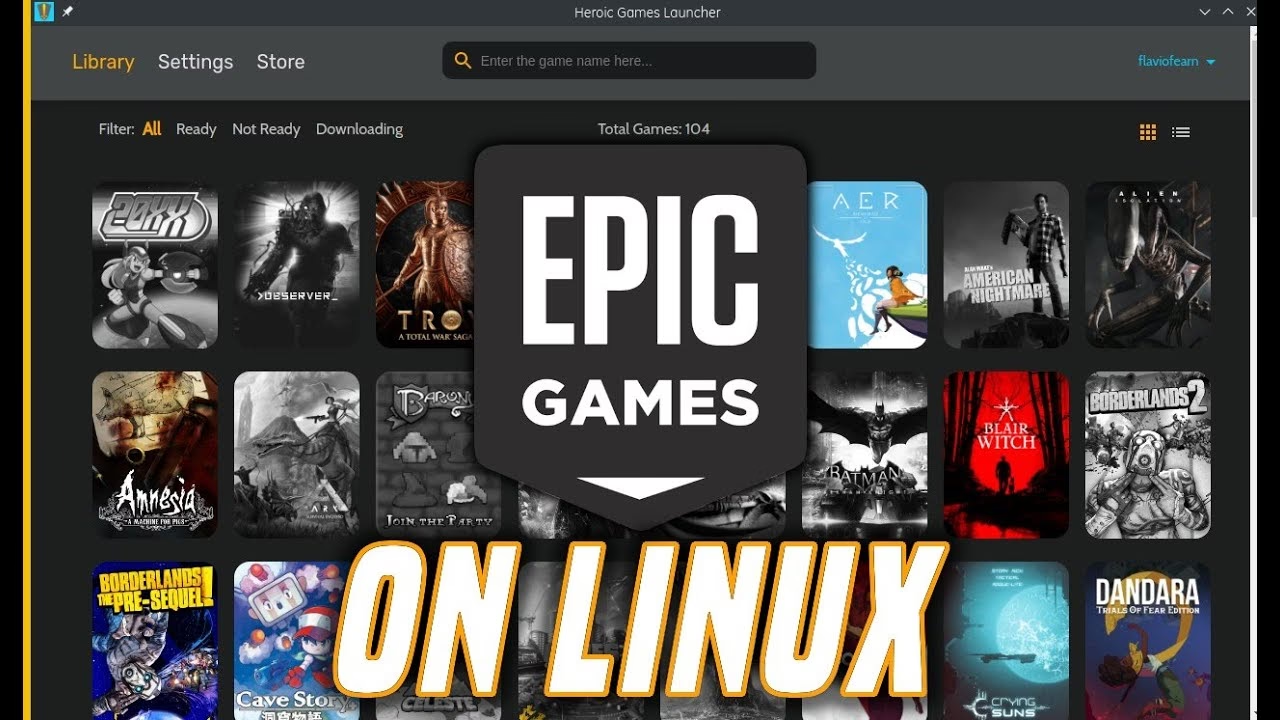
En esta guía completa, te guiaremos a través de los métodos más populares y eficientes para instalar y ejecutar la Epic Games Store en tu distribución de Linux. Exploraremos tres herramientas fantásticas: Heroic Games Launcher, Lutris y Bottles. Cada una tiene sus propias ventajas, y te ayudaremos a elegir la que mejor se adapte a tus necesidades. ¡Prepárate para sumergirte en tus juegos favoritos!
Paso Cero: Prepara tu Sistema para Jugar
Antes de instalar cualquier lanzador de juegos, es absolutamente crucial que tu sistema tenga los controladores de video y las librerías de Vulkan correctos. Un buen rendimiento en los juegos depende directamente de esto. Vulkan es una API gráfica moderna que muchas capas de compatibilidad como Proton utilizan para traducir las llamadas de DirectX (usadas en Windows) a un lenguaje que tu tarjeta gráfica en Linux pueda entender. Sin los drivers adecuados, es probable que los juegos no se inicien o funcionen con un rendimiento muy bajo.
Abre una terminal (puedes usar el atajo Ctrl + Alt + T en la mayoría de las distribuciones) y sigue las instrucciones correspondientes a tu tarjeta gráfica y tu sistema operativo.
Para tarjetas gráficas NVIDIA
Los drivers propietarios de NVIDIA suelen ofrecer el mejor rendimiento en juegos. Es fundamental instalarlos junto con las librerías de Vulkan de 32 y 64 bits.
- En Ubuntu y derivados (Linux Mint, Pop!_OS):
sudo add-apt-repository ppa:graphics-drivers/ppasudo dpkg --add-architecture i386sudo apt updatesudo apt install nvidia-driver-535 libvulkan1 libvulkan1:i386 - En Arch Linux y derivados (Manjaro, EndeavourOS):
Asegúrate de tener el repositorio "multilib" habilitado en tu archivo/etc/pacman.conf.sudo pacman -Syusudo pacman -S nvidia-dkms nvidia-utils lib32-nvidia-utils nvidia-settings vulkan-icd-loader lib32-vulkan-icd-loader - En Fedora:
sudo dnf config-manager --set-enabled rpmfusion-nonfree-nvidia-driversudo dnf install vulkan-loader vulkan-loader.i686
Luego, reinicia y busca en la tienda de software "NVIDIA Linux Graphics Driver" para instalarlo.
Para tarjetas gráficas AMD / Intel
Los drivers de código abierto para AMD (Mesa) son excelentes y generalmente vienen preinstalados. Sin embargo, es buena idea asegurarse de tener las últimas versiones y las librerías de Vulkan.
- En Ubuntu y derivados:
Recomendamos usar un PPA para tener los drivers Mesa más actualizados.sudo add-apt-repository ppa:kisak/kisak-mesasudo dpkg --add-architecture i386sudo apt update && sudo apt upgradesudo apt install libgl1-mesa-dri:i386 mesa-vulkan-drivers mesa-vulkan-drivers:i386 - En Arch Linux:
sudo pacman -Syusudo pacman -S lib32-mesa vulkan-radeon lib32-vulkan-radeon vulkan-icd-loader lib32-vulkan-icd-loader(Para AMD)sudo pacman -S lib32-mesa vulkan-intel lib32-vulkan-intel vulkan-icd-loader lib32-vulkan-icd-loader(Para Intel) - En Fedora:
sudo dnf install mesa-vulkan-drivers mesa-vulkan-drivers.i686
Después de instalar los drivers, siempre reinicia tu ordenador para que los cambios surtan efecto.
Método 1: Heroic Games Launcher, la Experiencia Nativa
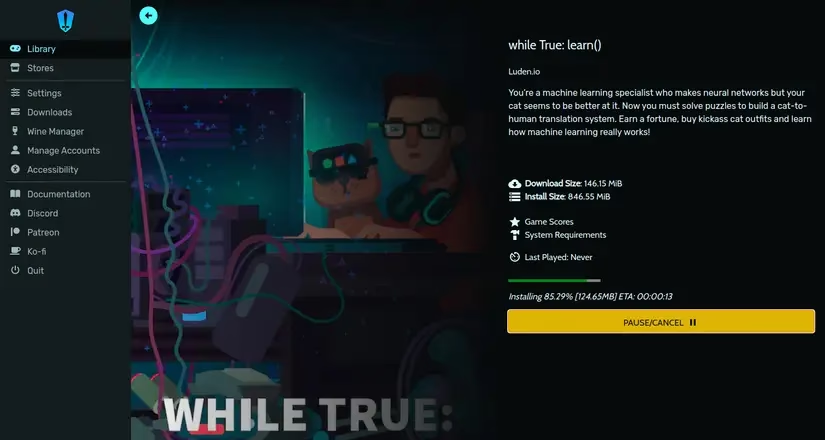
Si buscas la forma más directa, sencilla y con la mejor integración, Heroic Games Launcher es tu respuesta. Es un lanzador de código abierto que utiliza una herramienta de línea de comandos llamada "Legendary" para comunicarse con los servidores de Epic Games. Heroic le añade una interfaz gráfica bonita y muy funcional, ofreciendo una experiencia casi nativa en Linux.
Ventajas de Heroic Games Launcher
- Interfaz intuitiva: Gestiona tu biblioteca, instala y desinstala juegos con unos pocos clics.
- Gestión de Wine/Proton: Permite descargar y cambiar fácilmente entre diferentes versiones de Wine y Proton (como Proton-GE) para maximizar la compatibilidad.
- Sincronización en la nube: Soporta la sincronización de partidas guardadas con la nube de Epic.
- Reparación y movimiento de archivos: Puedes verificar la integridad de los archivos del juego y mover las instalaciones a otras carpetas sin problemas.
- No instala el cliente de Epic: Descarga los juegos directamente, ahorrando recursos y evitando ejecutar el lanzador oficial de Windows.
Cómo Instalar Heroic Games Launcher
Heroic está disponible en múltiples formatos. El más recomendado es Flatpak, ya que incluye todas las dependencias necesarias.
flatpak install flathub com.heroicgameslauncher.hgl
Si prefieres otros métodos, también está disponible como Snap, AppImage, .deb y .rpm en su página de lanzamientos de GitHub.
Usando Heroic para Jugar
- Abre Heroic Games Launcher desde tu menú de aplicaciones.
- En el menú lateral izquierdo, ve a "Tiendas" y haz clic en "Iniciar sesión" bajo el logo de Epic Games.
- Se abrirá una ventana para que inicies sesión con tu cuenta de Epic.
- Una vez iniciada la sesión, ve a la pestaña "Biblioteca". Tu lista de juegos de Epic aparecerá aquí.
- Haz clic en el juego que quieras instalar. Verás un botón grande de "Instalar".
- Heroic te preguntará la ruta de instalación y la versión de Wine que deseas usar. Para empezar, puedes dejar la opción por defecto.
- Una vez instalado, el botón cambiará a "Jugar". ¡Haz clic y disfruta!
Método 2: Lutris, el Gestor de Juegos Todo en Uno
Lutris es una plataforma de gestión de juegos de código abierto para Linux. Su objetivo es unificar toda tu experiencia de juego en un solo lugar, ya sean juegos de Steam, GOG, Epic Games, emuladores o juegos nativos de Linux. En lugar de descargar los juegos directamente, Lutris utiliza scripts de instalación creados por la comunidad para instalar el lanzador oficial de Epic Games (versión de Windows) a través de Wine.
Ventajas de Lutris
- Plataforma unificada: Gestiona juegos de múltiples fuentes en una sola interfaz.
- Scripts de instalación: Simplifica la instalación de juegos y lanzadores que requieren configuraciones específicas de Wine.
- Gran comunidad: Una enorme base de datos de scripts de instalación que se actualizan constantemente.
Cómo Instalar Lutris
Lutris está en los repositorios de la mayoría de las distribuciones.
- En Ubuntu y derivados:
sudo add-apt-repository ppa:lutris-team/lutrissudo apt updatesudo apt install lutris - En Fedora:
sudo dnf install lutris - En Arch Linux:
sudo pacman -S lutris
Configurando Epic Games Store en Lutris
- Abre Lutris.
- En el panel lateral izquierdo, bajo "Fuentes", verás un icono de Epic Games Store. Haz clic en él.
- Aparecerá un botón para instalar el lanzador. Haz clic en "Instalar".
- Lutris te guiará a través del proceso, descargando la versión correcta de Wine y el instalador de Epic Games Store. Sigue los pasos que te indica.
- Una vez finalizada la instalación, podrás iniciar sesión en tu cuenta de Epic dentro del lanzador.
- La experiencia será idéntica a la de Windows: usarás el cliente oficial de Epic para descargar y lanzar tus juegos.
Método 3: Bottles, Control Total para Usuarios Avanzados
Bottles es una herramienta fascinante que te permite gestionar tus prefijos de Wine (entornos de Windows) de una manera muy visual y organizada. Cada "botella" es un entorno aislado con su propia configuración de Wine, librerías y programas. Es ideal si quieres experimentar con diferentes configuraciones o mantener tus aplicaciones de Windows separadas y ordenadas.
Ventajas de Bottles
- Aislamiento: Cada aplicación o juego puede tener su propio entorno, evitando conflictos.
- Control granular: Permite ajustar fácilmente la versión de Wine, las DLLs, los componentes de Windows y otras configuraciones avanzadas por botella.
- Instaladores integrados: Tiene una lista de instaladores populares, incluyendo la Epic Games Store, para facilitar el proceso.
Cómo Instalar Bottles
La forma recomendada de instalar Bottles es a través de Flatpak.
flatpak install flathub com.usebottles.bottles
Instalando Epic Games con Bottles
- Abre Bottles. Te guiará a través de una configuración inicial la primera vez.
- Haz clic en el botón "Crear una nueva botella...".
- Dale un nombre (ej. "Epic Games") y selecciona el entorno "Juegos". Esto optimizará la botella con configuraciones recomendadas para el gaming.
- Espera a que la botella se cree. Una vez lista, entra en ella.
- En el menú lateral de la botella, ve a "Instalar programas...".
- Busca "Epic Games Store" en la lista y haz clic en el botón de instalar.
- Bottles se encargará de todo el proceso. Una vez terminado, el lanzador de Epic Games aparecerá en la sección "Programas" de tu botella.
- ¡Lánzalo, inicia sesión y empieza a jugar!
Tabla Comparativa: ¿Qué Herramienta Elegir?
| Herramienta | Facilidad de Uso | Experiencia | Ideal para... |
|---|---|---|---|
| Heroic Games Launcher | Muy Alta | Casi nativa, ligera y rápida. | Principiantes y cualquiera que solo quiera jugar a sus juegos de Epic/GOG de la forma más sencilla. |
| Lutris | Alta | Usa el cliente oficial de Windows. Unifica múltiples tiendas. | Jugadores que usan muchas plataformas diferentes y quieren tenerlas todas en un solo lugar. |
| Bottles | Media | Control total sobre el entorno Wine. | Usuarios avanzados que disfrutan ajustando configuraciones para obtener el máximo rendimiento o compatibilidad. |
Preguntas Frecuentes (FAQ)
¿Cuál es el método más fácil para instalar Epic Games en Linux?
Sin duda, Heroic Games Launcher es el método más sencillo y directo. No requiere instalar el cliente de Epic y gestiona las descargas y lanzamientos de forma muy eficiente, ofreciendo una experiencia muy pulida.
¿Podré jugar a Fortnite o a otros juegos con anti-cheat?
Este es el punto más delicado. La mayoría de los sistemas anti-cheat (como Easy Anti-Cheat o BattlEye) no son compatibles con capas de compatibilidad como Wine o Proton por defecto. Aunque ha habido avances y algunos juegos funcionan, títulos como Fortnite o Destiny 2 siguen sin ser jugables en Linux por este motivo. Siempre investiga la compatibilidad de un juego específico antes de intentar jugarlo.
¿Dónde puedo comprobar si un juego funciona en Linux?
La mejor fuente de información es el sitio web ProtonDB. Aunque está enfocado en Steam/Proton, las valoraciones de compatibilidad suelen ser aplicables a Wine en general. Los usuarios dejan informes detallados sobre qué funciona, qué no y qué ajustes se necesitan para hacer funcionar un juego.
¿Es legal usar estas herramientas?
Sí, completamente. Heroic, Lutris y Bottles son proyectos de software libre y de código abierto desarrollados por la comunidad. Simplemente proporcionan una forma de ejecutar software que ya posees (tus juegos) en tu sistema operativo.
Conclusión
La ausencia de un cliente oficial de Epic Games para Linux ya no es una barrera para disfrutar de tus juegos. Gracias al increíble trabajo de la comunidad en proyectos como Wine, Proton, Heroic, Lutris y Bottles, el gaming en Linux está en su mejor momento. Para la mayoría de los usuarios, Heroic Games Launcher será la opción perfecta por su simplicidad y su enfoque directo. Sin embargo, Lutris y Bottles son alternativas increíblemente potentes que ofrecen mayor flexibilidad y control. Sea cual sea el método que elijas, ahora tienes las herramientas para desbloquear un vasto catálogo de juegos en tu sistema operativo preferido. ¡Feliz juego!
Si quieres conocer otros artículos parecidos a Juega a Epic Games en Linux: Guía de Instalación puedes visitar la categoría Juegos.