
26/06/2013
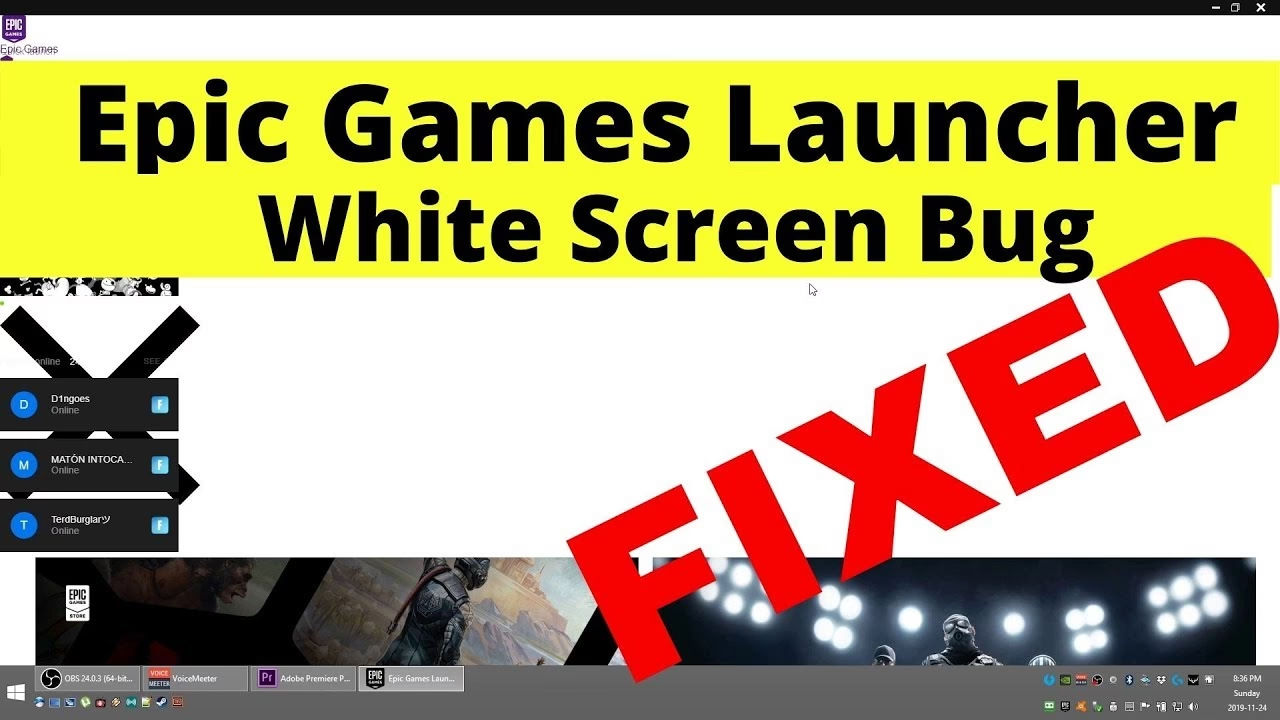
Ese momento de emoción antes de sumergirte en tu juego favorito puede convertirse rápidamente en frustración. Haces doble clic en el ícono de Epic Games Launcher, esperas a que cargue tu biblioteca de juegos y, en lugar de ver las portadas de Fortnite, Rocket League o el último juego gratuito que reclamaste, te encuentras con una pantalla completamente blanca, vacía y sin respuesta. Es un problema desconcertantemente común que ha afectado a miles de jugadores, pero la buena noticia es que, en la mayoría de los casos, tiene una solución sorprendentemente simple y rápida. No necesitas ser un experto en informática para solucionarlo. En este artículo, te guiaremos a través de los métodos más efectivos para desterrar esa pantalla blanca y devolver tu lanzador a su estado funcional, para que puedas volver a lo que realmente importa: jugar.
¿Por qué Ocurre el Error de la Pantalla Blanca?
Antes de saltar directamente a las soluciones, es útil entender qué podría estar causando este problema. La pantalla blanca o en blanco en el Epic Games Launcher generalmente no es un error grave del sistema, sino más bien un fallo en la forma en que el programa carga su interfaz de usuario. La causa más frecuente es una caché web corrupta. El lanzador, al igual que un navegador web, almacena datos temporales (imágenes, scripts, hojas de estilo) en una carpeta llamada 'webcache' para cargar la tienda y tu biblioteca más rápido. Si estos archivos se corrompen debido a un cierre inesperado, una actualización fallida o un simple error de software, el lanzador no puede renderizar la ventana correctamente, resultando en esa temida pantalla blanca.
Otras causas menos comunes pueden incluir:
- Problemas de compatibilidad: A veces, una actualización de Windows o del propio lanzador puede generar conflictos que impiden su correcto funcionamiento.
- Configuración de escalado de pantalla (DPI): En monitores de alta resolución, la configuración de escalado de Windows puede interferir con la forma en que se muestran algunas aplicaciones, incluido el lanzador de Epic.
- Controladores gráficos obsoletos: Aunque menos probable para este error específico, unos drivers de video desactualizados siempre pueden ser una fuente de problemas de visualización.
Ahora que tenemos una idea de los culpables, abordemos las soluciones, comenzando por la más efectiva.
Solución Principal: Limpiar la Caché Web del Launcher
Este es el método que resuelve el problema para la gran mayoría de los usuarios. Es seguro, rápido y no afectará a tus juegos instalados ni a tus partidas guardadas. Simplemente estaremos eliminando archivos temporales que el propio programa volverá a crear de forma limpia la próxima vez que se inicie.
Paso a Paso Detallado para Eliminar la Carpeta 'webcache'
Paso 1: Cierra Completamente el Epic Games Launcher
Este es un paso crucial. No basta con hacer clic en la 'X' de la esquina superior derecha de la ventana. Debes asegurarte de que el proceso esté completamente cerrado. Para ello, mira en la bandeja del sistema de Windows (el área cerca del reloj, en la esquina inferior derecha de tu pantalla). Busca el ícono de Epic Games, haz clic derecho sobre él y selecciona la opción 'Salir' o 'Exit'. Si no estás seguro, puedes abrir el Administrador de Tareas (presionando Ctrl + Shift + Esc) y finalizar cualquier proceso relacionado con Epic Games.
Paso 2: Abrir la Carpeta de Datos Locales
Ahora necesitamos navegar a una carpeta específica del sistema donde Epic Games guarda su caché. La forma más rápida de hacerlo es usando el cuadro de diálogo 'Ejecutar' de Windows.
- Presiona la tecla de Windows + R en tu teclado simultáneamente. Esto abrirá una pequeña ventana llamada 'Ejecutar'.
- En el campo de texto, copia y pega exactamente el siguiente comando:
%localappdata%\EpicGamesLauncher\Saved\ - Presiona Enter o haz clic en 'Aceptar'.
Esto te abrirá directamente la carpeta 'Saved' dentro de los datos de la aplicación de Epic Games Launcher, ahorrándote la molestia de navegar por carpetas ocultas.
Paso 3: Localiza y Elimina la Carpeta 'webcache'
Dentro de la carpeta que acabas de abrir, verás varios archivos y carpetas. Busca una carpeta llamada específicamente webcache. Puede que también veas una llamada 'webcache_4430', puedes eliminar ambas si existen. Haz clic derecho sobre la carpeta 'webcache' y selecciona 'Eliminar'. No te preocupes, esto es totalmente seguro. Windows podría pedirte confirmación para enviarla a la papelera de reciclaje; acéptala.
Paso 4: Reinicia el Launcher y Comprueba el Resultado
¡Eso es todo! Ahora, inicia el Epic Games Launcher como lo harías normalmente desde tu escritorio o menú de inicio. Es posible que tarde unos segundos más en cargar la primera vez, ya que necesita recrear desde cero la carpeta de caché que acabamos de eliminar. Si todo ha ido bien, deberías ser recibido con la interfaz normal de la tienda y tu biblioteca de juegos, ¡adiós a la pantalla blanca!
¿Aún con Problemas? Otras Soluciones a Intentar
Si el método anterior no funcionó, no te desanimes. Hay otras configuraciones que podemos ajustar para solucionar este molesto problema. Exploremos las alternativas.
Método 2: Ajustar la Configuración de PPP Altos (High DPI)
Este método es especialmente útil si usas un monitor con una resolución alta (como 1440p o 4K) y tienes el escalado de texto y aplicaciones de Windows por encima del 100%. A veces, esto puede confundir al lanzador.
- Busca el acceso directo del Epic Games Launcher en tu escritorio o encuéntralo en el menú de inicio.
- Haz clic derecho sobre el ícono y selecciona 'Propiedades'.
- Ve a la pestaña de 'Compatibilidad'.
- Haz clic en el botón que dice 'Cambiar configuración elevada de PPP'.
- En la nueva ventana, marca la casilla al final que dice 'Invalidar el comportamiento de ajuste de PPP alto'.
- Justo debajo, en el menú desplegable, asegúrate de que esté seleccionada la opción 'Aplicación'.
- Haz clic en 'Aceptar' en ambas ventanas para guardar los cambios.
- Intenta abrir el Epic Games Launcher de nuevo.
Método 3: Ejecutar el Solucionador de Problemas de Compatibilidad
Windows tiene una herramienta integrada que puede detectar y solucionar automáticamente problemas de compatibilidad con programas. Es una opción sencilla que vale la pena probar.
- Nuevamente, haz clic derecho en el ícono del Epic Games Launcher y selecciona 'Propiedades'.
- En la pestaña de 'Compatibilidad', haz clic en el botón superior que dice 'Ejecutar el solucionador de problemas de compatibilidad'.
- Windows analizará la aplicación. Te dará dos opciones. Primero, prueba con 'Probar configuración recomendada'. Esto aplicará una configuración que Windows considera óptima. Después de aplicarla, haz clic en 'Probar el programa...' para ver si se abre correctamente.
- Si funciona, cierra el programa y haz clic en 'Siguiente' en el solucionador para guardar esa configuración. Si no funciona, puedes volver atrás y probar la segunda opción, 'Programa de solución de problemas', que te hará preguntas más específicas.
Tabla Comparativa de Soluciones
Para ayudarte a decidir qué método probar primero, aquí tienes una tabla que resume las soluciones propuestas:
| Solución | Dificultad | Tiempo Estimado | Probabilidad de Éxito |
|---|---|---|---|
| Limpiar la Caché Web | Baja | 2 minutos | Muy Alta |
| Ajustar Configuración de DPI | Baja | 3 minutos | Media |
| Solucionador de Compatibilidad | Baja | 5 minutos | Baja |
| Reinstalar el Launcher | Media | 15-20 minutos | Alta |
Preguntas Frecuentes (FAQ)
¿Es realmente seguro eliminar la carpeta 'webcache'?
Sí, es 100% seguro. Esa carpeta solo contiene datos temporales que el lanzador utiliza para mostrar la tienda y la biblioteca. No contiene información de tu cuenta, tus juegos instalados ni tus partidas guardadas. El programa la recreará automáticamente la próxima vez que lo inicies.
¿Perderé mis juegos si elimino esta carpeta?
No, en absoluto. Tus juegos están instalados en una ubicación completamente diferente (generalmente en 'C:\Program Files\Epic Games'). Este procedimiento no toca ninguno de los archivos de tus juegos.
He probado todo y la pantalla sigue en blanco, ¿qué hago ahora?
Si ninguna de las soluciones anteriores ha funcionado, el siguiente paso lógico sería realizar una reinstalación limpia del lanzador. Para ello, desinstálalo desde el 'Panel de Control' de Windows. Una vez desinstalado, descarga la última versión desde la página web oficial de Epic Games e instálala. Esto suele solucionar problemas más profundos de corrupción de archivos. Si incluso eso falla, lo mejor sería contactar directamente con el soporte técnico oficial de Epic Games.
Esperamos que esta guía te haya ayudado a resolver el frustrante problema de la pantalla blanca. En la mayoría de los casos, la simple limpieza de la caché es todo lo que se necesita para volver a la acción. Ahora, ¡a disfrutar de tus juegos!
Si quieres conocer otros artículos parecidos a Solución: Pantalla Blanca en Epic Games Launcher puedes visitar la categoría Juegos.