
22/05/2020
El universo de los videojuegos en PC es vasto y competitivo, y en el centro de esta galaxia digital se encuentra el Epic Games Launcher, una plataforma que ha crecido exponencialmente hasta convertirse en un serio competidor para gigantes como Steam. Famoso por ser el hogar del fenómeno mundial Fortnite, por su potente motor gráfico Unreal Engine y, sobre todo, por su increíblemente generosa política de regalar juegos cada semana, Epic Games se ha ganado un lugar en el escritorio de millones de jugadores. Sin embargo, para sacar el máximo provecho de esta plataforma, es fundamental conocer no solo cómo empezar, sino también cómo gestionar eficientemente nuestra creciente biblioteca. En esta guía completa, te llevaremos de la mano desde el proceso de descarga e instalación, pasando por el emocionante ritual de reclamar tus juegos gratuitos, hasta los métodos más efectivos para cambiar la ubicación de tus juegos y liberar ese preciado espacio en tu disco duro principal.
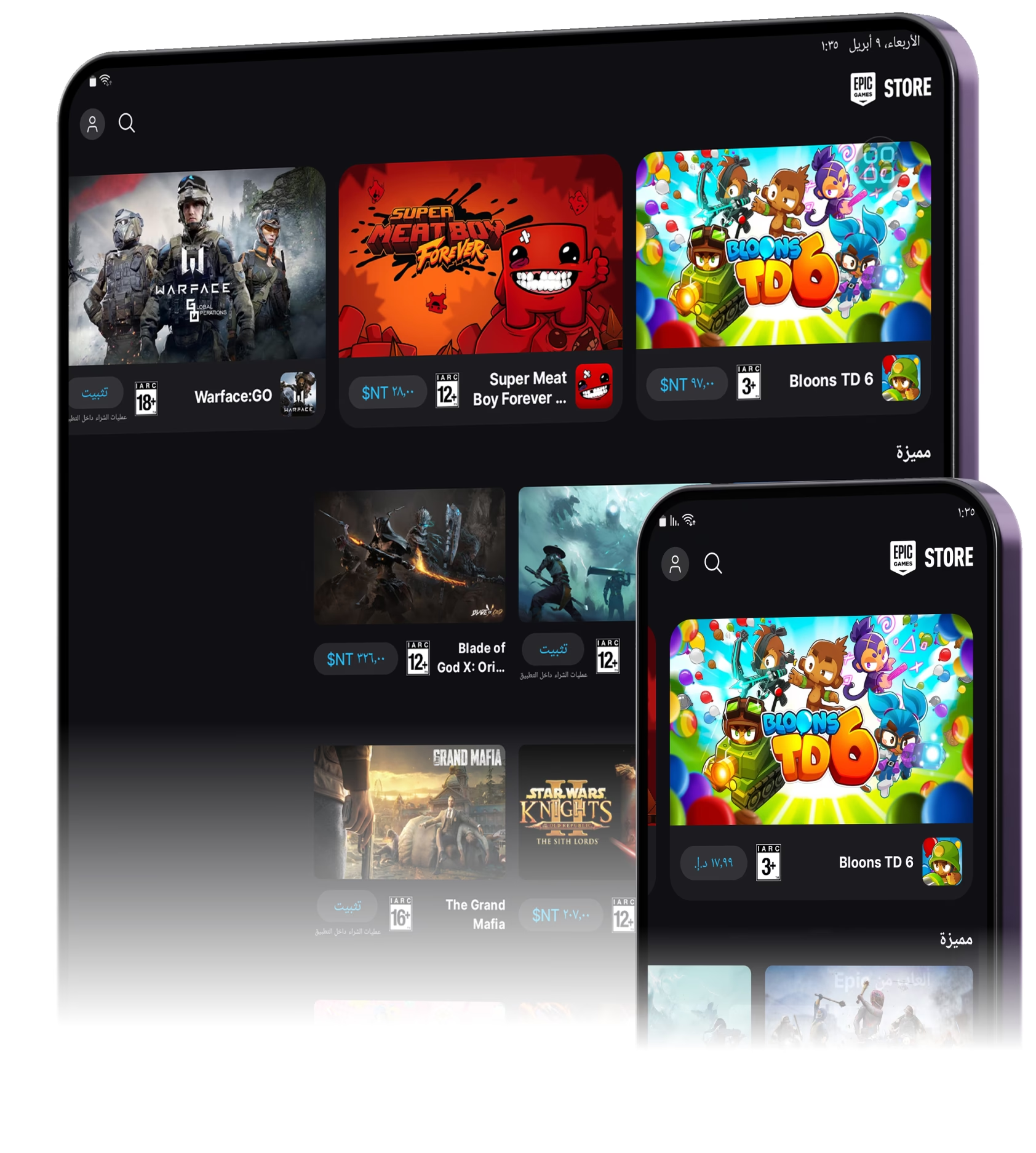
Primeros Pasos: ¿Cómo Descargar e Instalar el Epic Games Launcher?
Antes de sumergirte en el catálogo de juegos, lo primero es instalar el cliente oficial. El proceso es sencillo y directo, diseñado para que puedas empezar a jugar en cuestión de minutos. Sigue estos pasos detallados:
- Visita la Web Oficial: Abre tu navegador de preferencia y dirígete al sitio web oficial de Epic Games Store.
- Localiza el Botón de Descarga: En la esquina superior derecha de la página principal, verás un botón azul bien visible con el texto "Descargar" o "Consigue Epic Games". Haz clic en él.
- Descarga Automática: El sitio detectará tu sistema operativo (Windows o macOS) y la descarga del archivo de instalación (un archivo .msi para Windows o .dmg para Mac) debería comenzar automáticamente.
- Inicio Manual (si es necesario): Si por alguna razón la descarga no se inicia, no te preocupes. En la misma página, la plataforma te ofrecerá botones específicos para tu sistema operativo. Haz clic en el que corresponda para iniciar la descarga manualmente.
- Ejecuta el Instalador: Una vez que el archivo se haya descargado, búscalo en tu carpeta de descargas y haz doble clic para ejecutarlo. Se abrirá un asistente de instalación que te guiará durante el proceso. Simplemente sigue las instrucciones en pantalla, aceptando los términos y eligiendo la ruta de instalación para el propio launcher.
- Inicia Sesión o Crea una Cuenta: Al finalizar la instalación, el launcher se abrirá y te pedirá que inicies sesión. Si ya tienes una cuenta de Epic (quizás por haber jugado Fortnite en otra plataforma), introduce tus credenciales. Si no, el proceso de creación de una cuenta es rápido y gratuito.
El Tesoro Semanal: ¡Consigue Juegos Gratis Todas las Semanas!
Una de las características más aclamadas de la Epic Games Store es su promoción de juegos gratuitos. Cada jueves, sin falta, Epic regala uno o varios juegos de PC. Una vez que los reclamas, son tuyos para siempre. ¡No es una prueba, no es un acceso de fin de semana, son tuyos para quedártelos! Reclamarlos es muy fácil:
- Abre el Epic Games Launcher.
- En el menú de la izquierda, haz clic en "Tienda".
- Desplázate un poco hacia abajo hasta que veas la sección "Juegos Gratuitos".
- Verás el juego (o juegos) de la semana actual. Haz clic en la carátula del que te interese.
- Se abrirá la página del producto. Pulsa el botón "Obtener".
- Serás redirigido a una pantalla de "pago", pero no te asustes, el total será de 0.00€. Confirma el "pedido".
- ¡Listo! El juego se ha añadido permanentemente a tu Biblioteca. Puedes instalarlo cuando quieras desde la sección "Biblioteca" del launcher.
Además de estos regalos semanales, la plataforma es el hogar de algunos de los títulos free-to-play más grandes del mundo, como Fortnite, Rocket League y Fall Guys, que puedes descargar y jugar sin coste alguno.
Gestión de Espacio: ¿Dónde se Instalan los Juegos y Cómo Moverlos?
A medida que tu biblioteca crece, la gestión del espacio en disco se vuelve crucial. Por defecto, el Epic Games Launcher instala todos los juegos en una carpeta dentro de tu unidad principal, generalmente C:\Program Files\Epic Games\. Esto puede ser un problema, ya que la unidad C: suele ser un SSD más pequeño reservado para el sistema operativo. Llenarlo con juegos de decenas o cientos de gigabytes puede ralentizar tu PC. Afortunadamente, existen varios métodos para cambiar el directorio de instalación de tus juegos a un disco secundario más grande.
Método 1: El Truco del Launcher (Recomendado para la mayoría)
Este método puede parecer largo, pero es el más seguro y utiliza la propia funcionalidad del launcher para verificar los archivos, ahorrándote una descarga completa. Es ideal si no te sientes cómodo editando archivos del sistema.

- Navega a la Carpeta del Juego: Ve a la ubicación actual de instalación (ej.
C:\Program Files\Epic Games\). - Copia y Pega: Copia la carpeta completa del juego que quieres mover (ej. "GTAV"). Pégala en la nueva ubicación deseada (ej.
D:\MisJuegos\Epic\). - Renombra la Carpeta Copiada: En la nueva ubicación, renombra la carpeta añadiendo un sufijo temporal. Por ejemplo, cambia "GTAV" a "GTAV-temp". Este paso es fundamental.
- Desinstala desde el Launcher: Abre el Epic Games Launcher, ve a tu "Biblioteca", busca el juego, haz clic en los tres puntos (...) y selecciona "Desinstalar". Confirma la acción. Esto eliminará la entrada del juego, pero no los archivos que ya has movido.
- Inicia una Nueva Instalación: Vuelve a la biblioteca y haz clic en el juego para empezar a instalarlo de nuevo. Cuando te pregunte la ubicación, selecciona la carpeta principal donde pegaste los archivos (en nuestro ejemplo,
D:\MisJuegos\Epic\). NO selecciones la carpeta "-temp". - Pausa y Cierra: Deja que la descarga comience. Una vez que llegue al 1% o 2%, haz clic en "Pausar". Luego, cierra completamente el Epic Games Launcher. Asegúrate de que el icono también desaparece de la bandeja del sistema (junto al reloj de Windows).
- El Intercambio Final: Vuelve a la nueva ubicación (
D:\MisJuegos\Epic\). Verás que el launcher ha creado una nueva carpeta con el nombre original del juego (ej. "GTAV"). Bórrala. Ahora, toma tu carpeta renombrada ("GTAV-temp") y quítale el sufijo, dejándola con su nombre original ("GTAV"). - Reanuda y Verifica: Abre de nuevo el launcher, ve a la biblioteca y reanuda la instalación. En lugar de descargar todo el juego, el launcher detectará los archivos existentes, los verificará y completará el proceso en solo unos minutos.
Método 2: Edición de Archivos Manifiestos (Para Usuarios Avanzados)
Este método es más rápido pero implica editar archivos de configuración. Un error aquí podría hacer que el launcher no reconozca el juego. Procede con precaución.
¡Advertencia! Antes de empezar, haz una copia de seguridad de cualquier archivo que vayas a modificar.
- Cierra el Launcher y Mueve los Archivos: Cierra completamente el Epic Games Launcher. Ahora, mueve la carpeta del juego de su ubicación original a la nueva.
- Encuentra los Manifiestos: Navega a la carpeta
C:\ProgramData\Epic\EpicGamesLauncher\Data\Manifests. Ten en cuenta queProgramDataes una carpeta oculta por defecto en Windows. Deberás activar la opción "Ver elementos ocultos" en el explorador de archivos. - Edita el Archivo .item: Dentro de la carpeta Manifests, encontrarás varios archivos con nombres de códigos largos y extensión
.item. Ábrelos con el Bloc de Notas hasta que encuentres el que corresponde a tu juego (el nombre del juego aparecerá en el contenido). - Actualiza las Rutas: Dentro del archivo, busca las líneas que dicen
"ManifestLocation","InstallLocation"y"StagingLocation". Cambia cuidadosamente las rutas antiguas que aparecen en ellas por la nueva ruta completa donde has movido el juego. Guarda los cambios y cierra el archivo. - Verifica: Inicia el Epic Games Launcher. Si todo ha ido bien, el juego aparecerá en tu biblioteca con el botón "Iniciar", listo para jugar desde su nueva ubicación.
Método 3: El Poder de la Consola con un Enlace Simbólico
Este es el método más elegante desde un punto de vista técnico. Creas un "acceso directo avanzado" llamado enlace simbólico que redirige cualquier solicitud de la carpeta antigua a la nueva, engañando al launcher para que piense que nada ha cambiado.
- Cierra el Launcher y Mueve la Carpeta: Como en los otros métodos, cierra el launcher y mueve la carpeta del juego a su nuevo hogar. Asegúrate de que la carpeta original ya no existe.
- Abre CMD como Administrador: Busca "cmd" o "Símbolo del sistema" en el menú de inicio de Windows, haz clic derecho sobre él y selecciona "Ejecutar como administrador".
- Ejecuta el Comando Mágico: Escribe el siguiente comando y presiona Enter, reemplazando las rutas de ejemplo con las tuyas:
mklink /D "C:\Program Files\Epic Games\NombreDelJuego" "D:\Nueva\Ruta\NombreDelJuego" - Entendiendo el Comando:
mklink /Des la instrucción para crear un enlace simbólico de directorio. La primera ruta entre comillas es la ubicación original y ahora vacía donde el launcher espera encontrar el juego. La segunda ruta es la ubicación real y actual de los archivos. - ¡Funciona!: Si el comando se ejecuta correctamente, verás un mensaje de confirmación. Ahora puedes abrir el launcher y el juego funcionará perfectamente, sin que el programa sepa que los archivos residen en otro disco.
Tabla Comparativa de Métodos
| Método | Dificultad | Velocidad | Riesgo | Ideal para... |
|---|---|---|---|---|
| Truco del Launcher | Baja | Lenta (por la verificación) | Muy Bajo | Principiantes y quienes buscan la máxima seguridad. |
| Edición de Manifiestos | Media | Muy Rápida | Medio | Usuarios que se sienten cómodos editando archivos de configuración. |
| Enlace Simbólico | Media-Alta | Muy Rápida | Bajo (si se ejecuta bien) | Usuarios que quieren una solución limpia sin modificar el launcher. |
Preguntas Frecuentes (FAQ)
¿Puedo cambiar la ubicación de instalación por defecto para todos los juegos futuros?
¡Sí! La forma más sencilla es que, la próxima vez que instales un juego nuevo, en la ventana de confirmación de la instalación, hagas clic en el botón "Explorar" ("Browse"). Selecciona la nueva carpeta o disco duro que desees usar como predeterminado. El Epic Games Launcher recordará esta elección para todas las instalaciones futuras.
¿Qué pasa si me equivoco al editar los archivos de manifiesto?
Si hiciste una copia de seguridad, simplemente restaura los archivos originales. Si no, lo más probable es que el launcher no reconozca que el juego está instalado y te muestre el botón "Instalar". En ese caso, no has perdido nada. Puedes usar el Método 1 para reinstalarlo sobre los archivos que ya moviste, y el launcher los verificará sin necesidad de volver a descargarlos.
¿Mover los juegos a otro disco duro afecta al rendimiento?
Depende del tipo de disco. Si mueves un juego de un SSD (unidad de estado sólido) a un HDD (disco duro mecánico) más lento, notarás que los tiempos de carga del juego y sus niveles serán más largos. Si lo mueves entre dos SSD de velocidad similar, el impacto en el rendimiento será insignificante. El método del enlace simbólico no introduce ninguna penalización de rendimiento apreciable.
Dominar la gestión de tu biblioteca de Epic Games es tan importante como tu habilidad en los propios juegos. Con esta guía, ahora tienes todo el conocimiento necesario para mantener tu sistema organizado, tu disco principal libre y tu colección de juegos lista para la acción, sin importar cuán grande llegue a ser. ¡Feliz juego!
Si quieres conocer otros artículos parecidos a Guía Completa del Launcher de Epic Games puedes visitar la categoría Guías.