
25/09/2015
El ecosistema de Epic Games se ha convertido en un gigante en el mundo del PC gaming, no solo por títulos exclusivos como Fortnite, sino también por su agresiva estrategia de regalar juegos cada semana y ofrecer ofertas irresistibles. Sin embargo, para los nuevos usuarios o incluso para los más veteranos que se encuentran con un caso de uso diferente, puede surgir la duda: ¿cómo activo mi juego? A diferencia de otras plataformas, el proceso en Epic suele ser increíblemente sencillo, pero tiene sus matices dependiendo de cómo hayas obtenido el juego. En esta guía completa, desglosaremos cada método posible para que no tengas ninguna duda y puedas lanzarte a la acción lo antes posible.
El Corazón de la Plataforma: El Lanzador de Epic Games
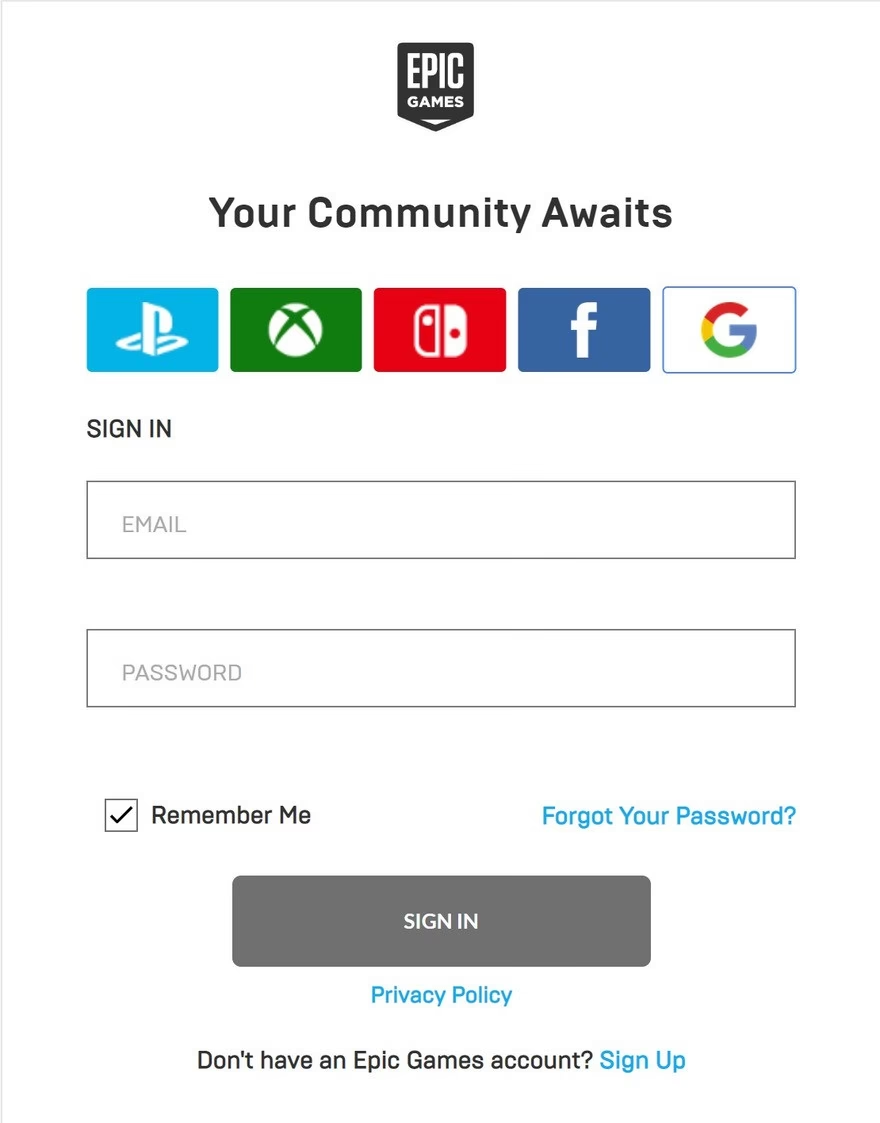
Antes de sumergirnos en los métodos de activación, es fundamental entender que toda la magia ocurre a través del lanzador (o launcher) de Epic Games. Esta aplicación de escritorio es tu portal a todo el catálogo. Si aún no la tienes, tu primer paso siempre será descargarla desde el sitio web oficial de Epic Games e iniciar sesión con tu cuenta. Sin el lanzador, no podrás descargar ni jugar a ninguno de los títulos de tu biblioteca. Una vez instalado y con la sesión iniciada, estás listo para poblar tu colección de juegos.
Método 1: La Compra Directa (El Camino Más Sencillo)
Este es el escenario más común y, afortunadamente, el más simple. Cuando compras un juego directamente en la Epic Games Store, ya sea a través de su página web o desde el propio lanzador, el juego se activa y se vincula a tu cuenta de forma automática e instantánea.
Pasos a seguir:
- Navega por la tienda y compra el juego que desees.
- Completa el proceso de pago.
- Una vez confirmada la compra, ¡listo! No hay más pasos. No recibirás un correo con una clave ni tendrás que hacer nada más.
- Para instalarlo, simplemente abre el lanzador de Epic Games.
- Dirígete a la sección de la Biblioteca, que encontrarás en el menú de la izquierda.
- En tu biblioteca verás una lista de todos los juegos que posees. El que acabas de comprar aparecerá ahí, probablemente con una etiqueta de "Instalar".
- Haz clic sobre él y sigue las instrucciones para comenzar la descarga.
Este proceso elimina por completo la necesidad de claves de producto, evitando errores de tipeo o la posibilidad de perder el código. Es la principal ventaja del ecosistema cerrado de Epic: la simplicidad y la inmediatez.
Método 2: Canjear un Código de Producto
A veces, puedes obtener un juego para Epic Games a través de una tienda de terceros (como Humble Bundle, Fanatical, etc.), como un regalo, o al comprar una edición física que incluye un código digital. En estos casos, sí necesitarás realizar un proceso manual para Canjear código.
Pasos para canjear un código:
- Abre el lanzador de Epic Games e inicia sesión en tu cuenta.
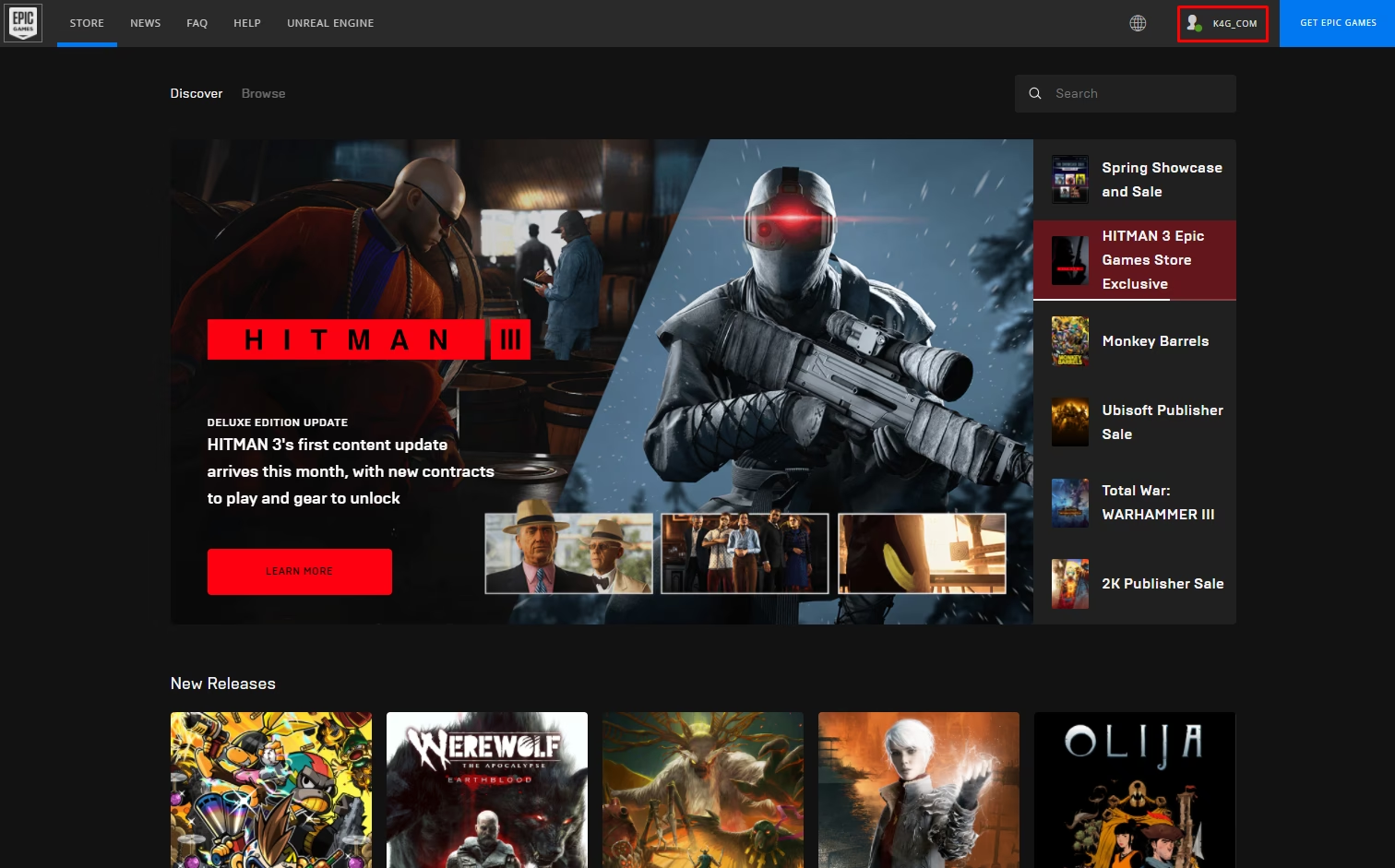
- Haz clic en el nombre de tu perfil, ubicado en la esquina superior derecha.
- En el menú desplegable que aparecerá, selecciona la opción "Canjear código".
- Se abrirá una nueva pantalla con un campo de texto. Introduce cuidadosamente el código de 12 o 16 caracteres que has recibido. Asegúrate de respetar los guiones si los hubiera, aunque el sistema suele ser flexible con eso.
- Haz clic en el botón "Canjear".
- El sistema verificará el código y te mostrará el producto que estás a punto de activar. Confirma la acción.
- Una vez canjeado con éxito, el juego se añadirá permanentemente a tu biblioteca, y podrás encontrarlo en la sección correspondiente para proceder a su instalación, igual que si lo hubieras comprado directamente.
Método 3: ¡Reclamando los Juegos Semanales Gratis!
Una de las características más aclamadas de la Epic Games Store es su promoción de juegos gratis cada semana. El proceso para reclamarlos es similar a una compra, pero con un coste de cero. Es crucial entender que debes "comprar" el juego mientras está en oferta para que se añada a tu cuenta para siempre.
Pasos para reclamar un juego gratis:
- Abre el lanzador o la web de Epic Games.
- En la página principal de la Tienda, busca la sección "Juegos gratis". Siempre está en un lugar muy visible.
- Haz clic en el juego que se esté ofreciendo esa semana.
- Esto te llevará a la página del producto. Verás que el precio está tachado y pone "Gratis". Haz clic en el botón "Obtener".
- Serás redirigido a una pantalla de pago, pero el total será 0,00 €. Simplemente confirma el "pedido".
- ¡Felicidades! El juego ya es tuyo para siempre. Aparecerá en tu biblioteca listo para ser instalado cuando quieras, incluso si la promoción ya ha terminado.
Tabla Comparativa de Métodos de Activación
Para que quede aún más claro, aquí tienes una tabla que resume las diferencias clave entre los métodos de activación:
| Método | ¿Necesita Clave? | Pasos Clave | Ubicación para Instalar |
|---|---|---|---|
| Compra Directa | No | Comprar y listo | Biblioteca |
| Canjear Código | Sí | Ir a "Canjear código", introducirlo y confirmar | Biblioteca |
| Juego Gratis Semanal | No | Ir a la tienda, "Obtener" y "Realizar pedido" a coste cero | Biblioteca |
Solución de Problemas Comunes
Aunque el proceso es sencillo, a veces pueden surgir inconvenientes. Aquí te dejamos algunas soluciones a los problemas más frecuentes.
- El juego no aparece en mi biblioteca: Lo primero es asegurarte de que has iniciado sesión en la cuenta correcta. Muchas personas tienen varias cuentas de Epic sin darse cuenta. Si estás seguro de que es la cuenta correcta, cierra sesión y vuelve a iniciarla, o reinicia completamente el lanzador. También puedes revisar tu historial de transacciones en la configuración de tu cuenta para confirmar la compra o el canje.
- El código que intento canjear no es válido: Revisa que no haya errores de tipeo. Es fácil confundir un '0' con una 'O' o un '1' con una 'I'. Si el problema persiste, el código podría haber sido ya canjeado en otra cuenta o haber expirado. Contacta con el soporte de la tienda donde lo adquiriste.
- El botón de "Instalar" no aparece: Esto puede deberse a que tu sistema no cumple los requisitos mínimos para el juego. El lanzador de Epic suele detectar esto y puede deshabilitar la opción de instalar. Verifica las especificaciones del juego en su página de la tienda.
Preguntas Frecuentes (FAQ)
¿Necesito estar conectado a internet para jugar?
Necesitas estar conectado para activar, descargar e instalar el juego. Muchos títulos también requieren una conexión para su primer inicio. Sin embargo, una vez instalado, muchos juegos con modo para un solo jugador pueden jugarse en modo sin conexión, aunque perderás funcionalidades online como logros o guardado en la nube.
¿Puedo activar un juego de Steam en Epic Games o viceversa?
No. Son dos plataformas y tiendas completamente separadas. Un código de producto para Steam solo se puede canjear en Steam, y un código para Epic Games solo en Epic Games. Son ecosistemas incompatibles entre sí.
¿Qué pasa si compro un DLC (Contenido Descargable)? ¿Cómo se activa?
Los DLCs se activan exactamente igual que los juegos base. Si lo compras directamente en la tienda, se asociará automáticamente a tu cuenta y al juego correspondiente. Si es un código, lo canjeas de la misma manera y el contenido se añadirá a tu juego base. Normalmente no requiere una instalación separada, sino que se descarga como una actualización del juego principal.
Una vez activado un juego, ¿es mío para siempre?
Sí. Ya sea comprado, canjeado con un código o reclamado de forma gratuita, una vez que un juego está en tu biblioteca de Epic Games, es tuyo para siempre y podrás descargarlo y jugarlo tantas veces como quieras, siempre que sigas teniendo acceso a tu cuenta.
En resumen, activar un juego en Epic Games es un proceso diseñado para ser lo más transparente y fácil posible para el usuario. La plataforma centraliza casi todo en la ausencia de claves para las compras directas, dejando el canje de códigos como una opción secundaria bien señalizada. ¡Ahora que conoces todos los métodos, solo te queda llenar tu biblioteca y disfrutar de horas de diversión!
Si quieres conocer otros artículos parecidos a Cómo Activar un Juego en Epic Games: Guía Completa puedes visitar la categoría Guías.