
21/09/2008
Si alguna vez has clonado un proyecto de Xcode desde un repositorio como GitHub y, al intentar compilarlo, te has encontrado con el temido error de compilación “Build input file cannot be found: /path/to/your/project/project.entitlements”, no estás solo. Es un problema increíblemente común que deja perplejos a muchos desarrolladores, especialmente a aquellos que se inician en el ecosistema de Apple. La reacción instintiva puede ser crear manualmente el archivo que falta para silenciar el error, pero, como bien sospechas, esa es una solución a corto plazo que puede traer consecuencias inesperadas más adelante. En este artículo, vamos a desmitificar el archivo .entitlements, entender por qué ocurre este error y, lo más importante, cómo solucionarlo de la manera correcta y profesional utilizando las herramientas que Xcode nos proporciona.
¿Qué es exactamente un archivo .entitlements?
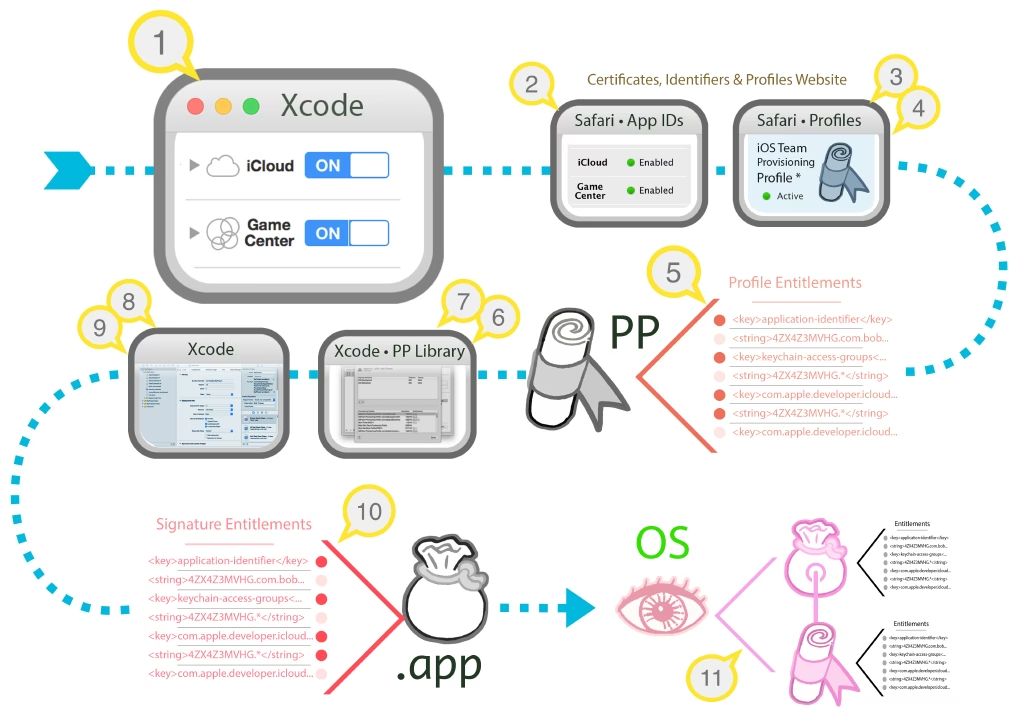
Para comprender la solución, primero debemos entender el problema. Un archivo .entitlements es, en esencia, un archivo de lista de propiedades (property list o .plist) con un formato XML. Su propósito fundamental es declarar las capacidades especiales o permisos que tu aplicación necesita para funcionar. Piensa en él como un contrato entre tu aplicación y el sistema operativo (iOS, macOS, etc.). En este contrato, tu app solicita explícitamente permiso para acceder a ciertos recursos o tecnologías protegidas por el sistema.
Estas capacidades, o "entitlements", son un pilar de la seguridad del ecosistema de Apple. Impiden que cualquier aplicación pueda, por ejemplo, acceder a los datos de iCloud de un usuario, recibir notificaciones push o leer datos de la app Salud sin un permiso explícito. Algunos ejemplos comunes de capacidades que requieren una entrada en este archivo son:
- iCloud: Para sincronizar datos y documentos en la nube.
- Push Notifications: Para recibir notificaciones remotas desde un servidor.
- App Sandbox (macOS): Para limitar el acceso de la aplicación al sistema de archivos y otros recursos, protegiendo al usuario.
- HealthKit: Para leer o escribir datos de salud y actividad física.
- Associated Domains: Para vincular tu app con un sitio web.
- Sign in with Apple: Para permitir el inicio de sesión con una cuenta de Apple.
Cuando habilitas una de estas capacidades en tu proyecto, Xcode crea (o modifica) el archivo .entitlements para registrar esa solicitud. Durante el proceso de firma de código, esta información se incrusta en el binario de tu aplicación. Cuando un usuario instala tu app, el sistema operativo lee estos entitlements para saber qué permisos tiene concedidos.
¿Por qué falta el archivo al clonar un repositorio?
La causa más frecuente de este error es simple: el archivo .entitlements original nunca fue subido al repositorio de código. Esto no suele ser un error del desarrollador original, sino una práctica común. Los archivos de configuración específicos del entorno de un desarrollador a menudo se incluyen en el archivo .gitignore del proyecto. Esto se hace para evitar conflictos, ya que algunos ajustes pueden estar ligados a la cuenta de desarrollador o al equipo de provisionamiento específico de quien creó el proyecto.
Sin embargo, el archivo de proyecto de Xcode (.xcodeproj) sí guarda una referencia a este archivo en sus fases de compilación (Build Phases). Por lo tanto, cuando clonas el proyecto, Xcode lee la configuración, ve que se espera un archivo .entitlements en una ruta específica, pero como el archivo no fue incluido en el repositorio, no lo encuentra. El resultado es el error de compilación que te trajo aquí.
El Peligro de la Solución Manual
Como descubriste, crear un archivo .entitlements vacío en la ruta que Xcode espera hará que el error de compilación desaparezca. Xcode ahora encuentra un archivo donde esperaba uno, y el compilador está satisfecho. Sin embargo, el problema subyacente no se ha resuelto. Tu archivo está vacío, lo que significa que no se ha declarado ninguna de las capacidades que la aplicación necesita.
Esto provocará errores en tiempo de ejecución. Por ejemplo, si la aplicación intenta acceder a iCloud, la llamada a la API fallará silenciosamente o la aplicación se cerrará de forma inesperada (crash). El sistema operativo denegará el acceso porque la aplicación no tiene el "entitlement" correspondiente. Depurar estos problemas puede ser una pesadilla, ya que no hay errores de compilación que te guíen.
Tabla Comparativa: Solución Manual vs. Solución Correcta
| Aspecto | Crear Archivo Manual Vacío | Regenerar con Xcode |
|---|---|---|
| Resolución del Error de Compilación | Sí, soluciona el error inmediato. | Sí, soluciona el error de forma permanente. |
| Contenido del Archivo | Vacío, sin declarar capacidades. | Contiene las claves y valores correctos para las capacidades habilitadas. |
| Funcionalidad de la App | Las características que dependen de entitlements fallarán en tiempo de ejecución. | Todas las características funcionarán como se espera. |
| Mantenimiento a Futuro | Frágil. Si se añade una nueva capacidad, debe ser añadida manualmente al archivo. | Robusto. Xcode gestiona el archivo automáticamente al añadir o quitar capacidades. |
| Buena Práctica | No recomendado. Es un parche temporal. | Recomendado. Es el flujo de trabajo previsto por Apple. |
La Solución Correcta: Regenerando el archivo con Xcode
La forma correcta de solucionar este problema es dejar que Xcode haga el trabajo pesado. Xcode está diseñado para gestionar estos archivos de configuración por ti. Sigue estos pasos para regenerar el archivo .entitlements de forma segura y correcta:
- Navega a la configuración del Target: En el Navegador de Proyectos de Xcode (el panel izquierdo), selecciona el ícono de tu proyecto en la parte superior. Luego, en el panel central, selecciona el "Target" de tu aplicación (normalmente tiene el mismo nombre que tu proyecto).
- Abre la pestaña "Signing & Capabilities": En la parte superior de la ventana de configuración del target, verás varias pestañas como "General", "Info", etc. Haz clic en "Signing & Capabilities".
- Añade una Capacidad Temporal: Aquí verás una lista de las capacidades que tu app tiene actualmente (probablemente ninguna si el archivo
.entitlementsfaltaba). Haz clic en el botón "+ Capability" en la esquina superior izquierda de esta sección. - Selecciona cualquier capacidad: No importa cuál elijas en este momento, ya que el objetivo es forzar a Xcode a crear el archivo. Una opción segura es "App Sandbox" si estás en macOS, o "Push Notifications" si estás en iOS. Simplemente haz doble clic en ella.
En el momento en que añades tu primera capacidad, Xcode realizará varias acciones automáticamente:
- Creará un nuevo archivo
.entitlementsen la carpeta de tu proyecto. - Añadirá la clave correspondiente a la capacidad que seleccionaste dentro de este archivo.
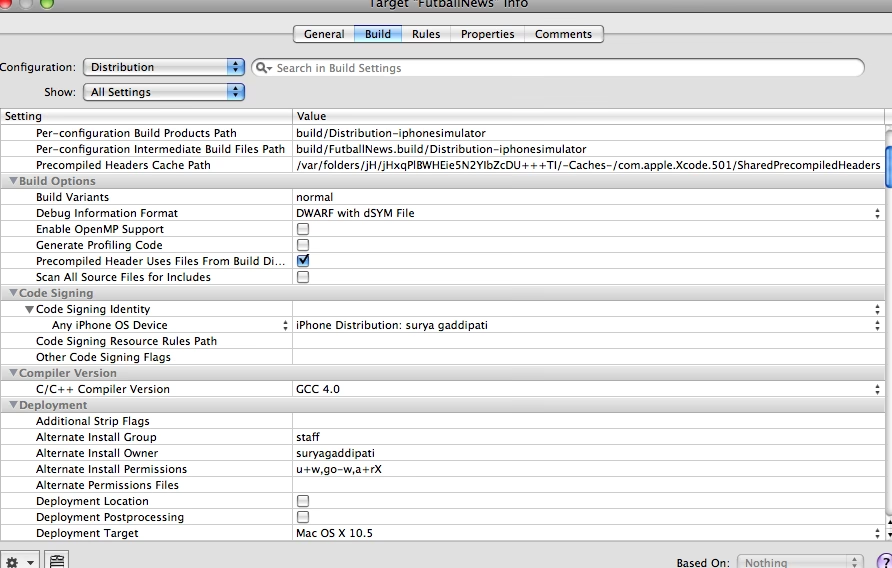
- Actualizará la configuración de compilación (Build Settings) del proyecto, específicamente en la sección "Signing", para apuntar a la ruta de este nuevo archivo en el campo "Code Signing Entitlements".
¡Y listo! El error de compilación habrá desaparecido, y ahora tienes un archivo .entitlements válido y gestionado por Xcode. Ahora, tu tarea es revisar el código fuente o la documentación del proyecto original para saber qué capacidades reales necesita la aplicación y añadirlas desde la misma pestaña de "Signing & Capabilities". Si añadiste una capacidad temporal que no era necesaria, simplemente puedes eliminarla haciendo clic en la "x" que aparece a su lado.
Preguntas Frecuentes (FAQ)
¿Todos los proyectos de Xcode necesitan un archivo .entitlements?
No. Un archivo .entitlements solo es necesario si tu aplicación utiliza servicios protegidos por el sistema. Una aplicación muy simple que solo muestra información en pantalla y no interactúa con servicios de Apple como iCloud, Game Center o notificaciones push, no necesitará este archivo.
¿Es lo mismo el archivo .entitlements que el Info.plist?
No, aunque ambos son archivos de lista de propiedades, cumplen funciones diferentes. El Info.plist contiene metadatos generales sobre tu aplicación: el nombre que se muestra al usuario, el número de versión, los tipos de documentos que puede abrir, etc. El .entitlements, en cambio, está enfocado exclusivamente en las permisiones de seguridad y las capacidades que solicita la aplicación al sistema operativo.
Añadí una capacidad pero el error persiste, ¿qué hago?
Si el error no desaparece, ve a la configuración del proyecto (Build Settings) y busca "Code Signing Entitlements". Asegúrate de que la ruta que aparece ahí coincide con la ubicación real del archivo .entitlements que Xcode acaba de crear. Normalmente, Xcode gestiona esto perfectamente, pero en proyectos complejos o antiguos, podría haber una configuración manual que esté causando un conflicto.
Conclusión
El error de "entitlements file not found" en Xcode es más una molestia de configuración que un problema de código profundo. Aunque la solución rápida de crear un archivo vacío puede parecer tentadora, es una trampa que conduce a errores de ejecución difíciles de depurar. La clave es entender que el archivo .entitlements es una parte vital del modelo de seguridad de Apple. Al utilizar la pestaña Signing & Capabilities, no solo solucionas el error de compilación de forma limpia y profesional, sino que también garantizas que tu aplicación tenga los permisos correctos para funcionar como se espera, delegando la gestión de este archivo crítico al propio entorno de desarrollo. Este es el camino para construir aplicaciones robustas y seguras en el ecosistema de Apple.
Si quieres conocer otros artículos parecidos a Error de Entitlements en Xcode: Solución Definitiva puedes visitar la categoría Juegos.