
12/09/2010
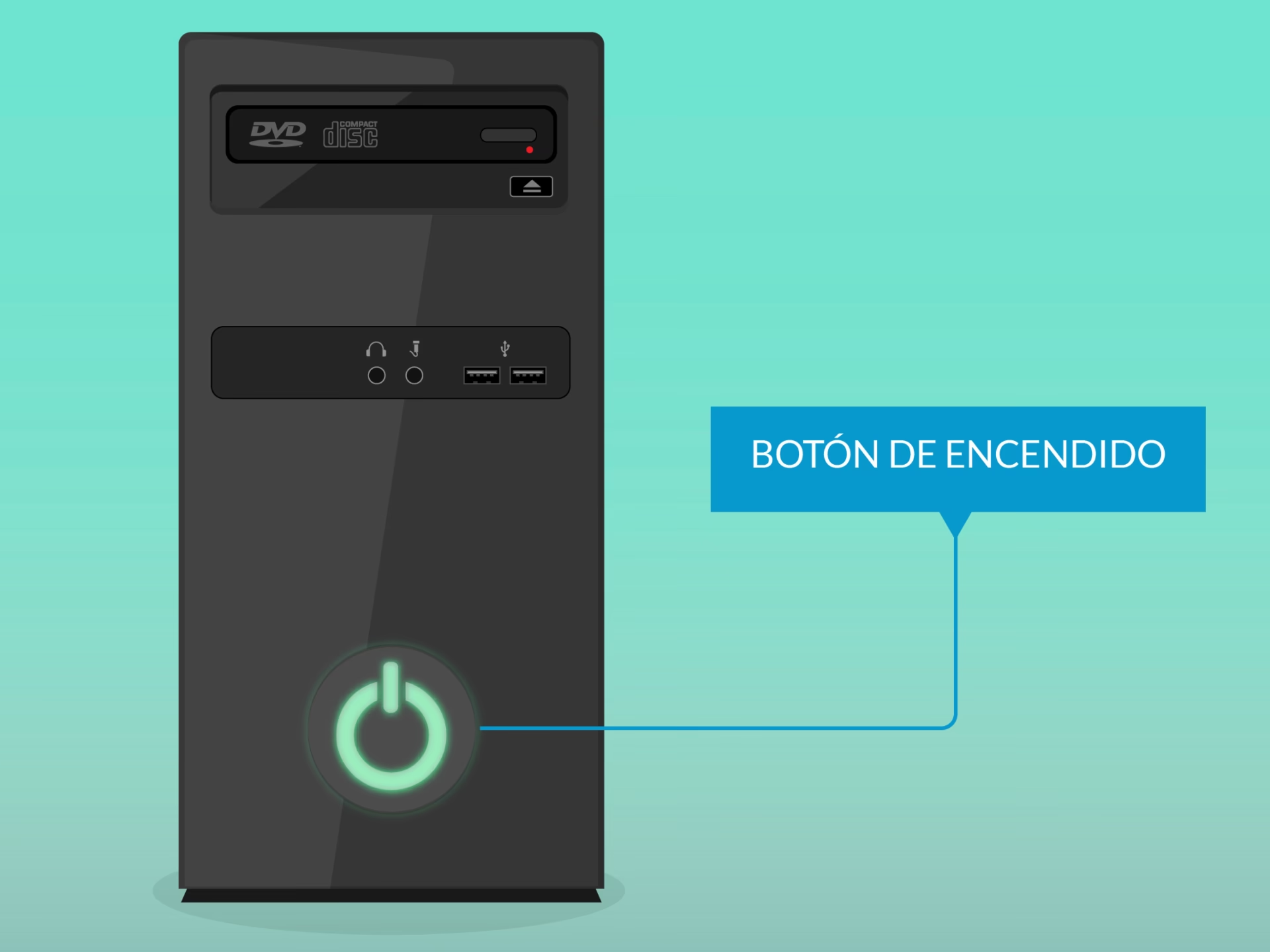
Imagínate la escena: estás en medio de una partida crucial, renderizando un video que te ha llevado horas o simplemente dejando tu PC encendido durante la noche para una descarga importante. De repente, todo se vuelve negro. Un corte de energía. Más allá de la frustración inicial, surge una preocupación mayor: ¿cómo reanudará tu equipo esas tareas cuando vuelva la luz? ¿Tendrás que estar presente para pulsar el botón de encendido? La respuesta es no. Existe una solución elegante y muy útil: configurar tu ordenador para que se encienda solo después de un corte de energía. Esta funcionalidad, a menudo oculta en las profundidades de la configuración de tu sistema, es una herramienta poderosa para garantizar la continuidad, la comodidad y la eficiencia. En este artículo te guiaremos a través de todo lo que necesitas saber para dominar esta técnica y proteger tu tiempo y tu trabajo.
¿Por Qué es Tan Importante Automatizar el Encendido de tu PC?
Puede parecer una simple cuestión de comodidad, pero las razones para habilitar esta función van mucho más allá de ahorrarte el esfuerzo de pulsar un botón. La automatización del encendido es una característica fundamental para diversos perfiles de usuario y escenarios:
- Servidores Domésticos y Centros Multimedia: Si usas tu PC como un servidor de Plex, un NAS casero o para alojar un servidor de juegos para tus amigos, un corte de luz significa que el servicio se interrumpe hasta que intervengas manualmente. Con el encendido automático, tu servidor volverá a estar en línea tan pronto como regrese la electricidad, minimizando el tiempo de inactividad.
- Acceso Remoto y Teletrabajo: Para aquellos que necesitan acceder a su ordenador de escritorio desde otra ubicación, un apagón en casa puede ser un verdadero desastre. Si el PC no se reinicia solo, pierdes por completo el acceso a tus archivos y programas hasta que puedas volver físicamente.
- Tareas Prolongadas y Desatendidas: Renderizado 3D, compilación de código, cálculos científicos o descargas masivas son procesos que pueden durar horas o incluso días. Automatizar el reinicio asegura que estas tareas se reanuden con la mínima interrupción posible tras un imprevisto eléctrico.
- Pura Comodidad: Simplemente, te da tranquilidad. Sabes que si hay un microcorte durante la noche mientras se realizan actualizaciones, tu equipo se encargará de todo sin que tú tengas que preocuparte por la mañana.
El Método Definitivo: Configuración desde la BIOS/UEFI
La forma más fiable y directa de lograr que tu PC se encienda solo es a través de su software más fundamental: el BIOS (Basic Input/Output System) o su sucesor moderno, UEFI (Unified Extensible Firmware Interface). Este es el primer programa que se ejecuta al arrancar tu ordenador, encargado de inicializar todo el hardware antes de cederle el control al sistema operativo (como Windows o Linux). Como controla directamente la gestión de energía a nivel de hardware, es el lugar ideal para esta configuración.
Guía Paso a Paso para Configurar el Encendido Automático
- Acceder a la BIOS/UEFI: Reinicia tu ordenador y, justo cuando empiece a arrancar, pulsa repetidamente la tecla designada para entrar en la configuración. Las teclas más comunes son Supr (Del), F2, F10 o Esc. La pantalla de inicio de tu placa base suele indicar cuál es la tecla correcta.
- Navegar hasta la Sección de Energía: Una vez dentro, utiliza el teclado (y el ratón en UEFI más modernas) para buscar un menú llamado "Power Management", "APM Configuration", "ACPI Settings" o algo similar. La terminología varía mucho entre fabricantes como ASUS, Gigabyte, MSI o ASRock.
- Localizar la Opción Clave: Dentro de ese menú, busca una opción con un nombre como "Restore on AC/Power Loss", "AC Power Recovery", "After Power Failure" o "AC Back Function". Esta es la opción que controla el comportamiento del PC cuando vuelve la corriente.
- Seleccionar el Comportamiento Deseado: Al seleccionar esta opción, generalmente encontrarás tres posibilidades:
- Power Off (o Stay Off): Es la opción por defecto. El PC permanecerá apagado después de un corte de energía.
- Power On (o Always On): El PC se encenderá automáticamente en cuanto se restablezca el suministro eléctrico.
- Last State (o Previous State): Esta es, para muchos, la opción más inteligente. El PC recordará el estado en el que se encontraba antes del corte. Si estaba encendido, se volverá a encender. Si estaba apagado, permanecerá apagado.
- Guardar y Salir: Una vez hayas seleccionado "Power On" o "Last State", busca la opción para "Save & Exit" (normalmente la tecla F10). Confirma los cambios y el ordenador se reiniciará. ¡Listo! La próxima vez que haya un corte, tu PC sabrá exactamente qué hacer.
Alternativas y Complementos a la Configuración de la BIOS
¿Y si tu placa base es antigua y no tiene esta opción? No te preocupes, aún hay soluciones, aunque suelen funcionar como complementos o alternativas para otros propósitos.
| Método | Ventajas | Desventajas | Ideal para... |
|---|---|---|---|
| Configuración BIOS | Fiable, gratuito, integrado en el sistema. | No todas las placas base lo tienen. | Servidores, acceso remoto, máxima fiabilidad. |
| Enchufe Inteligente + BIOS | Permite control remoto y programación horaria. | Requiere la opción "Power On" en BIOS. Coste adicional. | Integración en domótica, control desde el móvil. |
| Wake-on-LAN (WOL) | Encendido bajo demanda desde la red. | No sirve para cortes de luz, requiere configuración de red. | Encender el PC remotamente cuando la luz no se ha ido. |
| SAI / UPS | Protege contra apagones y picos de tensión, evita el apagado. | Coste inicial y mantenimiento de la batería. | Todos los usuarios, especialmente profesionales con datos críticos. |
Protección Esencial: El Papel del SAI/UPS
Hablar de cortes de energía sin mencionar un Sistema de Alimentación Ininterrumpida (SAI o UPS en inglés) es dejar el trabajo a medias. Mientras que la configuración de la BIOS soluciona el problema de qué hacer *después* de un corte, un SAI/UPS se encarga de que el corte ni siquiera afecte a tu equipo de forma abrupta. Este dispositivo es, en esencia, una batería que se interpone entre tu PC y la toma de corriente.
Cuando la electricidad falla, el SAI entra en acción instantáneamente, proporcionando energía de su batería para que tus dispositivos sigan funcionando. Esto te da un tiempo valiosísimo (de 5 a 15 minutos, según el modelo y la carga) para guardar tu trabajo y apagar el ordenador de forma segura. Además, los SAI modernos protegen contra picos y caídas de tensión, que son muy comunes cuando vuelve la luz y pueden dañar tus componentes. Combinar la configuración de "Restore on AC/Power Loss" con un SAI es la estrategia de protección definitiva.
Mantenimiento Preventivo: Cuida tu Equipo
Configurar el encendido automático es una gran medida, pero debe ir acompañada de un buen mantenimiento para asegurar la longevidad y el rendimiento de tu PC. No olvides estas prácticas:
- Limpieza Física: El polvo es el enemigo número uno del hardware. Limpia los ventiladores y los disipadores de calor regularmente para evitar el sobrecalentamiento.
- Actualizaciones de Software: Mantén tu sistema operativo, tus drivers y la propia BIOS/UEFI actualizados. Las actualizaciones a menudo incluyen mejoras de estabilidad y seguridad.
- Copias de Seguridad: Es la regla de oro. Ten siempre copias de seguridad de tus datos importantes. Utiliza la regla 3-2-1: tres copias, en dos tipos de medios diferentes, con una de ellas fuera de tu casa u oficina.
- Monitorización del Sistema: Usa herramientas para vigilar las temperaturas de la CPU y la GPU, y comprueba periódicamente el estado de salud de tus discos duros y SSD con la tecnología S.M.A.R.T.
Preguntas Frecuentes (FAQ)
¿Configurar el encendido automático puede dañar mi PC?
No, en absoluto. Es una funcionalidad diseñada por los fabricantes de placas base. Lo que sí puede dañar tu PC es un apagón brusco o los picos de tensión al volver la corriente. Por eso, el uso de un SAI/UPS es tan recomendable.
No encuentro la opción en mi BIOS. ¿Qué puedo hacer?
Lo primero es consultar el manual de tu placa base (puedes encontrarlo en formato digital en la web del fabricante). Busca términos clave como "Power", "ACPI" o "Recovery". Si definitivamente no existe, tu placa base no soporta la función y deberás considerar otras soluciones si es una necesidad crítica.
¿El "Inicio Rápido" de Windows 10/11 tiene algo que ver con esto?
No, es una confusión común. El "Inicio Rápido" de Windows es una tecnología que guarda parte del estado del sistema en un archivo de hibernación al apagarlo, para que el siguiente arranque sea más veloz. No tiene la capacidad de encender el ordenador desde un estado de apagado total por un corte de energía; esa es una tarea exclusiva del hardware gestionado por la BIOS.
¿Qué pasa si mi PC estaba suspendido o hibernando cuando se fue la luz?
Si estaba en modo suspensión (guardando el estado en la RAM), esa información se perderá, ya que la RAM necesita energía constante. Si estaba hibernando (guardando el estado en el disco duro/SSD), al encenderse de nuevo, el sistema operativo debería ser capaz de restaurar la sesión tal y como estaba. La opción Last State en la BIOS es perfecta para gestionar estos escenarios.
En definitiva, tomarte unos minutos para explorar la BIOS de tu PC puede ahorrarte horas de frustración y pérdida de datos. Es una de esas configuraciones simples pero increíblemente potentes que separan a un usuario común de uno que tiene el control total sobre su máquina. Combínala con buenas prácticas de mantenimiento y la protección de un SAI, y tu PC estará preparado para cualquier imprevisto eléctrico.
Si quieres conocer otros artículos parecidos a PC: Encendido automático tras un apagón puedes visitar la categoría Juegos.