
01/02/2016
¿Alguna vez has deseado que tu ordenador se encendiera solo unos minutos antes de empezar a trabajar o que se apagara automáticamente después de terminar una larga descarga durante la noche? Programar el encendido y apagado de tu PC no es ciencia ficción; es una funcionalidad increíblemente útil que puede ayudarte a ahorrar energía, prolongar la vida útil de tus componentes y, sobre todo, a automatizar tu rutina diaria para que sea más cómoda y eficiente. Muchos usuarios desconocen que sus sistemas operativos, tanto Windows como macOS, ya incluyen herramientas nativas para realizar estas tareas.
En esta guía definitiva, exploraremos paso a paso todos los métodos disponibles para que tomes el control total sobre los ciclos de encendido y apagado de tu equipo. Desde el potente Programador de Tareas de Windows hasta la configuración de la BIOS/UEFI para arranques programados, pasando por comandos rápidos y aplicaciones de terceros que simplifican todo el proceso. Prepárate para descubrir cómo hacer que tu PC trabaje según tu horario, y no al revés.
Programar el Apagado Automático en Windows: Métodos Nativos
Windows ofrece varias soluciones integradas para programar el apagado o reinicio de tu sistema. No necesitas instalar nada adicional, solo conocer las herramientas adecuadas. A continuación, te presentamos las más efectivas.
Método 1: El Programador de Tareas, la Herramienta Definitiva
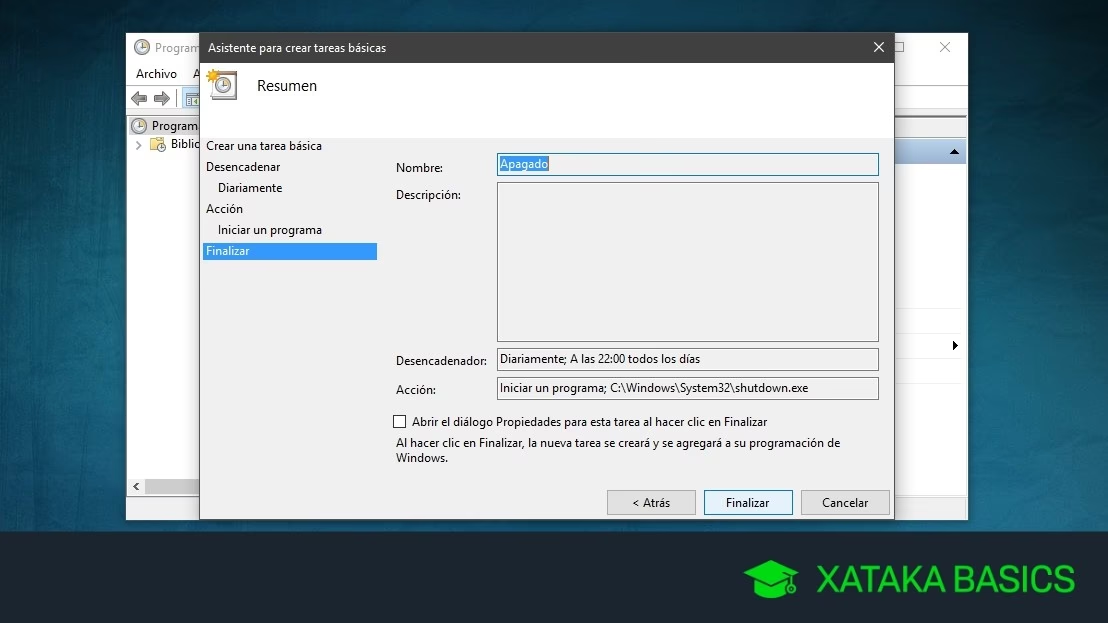
El Programador de Tareas es una de las utilidades más potentes y subestimadas de Windows. Permite ejecutar casi cualquier acción de forma automática basándose en un horario o en ciertos eventos del sistema. Para programar un apagado, sigue estos pasos:
- Abre el Programador de Tareas: Pulsa la tecla de Windows, escribe "Programador de tareas" y abre la aplicación.
- Crea una Tarea Básica: En el panel derecho, haz clic en "Crear tarea básica...". Se abrirá un asistente.
- Nombra tu Tarea: Dale un nombre descriptivo, como "Apagado Nocturno", y una descripción si lo deseas. Haz clic en "Siguiente".
- Define el Desencadenador: Elige la frecuencia con la que se ejecutará la tarea (diariamente, semanalmente, una vez, etc.). Configura la fecha y hora de inicio exactas y pulsa "Siguiente".
- Selecciona la Acción: Marca la opción "Iniciar un programa" y continúa.
- Configura el Programa: En el campo "Programa o script", escribe
shutdown.exe. En el campo "Agregar argumentos (opcional)", introduce/spara apagar el equipo o/rpara reiniciarlo. Si quieres que el apagado se fuerce cerrando todas las aplicaciones, puedes añadir el argumento/f. Por ejemplo:/s /f. - Finaliza: Revisa el resumen de la tarea y, si todo es correcto, haz clic en "Finalizar". Tu PC ahora se apagará automáticamente según lo programado.
Consejo Pro: En las propiedades de la tarea creada (pestaña "Condiciones"), puedes configurar que el apagado solo se produzca si el equipo ha estado inactivo durante un tiempo determinado, lo que añade aún más inteligencia a tu automatización.
Método 2: Comandos Rápidos con CMD o Ejecutar
Si prefieres una solución más directa y no necesitas una programación recurrente, la línea de comandos es tu mejor aliada. Puedes usar el Símbolo del sistema (CMD) o la ventana "Ejecutar".
- Abre la ventana "Ejecutar" pulsando las teclas Windows + R o busca "CMD" en el menú de inicio.
- Escribe el comando
shutdownseguido de los parámetros que necesites. El tiempo siempre se especifica en segundos.
Aquí tienes los comandos más comunes:
- Para apagar en 30 minutos (1800 segundos):
shutdown /s /t 1800 - Para reiniciar en una hora (3600 segundos):
shutdown /r /t 3600 - Para hibernar el equipo:
shutdown /h(este puede requerir privilegios de administrador). - Para cerrar la sesión actual:
shutdown /l - ¡Muy importante! Para cancelar cualquier apagado o reinicio programado:
shutdown /a
Al ejecutar el comando, aparecerá una notificación de Windows indicando que el sistema se apagará en el tiempo especificado. Es un método rápido y eficaz para apagados puntuales.
Método 3: Accesos Directos para Apagados Frecuentes
Si sueles apagar tu PC tras un periodo de tiempo fijo (por ejemplo, después de 2 horas de trabajo), puedes crear un acceso directo en tu escritorio para no tener que escribir el comando cada vez.
- Haz clic derecho en un espacio vacío del escritorio y selecciona "Nuevo" > "Acceso directo".
- En la ubicación del elemento, escribe el comando completo. Por ejemplo:
shutdown.exe /s /t 7200para apagar en 2 horas. - Haz clic en "Siguiente", dale un nombre como "Apagar en 2 horas" y finaliza.
Ahora, con solo un doble clic en este icono, activarás la cuenta atrás para el apagado.
Programar el Encendido Automático del PC: El Desafío de la BIOS
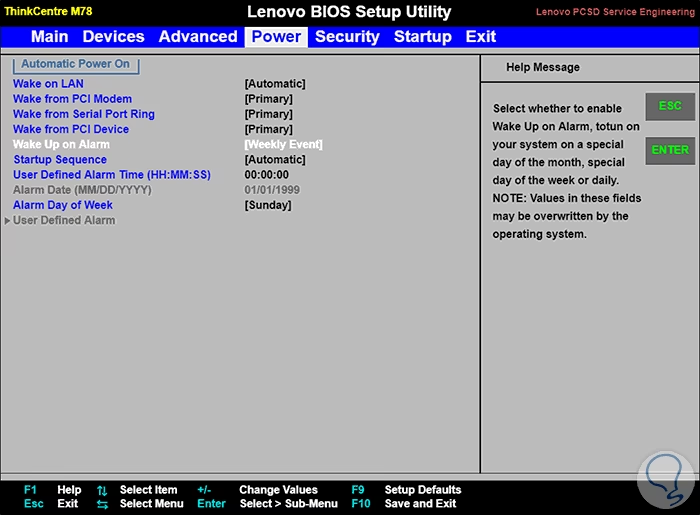
Programar que un PC se encienda es más complejo, ya que el sistema operativo está inactivo. La responsabilidad recae en el firmware de la placa base, conocido como BIOS o UEFI. Casi todas las placas base modernas ofrecen esta funcionalidad.
Configuración desde la BIOS/UEFI
El procedimiento exacto varía según el fabricante de tu placa base (ASUS, Gigabyte, MSI, etc.), pero los pasos generales son los siguientes:
- Accede a la BIOS/UEFI: Reinicia tu ordenador y, durante el arranque, pulsa repetidamente la tecla indicada en pantalla. Las más comunes son Supr, F2, F8 o F12.
- Busca las Opciones de Energía: Navega por los menús hasta encontrar una sección llamada "Power Management", "APM Configuration" o similar.
- Activa el Encendido Programado: Busca una opción con un nombre como "Power-On by RTC Alarm", "Resume by Alarm" o "Wake Up Event". Habilítala (ponla en "Enabled").
- Establece la Hora y Fecha: Una vez activada, aparecerán opciones para que configures la frecuencia (todos los días, un día específico) y la hora exacta (hora, minuto, segundo) a la que quieres que el PC se encienda.
- Guarda y Sal: Pulsa la tecla correspondiente para guardar los cambios y salir (normalmente F10).
El ordenador se reiniciará. Ahora, aunque lo apagues por completo, se encenderá solo a la hora que has programado, siempre y cuando esté conectado a la corriente.
Herramientas de Terceros: Simplificando la Automatización
Si los métodos nativos te parecen complicados o buscas más flexibilidad, existen numerosas aplicaciones diseñadas específicamente para programar el encendido y apagado. Ofrecen interfaces gráficas sencillas y funciones adicionales.
Tabla Comparativa de Software de Automatización
| Herramienta | Funciones Principales | Ideal Para... | Precio |
|---|---|---|---|
| WakeupOnStandBy | Encendido desde hibernación/suspensión, ejecución de programas al iniciar, tareas recurrentes. | Usuarios que dejan el PC en suspensión y necesitan ejecutar tareas automáticas. | Gratuito |
| Simple Shutdown Timer | Apagado, reinicio, hibernación, suspensión y cierre de sesión con temporizador. | Quienes buscan una solución simple y directa para programar apagados. | Gratuito |
| PC AutoTimer | Programación completa de encendido y apagado, abrir archivos, cerrar programas, mostrar avisos. | Usuarios avanzados que necesitan un control total y tareas complejas. | De Pago |
| KetePares | Programar apagado a una hora exacta con aviso sonoro opcional. Muy simple. | Principiantes que solo quieren programar el apagado sin complicaciones. | Gratuito |
¿Y para los usuarios de Mac?
En macOS, el proceso también es sencillo, aunque ha cambiado en las versiones más recientes. En sistemas operativos como macOS Monterey y anteriores, la opción estaba integrada en la interfaz gráfica:
- Ve al menú de Apple > Preferencias del Sistema.
- Entra en Batería y luego selecciona la pestaña Horario.
- Desde aquí, podías marcar casillas para programar el arranque/activación y el reposo/apagado/reinicio a horas específicas.
En las versiones más nuevas de macOS, esta opción gráfica ha sido eliminada. Los usuarios ahora deben recurrir a la Terminal y usar comandos como sudo pmset para configurar horarios de encendido y apagado, un método más orientado a usuarios avanzados.
Preguntas Frecuentes (FAQ)
¿Qué pasa con mis archivos abiertos si programo un apagado?
El sistema intentará cerrar las aplicaciones de forma normal. Sin embargo, si un programa tiene un documento sin guardar, el proceso de apagado podría detenerse o forzar el cierre sin guardar los cambios. Es una práctica recomendada guardar todo tu trabajo antes de la hora programada.
¿Cómo puedo cancelar un apagado que programé con un comando?
Es muy fácil. Simplemente abre la ventana Ejecutar (Windows + R) o el Símbolo del sistema y escribe el comando shutdown /a. Esto anulará cualquier apagado o reinicio pendiente.
¿Programar el encendido y apagado daña mi PC?
No, en absoluto. Es una funcionalidad estándar y segura. De hecho, apagar tu PC cuando no lo usas puede reducir el desgaste de componentes como los ventiladores y discos duros, además de suponer un ahorro significativo en la factura de la luz.
Mi BIOS no tiene la opción de encendido automático, ¿qué hago?
Lamentablemente, algunas placas base más antiguas o de gama de entrada pueden no incluir esta función. En ese caso, no podrás programar un encendido desde un estado de apagado completo. Una alternativa podría ser usar el modo de suspensión o hibernación y programar la "reactivación" con herramientas como WakeupOnStandBy.
Conclusión
Dominar el encendido y apagado automático de tu ordenador es una habilidad que te aporta control, comodidad y eficiencia. Ya sea que prefieras la robustez del Programador de Tareas de Windows, la rapidez de un comando, la fiabilidad de la configuración de la BIOS o la simplicidad de una aplicación de terceros, existe una solución perfecta para ti. Experimenta con los métodos que te hemos mostrado y adapta el comportamiento de tu PC a tu ritmo de vida.
Si quieres conocer otros artículos parecidos a Programa el Encendido y Apagado de tu PC: Guía puedes visitar la categoría Juegos.