
29/01/2019
Si eres un gamer de PC, seguramente has escuchado sobre los requisitos para actualizar a Windows 11 o sobre cómo ciertos juegos, especialmente aquellos con sistemas anti-trampas muy robustos, exigen nuevas capas de seguridad. Uno de los nombres que más resuena en estas conversaciones es Secure Boot o Arranque Seguro. Para muchos, entrar en la BIOS del sistema suena como una tarea de hackers, pero la realidad es que es un proceso mucho más sencillo de lo que parece. En esta guía completa, te llevaremos de la mano para que entiendas qué es, por qué te interesa como jugador, y cómo puedes verificar su estado y activarlo en pocos minutos para tener tu PC a punto para los desafíos del presente y del futuro.
¿Qué es Secure Boot y por qué es crucial para el gaming moderno?
Antes de meternos en el "cómo", es fundamental entender el "porqué". Secure Boot no es una tecnología nueva, pero ha ganado una relevancia enorme recientemente. En esencia, es una característica de seguridad integrada en el firmware UEFI de las placas base modernas (el sucesor del clásico BIOS). Su única y vital misión es asegurarse de que, cuando enciendes tu ordenador, solo se cargue software de confianza y firmado digitalmente. Esto significa que impide la ejecución de malware, como los rootkits, que intentan cargarse antes que tu sistema operativo para tomar el control total de tu máquina.
¿Y esto cómo afecta a tus partidas? De varias formas:
- Requisito para Windows 11: Microsoft estableció Secure Boot y TPM 2.0 como requisitos indispensables para instalar Windows 11. Si quieres disfrutar de las últimas tecnologías para juegos como DirectStorage o un mejorado Auto HDR, necesitarás activar esta función.
- Sistemas Anti-Cheat: Juegos competitivos como Valorant (con su sistema Riot Vanguard) o FIFA utilizan sistemas anti-trampas que operan a un nivel muy bajo del sistema. Para funcionar correctamente y asegurar un entorno de juego justo, estos sistemas requieren que el arranque del PC sea seguro y no haya sido comprometido. Activar Secure Boot es, por tanto, una forma de garantizar la compatibilidad con estos juegos.
- Estabilidad y Seguridad General: Un PC libre de malware es un PC más rápido y estable. Evitar que software malicioso se ejecute en segundo plano no solo protege tus cuentas y datos personales, sino que también libera recursos que tus juegos pueden aprovechar, evitando caídas de rendimiento inesperadas.
Paso 1: Verifica el estado de Secure Boot sin reiniciar
Antes de sumergirte en los menús de la BIOS, puedes comprobar de forma muy sencilla si ya tienes Secure Boot activo. Esto te ahorrará tiempo y te dará un diagnóstico claro de la situación de tu sistema. No necesitas ningún programa de terceros, solo una herramienta que ya viene con Windows.
- Presiona la combinación de teclas Windows + R para abrir el cuadro de diálogo "Ejecutar".
- Escribe
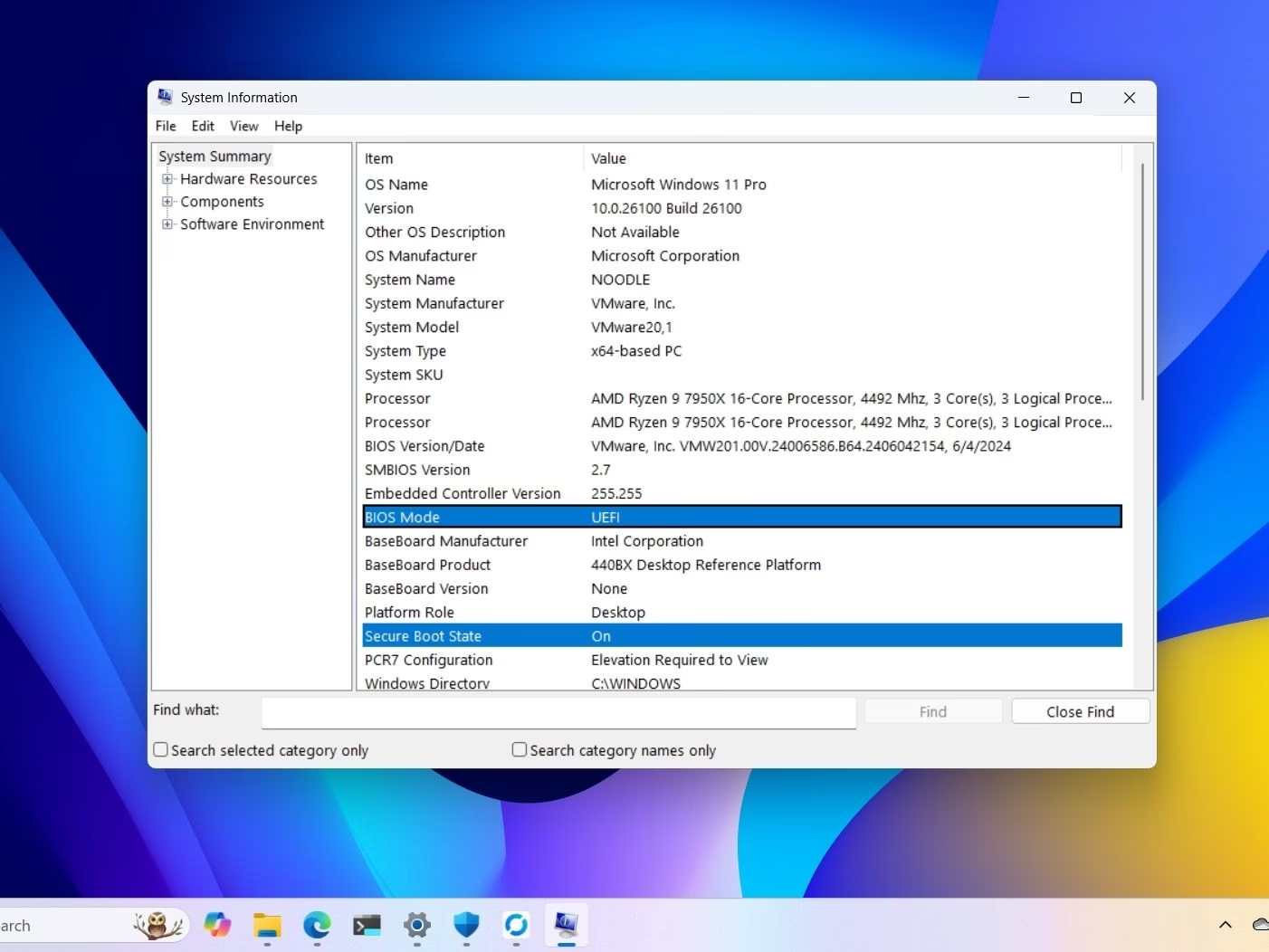
msinfo32y presiona Enter. Se abrirá la ventana de "Información del sistema". - En el panel de la derecha, busca dos líneas clave: "Modo de BIOS" y "Estado de arranque seguro".
Aquí te encontrarás con varios escenarios posibles:
- Modo de BIOS: UEFI / Estado de arranque seguro: Activado. ¡Felicidades! No necesitas hacer nada más. Tu sistema ya cumple con el requisito y está protegido.
- Modo de BIOS: UEFI / Estado de arranque seguro: Desactivado. Esta es la situación ideal para seguir esta guía. Significa que tu sistema es compatible y solo necesitas entrar a la BIOS para encender la función.
- Modo de BIOS: Heredado (Legacy) / Estado de arranque seguro: No compatible. Este es un escenario más complejo. Significa que tu sistema operativo fue instalado en un modo antiguo. Para activar Secure Boot, primero necesitarás convertir tu disco de arranque de formato MBR a GPT y luego cambiar el modo de la BIOS a UEFI. Este es un proceso más avanzado.
Paso 2: La Guía Definitiva para Activar Secure Boot en la BIOS/UEFI
Si tu diagnóstico fue "Desactivado", es hora de ponerse manos a la obra. El proceso implica reiniciar tu PC y entrar en la configuración del firmware UEFI.
Accediendo a la UEFI (BIOS)
Existen dos métodos principales para entrar:
Método 1 (El más sencillo desde Windows):
- Ve a Configuración > Actualización y seguridad > Recuperación.
- Bajo la sección "Inicio avanzado", haz clic en "Reiniciar ahora".
- El PC se reiniciará en un menú azul. Selecciona Solucionar problemas > Opciones avanzadas > Configuración de firmware UEFI.
- Haz clic en "Reiniciar" y tu PC arrancará directamente en la configuración de la BIOS/UEFI.
Método 2 (El clásico):
Reinicia tu PC y, justo cuando empieza a arrancar, presiona repetidamente la tecla designada por el fabricante de tu placa base o portátil. Las teclas más comunes son:
- ASUS: F2 o Supr (DEL)
- Gigabyte / AORUS: Supr (DEL)
- MSI: Supr (DEL)
- HP: Esc o F10
- Dell: F2 o F12
- Lenovo: F1, F2 o Fn + F2
Una vez dentro, te encontrarás con una interfaz que puede variar mucho entre fabricantes. Sin embargo, la lógica es similar. Busca una de las siguientes pestañas: "Boot", "Security" o "Authentication".
- Desactivar CSM (Compatibility Support Module): Este es el paso que la mayoría de la gente olvida. El CSM es una función que permite la compatibilidad con hardware y sistemas operativos antiguos (en modo Legacy). Secure Boot solo funciona en modo UEFI puro, por lo que debes desactivar el CSM primero. Busca una opción llamada "CSM Support", "Launch CSM" o similar y ponla en "Disabled".
- Encontrar y Activar Secure Boot: Una vez desactivado el CSM, la opción de Secure Boot debería estar disponible para ser modificada. Búscala en las pestañas mencionadas.
- Establecer en "Enabled": Simplemente cambia la opción de "Disabled" a "Enabled".
- Gestionar las Claves (si es necesario): En algunos casos, después de activarlo, puede aparecer una opción para "Install default Secure Boot keys" o "Restore Factory Keys". Si la opción está disponible, selecciónala. Esto cargará las claves de confianza necesarias para que la función opere correctamente.
- Guardar y Salir: El paso final. Normalmente, puedes presionar la tecla F10 para abrir el menú de "Guardar cambios y reiniciar". Confirma la acción y tu PC se reiniciará con Secure Boot activado.
Para confirmar que todo ha ido bien, una vez que Windows haya cargado, vuelve a ejecutar msinfo32 y comprueba que el "Estado de arranque seguro" ahora figure como "Activado".
Tabla Comparativa: BIOS Legacy vs. UEFI
Para que entiendas mejor por qué el modo UEFI es un requisito, aquí tienes una tabla que resume sus diferencias fundamentales con la antigua BIOS.
| Característica | BIOS Legacy | UEFI |
|---|---|---|
| Interfaz Gráfica | Basada en texto, control solo con teclado. | Moderna, gráfica, con soporte para ratón. |
| Seguridad de Arranque | Ninguna función integrada. Vulnerable a rootkits. | Soporta Secure Boot, protegiendo el proceso de arranque. |
| Esquema de Partición | MBR (Master Boot Record). | GPT (GUID Partition Table). |
| Límite de Tamaño de Disco | Limitado a 2.2 TB. | Prácticamente ilimitado (soporta Zettabytes). |
| Velocidad de Arranque | Más lento debido a la inicialización secuencial del hardware. | Mucho más rápido gracias a la inicialización paralela. |
Preguntas Frecuentes (FAQ)
¿Activar Secure Boot reducirá mis FPS o el rendimiento en juegos?
No. Secure Boot es una característica de seguridad que actúa únicamente durante el proceso de arranque del sistema. No tiene ningún impacto en el rendimiento de la CPU, la GPU o la memoria una vez que Windows está en funcionamiento. De hecho, al prevenir la ejecución de malware, podría indirectamente mejorar la estabilidad y el rendimiento general de tu PC.
La opción de Secure Boot aparece en gris y no puedo cambiarla. ¿Qué hago?
Esto casi siempre se debe a que el CSM (Compatibility Support Module) sigue activado. Vuelve a buscar la opción "CSM" o "Launch CSM" en tu BIOS y asegúrate de que esté completamente desactivada ("Disabled"). Tras guardar ese cambio, la opción de Secure Boot debería volverse editable.
¿Es seguro activar Secure Boot en mi PC?
Sí, no solo es seguro, sino que es altamente recomendable. Es el estándar de seguridad moderno para el arranque de cualquier ordenador. Fue diseñado para protegerte y no causa ningún problema en sistemas operativos y hardware compatibles.
¿Qué pasa si mi PC no arranca después de activar Secure Boot?
Este es un problema poco común, pero puede ocurrir si tu instalación de Windows se realizó en modo Legacy (MBR). Si esto sucede, no entres en pánico. Simplemente vuelve a entrar en la BIOS, desactiva Secure Boot temporalmente, y tu sistema debería arrancar de nuevo. El problema de fondo es que tu disco duro necesita ser convertido de MBR a GPT para ser compatible con el modo UEFI puro. Windows incluye una herramienta llamada MBR2GPT que puede hacer esto sin perder datos, pero es un proceso que requiere cuidado y se recomienda hacer una copia de seguridad antes.
Si quieres conocer otros artículos parecidos a Activa Secure Boot para Jugar en Windows 11 puedes visitar la categoría Guías.