
31/03/2025
- Descifrando los Secretos de tu Carpeta de Steam
- El Corazón de Steam: La Carpeta de Biblioteca y el Administrador de Almacenamiento
- ¿Dónde se Esconden los Archivos de tus Juegos?
- El Universo de los Mods: La Misteriosa Carpeta Workshop
- Protegiendo tu Progreso: La Odisea de las Partidas Guardadas
- Preguntas Frecuentes (FAQ)
Descifrando los Secretos de tu Carpeta de Steam
Para cualquier jugador de PC, Steam es más que un simple lanzador de juegos; es un ecosistema completo. Gestionamos bibliotecas con cientos de títulos, nos sumergimos en comunidades y, por supuesto, personalizamos nuestras experiencias con mods. Pero, ¿alguna vez te has detenido a pensar en el laberinto de carpetas y archivos que Steam crea en tu ordenador? Saber dónde se guardan los archivos de los juegos, las partidas guardadas o esos mods que tanto te costó encontrar es fundamental para solucionar problemas, hacer copias de seguridad o simplemente liberar espacio. En esta guía definitiva, te llevaremos de la mano a través de cada rincón importante de la instalación de Steam, para que nunca más te sientas perdido entre directorios.
El Corazón de Steam: La Carpeta de Biblioteca y el Administrador de Almacenamiento
Todo comienza en un lugar central: la carpeta de la biblioteca de Steam. Aquí es donde la plataforma instala por defecto todos tus juegos. Sin embargo, la mayoría de los jugadores con múltiples unidades de almacenamiento (como un SSD para juegos favoritos y un HDD para el resto) utilizan más de una carpeta de biblioteca. Afortunadamente, Steam hace que gestionarlas sea muy sencillo.
Para encontrar y administrar tus bibliotecas, sigue estos pasos:
- Abre tu cliente de Steam.
- En la esquina superior izquierda, haz clic en "Steam" y luego en "Parámetros".
- En la nueva ventana, dirígete a la pestaña "Descargas".
- Haz clic en el botón superior que dice "Carpetas de biblioteca de Steam".
Esto abrirá el Administrador de Almacenamiento. Esta herramienta es tu centro de mando. Aquí verás todas tus unidades de almacenamiento con bibliotecas de Steam, cuánto espacio ocupa cada una y una lista de los juegos instalados en ellas. Desde aquí puedes realizar acciones cruciales como mover juegos de una unidad a otra sin necesidad de reinstalarlos, una función increíblemente útil para, por ejemplo, pasar un juego a tu SSD y mejorar sus tiempos de carga.
¿Dónde se Esconden los Archivos de tus Juegos?
Una vez que has localizado tu carpeta de biblioteca de Steam (la ruta por defecto suele ser C:\Program Files (x86)\Steam), encontrar los archivos de un juego específico es bastante directo. La estructura está diseñada para ser lógica:
...\Steam\steamapps\common\[Nombre del Juego]
La carpeta "common" es donde reside cada juego que has instalado. Cada título tiene su propia carpeta, que actúa como su directorio raíz. Dentro de ella encontrarás todos los archivos esenciales para que el juego funcione: el archivo ejecutable (.exe), las librerías (.dll), y carpetas con assets como texturas, sonidos y modelos 3D. Si alguna vez necesitas acceder a los archivos de configuración de un juego o instalar un mod manualmente que no proviene de la Workshop, este es el lugar al que debes ir.
Para los usuarios de Mac, la ruta es ligeramente diferente, pero sigue la misma lógica:
~ Biblioteca / Application Support / Steam / SteamApps / common
El Universo de los Mods: La Misteriosa Carpeta Workshop
La Steam Workshop es una de las mejores características de la plataforma, permitiendo a los jugadores suscribirse a contenido creado por la comunidad con un solo clic. Pero, ¿a dónde van todos esos archivos? Steam los gestiona en una carpeta dedicada para evitar conflictos y facilitar su administración.
La ubicación de los mods de la Workshop es:
...\Steam\steamapps\workshop\content\[AppID del Juego]
El elemento clave aquí es el "AppID". Cada juego en Steam tiene un número de identificación único. Por ejemplo, el AppID de Skyrim Special Edition es 489830. Dentro de esa carpeta, cada mod que descargues tendrá su propia subcarpeta nombrada con su propio ID numérico. Aunque es posible hurgar en estas carpetas, generalmente no es recomendable gestionar los mods desde aquí. La mejor práctica es usar la interfaz de la Workshop en Steam para suscribirte o darte de baja del contenido.
Protegiendo tu Progreso: La Odisea de las Partidas Guardadas
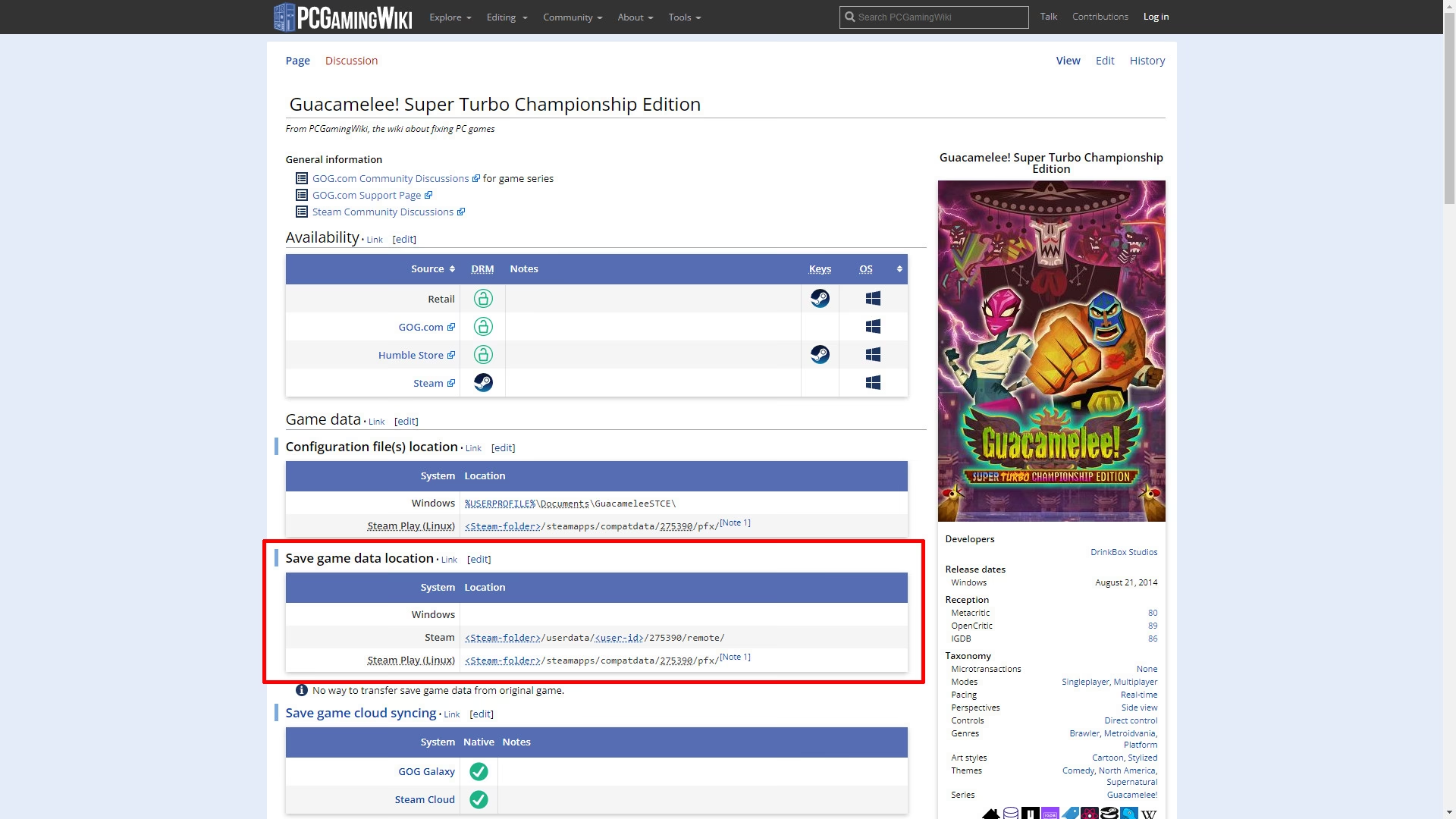
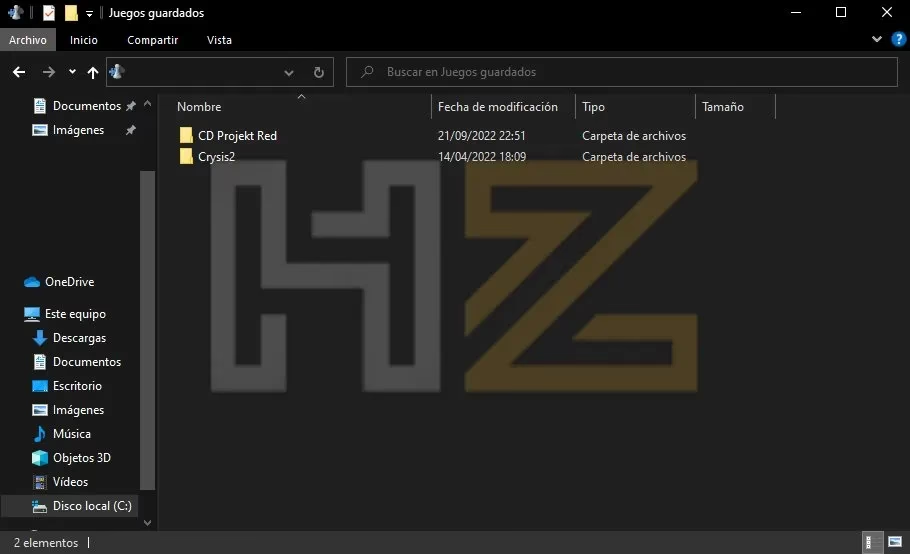
Aquí es donde las cosas se complican. A diferencia de los archivos de juego y los mods, no hay una ubicación única para las partidas guardadas (save games). Su localización depende enteramente del desarrollador del juego. Afortunadamente, la mayoría utiliza una de varias ubicaciones estándar en Windows:
C:\Users\%UserName%\DocumentsC:\Users\%UserName%\Documents\My GamesC:\Users\%UserName%\Saved GamesC:\Users\%UserName%\AppData\Roaming(Nota: AppData es una carpeta oculta)
La mejor solución a esta fragmentación es Steam Cloud. Muchos juegos modernos son compatibles con esta función, que sincroniza automáticamente tus partidas guardadas con los servidores de Valve. Esto significa que puedes continuar tu partida en cualquier ordenador donde inicies sesión con tu cuenta de Steam. Para saber si un juego es compatible, simplemente visita su página en la tienda de Steam y busca el ícono de "Steam Cloud" en la lista de características a la derecha.
Tabla Comparativa de Ubicaciones de Archivos
| Tipo de Archivo | Ubicación Principal | Notas Importantes |
|---|---|---|
| Archivos del Juego | ...\steamapps\common\ | Contiene los ejecutables y assets principales del juego. |
| Mods de Workshop | ...\steamapps\workshop\content\ | Organizado por el AppID del juego. Es mejor gestionarlos desde Steam. |
| Partidas Guardadas | Variable (Documentos, AppData, etc.) | Muchos juegos modernos utilizan la sincronización con Steam Cloud. |
| Capturas de Pantalla | ...\userdata\[TuUserID]\760\remote\ | Organizadas en subcarpetas por el AppID de cada juego. |
Preguntas Frecuentes (FAQ)
Para redondear, aquí tienes respuestas a algunas de las dudas más comunes que surgen al gestionar archivos de Steam.
P: ¿Qué pasa si borro los datos de un juego desde Steam?
R: Al desinstalar un juego a través de Steam, se elimina la carpeta correspondiente dentro de ...\steamapps\common\. Sin embargo, esto generalmente no borra tus partidas guardadas, ya que se encuentran en otras ubicaciones. Tampoco elimina los mods de la Workshop a los que sigues suscrito, aunque no se aplicarán hasta que reinstales el juego.
P: ¿Cómo puedo ver carpetas ocultas como 'AppData'?
R: Es muy sencillo. Abre el Explorador de Archivos, ve a la pestaña "Vista" en la parte superior y, en el grupo "Mostrar u ocultar", asegúrate de que la casilla "Elementos ocultos" esté marcada. Inmediatamente podrás ver carpetas como AppData en tu directorio de usuario.
P: ¿Es seguro borrar la memoria caché de descarga de Steam?
R: Sí, es completamente seguro y a menudo es una solución recomendada por el soporte de Steam para problemas de descarga o juegos que no se inician. Puedes hacerlo desde "Steam" > "Parámetros" > "Descargas" > "Borrar caché de descarga". Tendrás que volver a iniciar sesión en tu cuenta después de hacerlo.
P: ¿Perderé mi progreso si muevo un juego a otra unidad?
R: No. La función "Mover" del Administrador de Almacenamiento de Steam está diseñada para trasladar de forma segura todos los archivos principales del juego. Como tus partidas guardadas suelen estar en otra ubicación (o en la nube), no se ven afectadas por este proceso.
Con este conocimiento, ahora tienes el poder de navegar por el sistema de archivos de Steam como un experto. Ya sea que necesites hacer espacio, realizar una copia de seguridad manual de una partida importante o instalar un mod complejo, sabrás exactamente dónde mirar. ¡Feliz juego!
Si quieres conocer otros artículos parecidos a Guía de Archivos de Steam: Mods y Partidas puedes visitar la categoría Guías.