
11/08/2008
Enfrentarse a un teclado que se niega a escribir la letra "ñ" es una de las frustraciones más comunes para cualquier hispanohablante que utiliza un ordenador. Ya sea porque has comprado un equipo en el extranjero, has reinstalado el sistema operativo o simplemente una configuración ha cambiado misteriosamente, la ausencia de este carácter esencial puede convertir la tarea de escribir un simple correo electrónico en un verdadero dolor de cabeza. Afortunadamente, este no es un problema de hardware ni una falla irreparable. En la gran mayoría de los casos, la solución se encuentra a unos pocos clics de distancia, en la configuración del software de tu sistema. En este completo artículo, te guiaremos a través de todas las soluciones posibles, desde los trucos más rápidos hasta la configuración definitiva para que nunca más tengas que prescindir de la querida letra eñe.
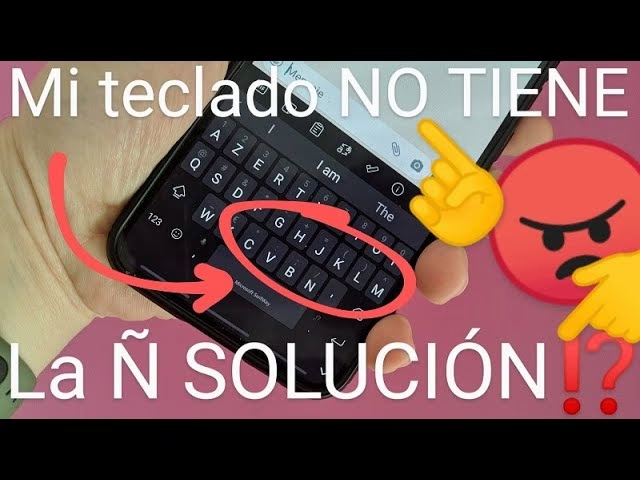
¿Por qué mi teclado no tiene la letra Ñ?
Antes de sumergirnos en las soluciones, es útil entender la raíz del problema. La razón principal por la que no puedes escribir la "ñ" es que tu sistema operativo tiene configurada una distribución de teclado que no la incluye, como la de "Inglés (Estados Unidos)". Un teclado es una pieza de hardware con teclas físicas, pero es el software (tu sistema operativo, ya sea Windows o macOS) el que interpreta qué carácter debe aparecer en pantalla cuando presionas una de esas teclas. Por lo tanto, aunque tu teclado físico no tenga la letra "ñ" impresa en ninguna tecla, puedes configurarlo para que una de ellas cumpla esa función. La tecla que habitualmente se convierte en la "ñ" en una distribución en español es la que se encuentra justo a la derecha de la letra "L", que en un teclado inglés corresponde al punto y coma (;).
Soluciones Inmediatas: Atajos para Salir del Apuro
Si necesitas escribir la "ñ" de forma urgente y no tienes tiempo para cambiar la configuración, los atajos de teclado son tus mejores aliados. Estos métodos funcionan en casi cualquier aplicación y te sacarán de un apuro rápidamente.
Uso de Códigos ALT en Windows
Este es un método clásico que funciona en la mayoría de los ordenadores con Windows. Para usarlo, debes utilizar el teclado numérico que se encuentra en el lado derecho de los teclados de escritorio (no los números que están sobre las letras). Asegúrate de que la tecla "Bloq Num" o "Num Lock" esté activada.
- Para la ñ minúscula: Mantén presionada la tecla ALT y, sin soltarla, escribe 164 en el teclado numérico. Al soltar la tecla ALT, aparecerá la "ñ".
- Para la Ñ mayúscula: Mantén presionada la tecla ALT y, sin soltarla, escribe 165 en el teclado numérico. Al soltar la tecla ALT, aparecerá la "Ñ".
Atajos en macOS
En los sistemas de Apple, el proceso es diferente pero igualmente sencillo.
- Para la ñ minúscula: Mantén presionada la tecla Option (a veces marcada como Alt) y presiona la letra N. Verás que aparece una tilde (~). Suelta ambas teclas y presiona de nuevo la letra N. Aparecerá la "ñ".
- Para la Ñ mayúscula: Sigue el mismo proceso, pero la segunda vez que presiones la letra N, hazlo mientras mantienes pulsada la tecla Shift. (Option + N, luego Shift + N).
Recuerda que estos son métodos temporales. Para una solución permanente y mucho más cómoda, lo ideal es configurar correctamente la distribución de tu teclado.
La Solución Definitiva: Configurar el Idioma del Teclado
Esta es la solución recomendada para que no tengas que depender de combinaciones de teclas. Consiste en añadir el idioma español como método de entrada en tu sistema operativo.
Configuración en Windows (10 y 11)
- Accede a la Configuración: Haz clic en el menú Inicio y selecciona el icono del engranaje para abrir la "Configuración". También puedes presionar las teclas Windows + I.
- Ve a Hora e Idioma: Dentro del panel de configuración, busca y selecciona la opción "Hora e idioma".
- Selecciona Idioma y Región: En el menú de la izquierda, haz clic en "Idioma" o "Idioma y región".
- Agrega un Idioma: Verás una sección de "Idiomas preferidos". Haz clic en el botón "Agregar un idioma".
- Busca y selecciona Español: En la nueva ventana, escribe "Español" en la barra de búsqueda. Aparecerán múltiples variantes (Español - España, Español - México, etc.). Elige la que prefieras. La distribución de la ñ es la misma en todas ellas. Haz clic en "Siguiente" e "Instalar".
- Selecciona la distribución correcta: Una vez instalado, verás el nuevo idioma en tu barra de tareas, cerca del reloj (generalmente aparecerá como "ESP" o "ENG"). Puedes hacer clic ahí para cambiar entre las distribuciones de teclado instaladas, o usar el atajo de teclado Windows + Barra espaciadora.
¡Listo! Ahora, al seleccionar la distribución en español, la tecla a la derecha de la "L" escribirá la letra "ñ".
Configuración en macOS
- Abre las Preferencias del Sistema: Haz clic en el icono de la manzana en la esquina superior izquierda de la pantalla y selecciona "Preferencias del Sistema" (o "Ajustes del Sistema" en versiones más recientes).
- Ve a Teclado: Busca y haz clic en el icono de "Teclado".
- Fuentes de entrada: Dirígete a la pestaña "Fuentes de entrada".
- Añade una nueva distribución: Verás una lista de las distribuciones de teclado ya instaladas. Haz clic en el botón con el signo más (+) en la esquina inferior izquierda.
- Busca y selecciona Español: En la ventana que aparece, busca "Español" en la lista de la izquierda y selecciona la variante que prefieras a la derecha (por ejemplo, "Español - ISO"). Haz clic en "Añadir".
- Activa el cambio de teclado: Asegúrate de que la opción "Mostrar el menú de teclado en la barra de menús" esté marcada. Esto te permitirá cambiar fácilmente entre distribuciones de teclado haciendo clic en un nuevo icono (usualmente una bandera) en la barra de menú superior.
Tabla Comparativa de Teclas Comunes
Para ayudarte a adaptarte, aquí tienes una tabla que muestra cómo cambian algunas teclas al pasar de una distribución de Inglés (EE.UU.) a Español (España - ISO).
| Carácter | Tecla en Distribución Español (ISO) | Tecla Equivalente en Distribución Inglés (EE.UU.) |
|---|---|---|
| ñ / Ñ | Tecla Ñ | Tecla de punto y coma (;) |
| ; (punto y coma) | Shift +, (coma) | Shift + ; (punto y coma) |
| : (dos puntos) | Shift + . (punto) | Shift + ; (punto y coma) |
| ¿ (interrogación de apertura) | Shift + tecla a la derecha del 0 | No tiene tecla directa |
| ¡ (exclamación de apertura) | Tecla a la derecha del 0 | No tiene tecla directa |
| @ (arroba) | Alt Gr + 2 | Shift + 2 |
¿No funciona? Prueba Restaurando la Configuración
En raras ocasiones, si has experimentado con muchas configuraciones, algo puede corromperse. Una solución efectiva es restaurar los valores predeterminados del teclado. En Windows, puedes seguir estos pasos generales:
- Abre el Panel de Control: Búscalo en el menú Inicio.
- Ve a "Reloj y región" y luego a "Idioma".
- Opciones de idioma: Selecciona tu idioma principal y haz clic en "Opciones".
- Restaurar: Busca una opción para cambiar o configurar los métodos de entrada. En algunas versiones, encontrarás un botón para "Restaurar valores predeterminados". Esto limpiará cualquier configuración extraña y te permitirá empezar de cero añadiendo el teclado en español como se describió anteriormente.
Preguntas Frecuentes (FAQ)
He configurado el teclado en español, pero sigue sin salir la "ñ". ¿Qué hago?
Asegúrate de haber seleccionado activamente la distribución en español. Mira la esquina inferior derecha de tu pantalla (en Windows) o la esquina superior derecha (en Mac) y comprueba que ponga "ESP" o el indicador del teclado en español. Si sigue sin funcionar, prueba a reiniciar el programa que estás usando o, en última instancia, el ordenador.
¿Necesito comprar un teclado físico en español?
No, no es necesario. Cualquier teclado físico (inglés, alemán, etc.) puede ser configurado por software para escribir en español. La única desventaja es que los caracteres impresos en las teclas no coincidirán con los que aparecen en pantalla, pero con un poco de práctica te acostumbrarás a la nueva ubicación de la ñ y otros símbolos.
El atajo Alt+164 no me funciona. ¿Por qué?
Este atajo de código ASCII requiere obligatoriamente el uso del teclado numérico lateral (el "Num Pad"). No funciona con la fila de números que se encuentra encima de las letras. Además, la tecla "Bloq Num" o "Num Lock" debe estar activada.
¿Qué diferencia hay entre "Español (España)" y "Español (Latinoamérica)"?
La posición de la letra "ñ" es idéntica en ambas distribuciones. Las diferencias son sutiles y afectan principalmente a la ubicación de algunos símbolos. Por ejemplo, la arroba (@) en la distribución de España suele estar en `Alt Gr + 2`, mientras que en la de Latinoamérica se encuentra comúnmente en `Alt Gr + Q`. Elige la que te resulte más cómoda o la que corresponda a tu región.
Si quieres conocer otros artículos parecidos a Solución: Cómo poner la letra Ñ en tu teclado puedes visitar la categoría Juegos.