
17/08/2008
GitHub se ha consolidado como la plataforma por excelencia para desarrolladores de todo el mundo. Es un lugar para alojar código, colaborar en proyectos y construir una red profesional. Sin embargo, con el tiempo, es común acumular repositorios que ya no son necesarios. Ya sea un proyecto de prueba, un código obsoleto o simplemente un error, saber cómo gestionar y limpiar tu perfil es una habilidad crucial. En esta guía completa, te mostraremos no solo cómo eliminar un repositorio de forma definitiva, sino también alternativas que podrían ajustarse mejor a tus necesidades.
Razones Comunes para Eliminar un Repositorio
Antes de sumergirnos en el proceso, entendamos por qué podrías querer eliminar un repositorio. Las motivaciones pueden ser variadas:
- Proyecto obsoleto: Las tecnologías avanzan y es posible que tengas proyectos antiguos que ya no representan tus habilidades actuales o que simplemente han quedado desfasados.
- Creación por error: Especialmente al empezar, es fácil crear repositorios de prueba mientras aprendes a usar la plataforma. Limpiarlos ayuda a mantener un perfil más profesional.
- Fin de una bifurcación (fork): Si bifurcaste un proyecto para contribuir o experimentar y ya no necesitas tu copia, eliminarla puede ser una buena opción.
- Información sensible: A veces, por accidente, se puede subir información privada o sensible (claves de API, contraseñas, datos personales). Eliminar el repositorio es una medida de seguridad drástica pero efectiva.
- Limpieza y organización: Un perfil con docenas de proyectos abandonados puede parecer desordenado. Una limpieza periódica mejora la presentación de tu trabajo.
Puntos Clave a Considerar Antes de la Eliminación
Eliminar un repositorio es una acción con consecuencias importantes. Ten en cuenta lo siguiente antes de proceder:
- La propiedad es clave: Solo puedes eliminar repositorios que te pertenecen o aquellos en los que tienes permisos de administrador dentro de una organización. No puedes eliminar el repositorio de otro usuario.
- Restauración limitada: GitHub conserva los repositorios eliminados durante 90 días. Dentro de este período, es posible restaurarlos, siempre que no formaran parte de una red de bifurcaciones que ahora esté vacía.
- El impacto en las bifurcaciones (forks): Si eliminas un repositorio público, todas las bifurcaciones que otros usuarios hayan creado permanecerán en sus cuentas. Sin embargo, si eliminas una bifurcación que tú creaste, el repositorio original (ascendente) no se verá afectado en absoluto.
- Es una acción permanente: Pasados los 90 días, la eliminación es definitiva e irreversible. Perderás todo el código, el historial de commits, los issues, los pull requests y cualquier otra información asociada.
Método 1: Eliminar un Repositorio desde la Interfaz Web de GitHub
Este es el método más común y sencillo, ideal para la mayoría de los usuarios. Sigue estos pasos cuidadosamente:
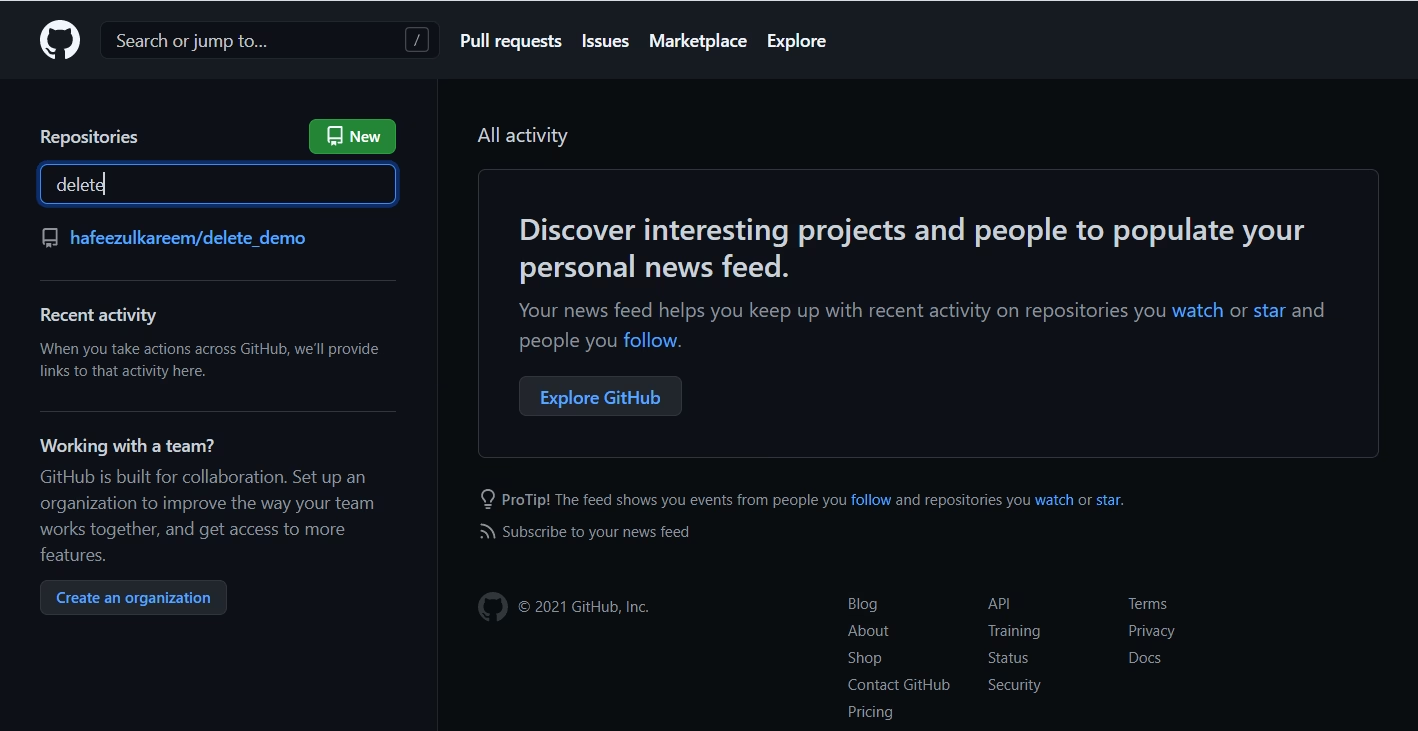
- Inicia sesión y navega al repositorio: Primero, asegúrate de haber iniciado sesión en tu cuenta de GitHub. Desde tu panel principal, ve a la lista de tus repositorios y haz clic en el nombre del que deseas eliminar.
- Accede a la configuración: Una vez dentro de la página principal del repositorio, busca y haz clic en la pestaña "Settings" (Configuración), usualmente ubicada en la barra de navegación superior.
- Encuentra la "Zona de Peligro": Desplázate hasta el final de la página de configuración. La última sección se llama "Danger Zone" (Zona de Peligro) y contiene acciones destructivas.
- Inicia el proceso de eliminación: Dentro de la Zona de Peligro, haz clic en el botón "Delete this repository" (Eliminar este repositorio).
- Confirma tu intención: GitHub no te dejará eliminar algo tan importante por accidente. Aparecerá una ventana emergente pidiéndote que confirmes tu acción. Deberás leer las advertencias y hacer clic en las casillas de verificación correspondientes, como "I want to delete this repository" (Quiero eliminar este repositorio) y "I have read and understand these effects" (He leído y entiendo estas consecuencias).
- Verificación final: Como último paso de seguridad, GitHub te pedirá que escribas el nombre completo del repositorio (incluyendo tu nombre de usuario, por ejemplo, `tu-usuario/nombre-del-repo`). Esto asegura que estás completamente consciente de lo que estás a punto de hacer. Una vez que lo escribas correctamente, el botón de eliminación final se activará.
- ¡Eliminación completada!: Haz clic en el botón rojo final. Es posible que te pida tu contraseña una última vez. ¡Listo! Tu repositorio ha sido eliminado.
Método 2: Eliminar un Repositorio con la GitHub CLI
Para los desarrolladores que prefieren la terminal, la Interfaz de Línea de Comandos (CLI) de GitHub es una herramienta poderosa y eficiente. Si aún no la tienes, puedes instalarla siguiendo las instrucciones oficiales.
- Verifica la instalación: Abre tu terminal y ejecuta el siguiente comando para asegurarte de que la CLI está instalada y funcionando:
gh --version - Autenticación: Si es la primera vez que la usas, necesitarás autenticarte con tu cuenta de GitHub. Ejecuta `gh auth login` y sigue los pasos que se te indican.
- Ejecuta el comando de eliminación: Para eliminar un repositorio remoto, utiliza el comando `gh repo delete`. Deberás especificar el nombre completo del repositorio.
gh repo delete nombre-de-usuario/nombre-del-repositorioPor ejemplo: `gh repo delete Tkamunya1/bookish-garbanzo`
- Confirma en la terminal: Al igual que en la interfaz web, la CLI te pedirá una confirmación para evitar errores. Te solicitará que escribas nuevamente el nombre del repositorio. Hazlo y presiona Enter.
El repositorio será eliminado de tu cuenta de GitHub de forma remota, sin necesidad de abrir el navegador.
Alternativas a la Eliminación Permanente
A veces, eliminar un repositorio por completo no es la mejor opción. Aquí tienes algunas alternativas útiles que puedes considerar.
1. Hacer el Repositorio Privado
Si el problema es que no quieres que el código sea público, pero aún necesitas acceder a él o colaborar con un equipo reducido, hacerlo privado es la solución perfecta. Un repositorio privado solo es visible para ti y los colaboradores que invites.
Para cambiar la visibilidad, ve a `Settings > Danger Zone` y haz clic en "Change visibility". Sigue los pasos para convertirlo en privado.
2. Archivar el Repositorio
Archivar es la opción ideal para proyectos que están finalizados o inactivos pero que quieres conservar como referencia histórica. Un repositorio archivado se vuelve de solo lectura para todos, incluyéndote a ti. No podrás hacer nuevos commits ni abrir issues, pero todo el código, el historial y las discusiones se conservarán intactos. Puedes encontrar esta opción en la sección de `Settings`.
3. Eliminar una Rama Específica
Si tu objetivo es limpiar el proyecto en lugar de eliminarlo, puedes borrar ramas que ya no son necesarias (por ejemplo, ramas de características que ya han sido fusionadas). Desde la página principal de tu repositorio, haz clic en la pestaña "Branches" para ver una lista de todas las ramas. Junto a cada una, encontrarás un icono de papelera para eliminarla.
4. Borrar Archivos Específicos
Si el problema es un solo archivo que contiene información sensible, no es necesario eliminar todo el proyecto. Simplemente navega hasta ese archivo en GitHub, haz clic en él y luego busca el icono de la papelera para eliminarlo. Recuerda que aunque elimines el archivo, este seguirá existiendo en el historial de commits. Para purgarlo por completo del historial, se requieren técnicas más avanzadas como `git filter-branch` o herramientas como BFG Repo-Cleaner.
Tabla Comparativa de Acciones
| Acción | Ideal para... | Consecuencias |
|---|---|---|
| Eliminar Repositorio | Proyectos obsoletos, errores, limpieza general. | Irreversible tras 90 días. Se pierde todo el historial. |
| Hacer Privado | Proteger código propietario, limitar el acceso a colaboradores. | El código sigue existiendo y es editable, pero no es público. |
| Archivar Repositorio | Conservar proyectos finalizados o inactivos como referencia. | El repositorio se vuelve de solo lectura. Se conserva todo. |
| Eliminar Rama | Limpiar ramas de características ya fusionadas. | Se pierde el historial de esa rama específica. |
Preguntas Frecuentes (FAQ)
¿Cuál es la diferencia entre Git y GitHub?
Mucha gente confunde ambos términos. Git es un sistema de control de versiones distribuido, una herramienta que se ejecuta en tu máquina local para rastrear cambios en el código. Por otro lado, GitHub es una plataforma de alojamiento en la nube para repositorios Git, que añade funcionalidades de colaboración, seguimiento de issues, integración continua y mucho más.
¿Es GitHub gratuito?
Sí, GitHub ofrece un generoso plan gratuito que permite crear repositorios públicos y privados ilimitados y colaborar con otros. También existen planes de pago que ofrecen características avanzadas para equipos y empresas, como seguridad mejorada, soporte prioritario y acceso a herramientas como GitHub Copilot.
¿Existen alternativas a GitHub?
Claro. Aunque GitHub es el más popular, existen excelentes alternativas como GitLab, Bitbucket y SourceForge. Cada una tiene sus propias fortalezas y debilidades, y la elección a menudo depende de las necesidades específicas del proyecto o de la empresa.
¿Puedo usar herramientas de terceros para eliminar repositorios?
Sí, clientes de Git con interfaz gráfica como GitKraken, Sourcetree o GitHub Desktop permiten gestionar repositorios remotos, incluyendo su eliminación. Sin embargo, siempre debes ser cauteloso al otorgar permisos de acceso a tu cuenta de GitHub a aplicaciones de terceros.
Conclusión
Mantener un perfil de GitHub limpio y organizado es una buena práctica profesional. Ahora tienes todas las herramientas y el conocimiento necesario para decidir si eliminar un repositorio, hacerlo privado, archivarlo o simplemente limpiar sus componentes. Ya sea que prefieras la comodidad de la interfaz web o la rapidez de la CLI, puedes gestionar tus proyectos de manera segura y eficiente. Recuerda siempre pensar dos veces antes de realizar una acción destructiva y considerar las alternativas disponibles.
Si quieres conocer otros artículos parecidos a Eliminar Repositorios de GitHub: Guía Completa puedes visitar la categoría Juegos.