
27/02/2021
The Elder Scrolls Online (ESO) es una puerta de entrada a un universo vasto y lleno de aventuras, el legendario continente de Tamriel. Miles de jugadores se conectan cada día para forjar su propio destino. Sin embargo, antes de poder desenvainar tu espada o lanzar tu primer hechizo, hay un rito de iniciación que a veces puede resultar confuso: la instalación. Especialmente en plataformas como Steam, el proceso puede presentar peculiaridades, como la aparente "doble instalación" que consume gigabytes de espacio o los desafíos para ejecutarlo en la popular Steam Deck. No temas, futuro héroe, porque en esta guía definitiva desentrañaremos cada misterio y te llevaremos de la mano para que tu única preocupación sea decidir si te unirás al Pacto, al Dominio o a la Alianza.
El Gran Debate: La "Doble Instalación" en Steam
Una de las primeras dudas que asalta a los nuevos jugadores de ESO en Steam es el tamaño de la descarga y el proceso de instalación. Es un escenario común: compras el juego, Steam te informa que necesita una cantidad masiva de espacio, digamos unos 87 GB, y después de una larga descarga, abres el juego solo para que el lanzador oficial de ESO comience otro proceso que también se etiqueta como "instalación". ¿Está el juego instalándose dos veces? La respuesta corta es no, pero la confusión es comprensible.
Lo que ocurre es un proceso en dos fases:
- Descarga de Steam: Cuando inicias la descarga en Steam, estás bajando un paquete de archivos base del juego junto con el lanzador oficial de ZeniMax Online Studios. Steam gestiona esta primera parte, descargando los datos comprimidos a tu disco duro.
- Proceso del Lanzador de ESO: Una vez que ejecutas el juego por primera vez desde Steam, se abre el lanzador nativo de ESO. Este programa no vuelve a descargar el juego completo. Su función es verificar la integridad de los archivos que Steam descargó, descomprimirlos en su ubicación final, aplicar los parches más recientes y asegurarse de que toda la estructura de archivos esté correcta. Por eso, aunque veas una barra de progreso que dice "Instalando" o "Actualizando", en realidad está trabajando sobre los datos que ya tienes.
Así que, cuando Steam te pide 80 o 90 GB de espacio, está calculando el espacio total que ocupará el juego una vez que el lanzador haya terminado su trabajo. No se trata de dos instalaciones de 90 GB cada una. Es un sistema un poco anticuado y que genera confusión, pero ten la seguridad de que es el comportamiento normal y esperado para este título en particular.
Instalación en PC: El Camino Tradicional
Si vas a jugar en un PC con Windows, el proceso es bastante directo a pesar de la peculiaridad del lanzador. Sigue estos pasos para una instalación sin sobresaltos:
- Compra y Descarga: Adquiere The Elder Scrolls Online en la tienda de Steam y haz clic en "Instalar" desde tu biblioteca.
- Asigna el Espacio: Acepta la cantidad de espacio en disco requerida. Asegúrate de tener suficiente de sobra, ya que los juegos MMO crecen con cada expansión.
- Paciencia con Steam: Deja que Steam complete la descarga del paquete inicial. Esto puede tardar dependiendo de tu velocidad de internet.
- Ejecuta el Lanzador: Una vez finalizado, dale a "Jugar" en Steam. Se abrirá el lanzador de ESO.
- Verificación y Parcheo: El lanzador comenzará su proceso. Verás barras de progreso para la verificación y la aplicación de parches. Esta es la fase que muchos confunden con una segunda instalación. Simplemente déjalo trabajar.
- Crea tu Cuenta: Cuando todo termine, el botón "Jugar" del lanzador se iluminará. Al hacer clic, se te pedirá que crees una cuenta de The Elder Scrolls Online o que inicies sesión si ya tienes una. Esta cuenta se vinculará a tu perfil de Steam.
- ¡A Jugar!: ¡Listo! Has completado el proceso. Ya puedes crear tu personaje y explorar Tamriel.
Conquistando Tamriel en Movimiento: Guía para la Steam Deck
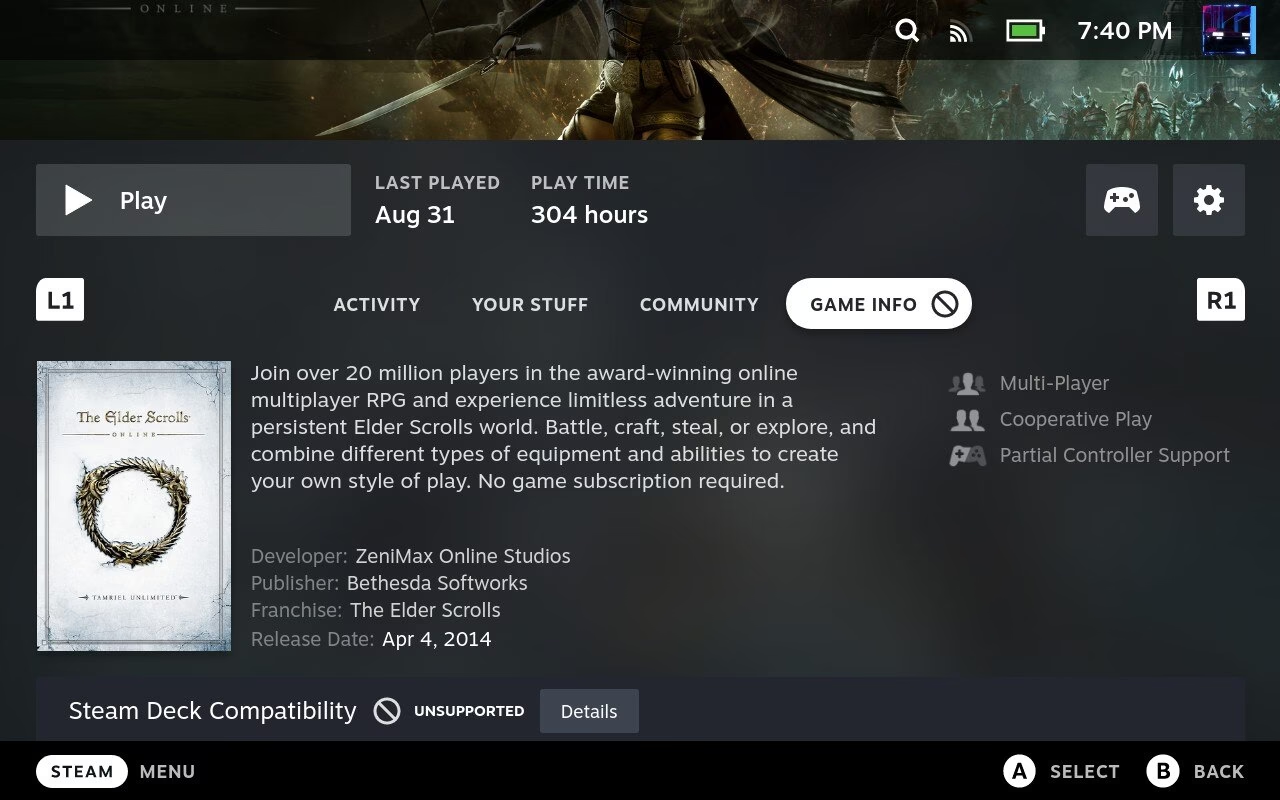
Aquí es donde las cosas se ponen interesantes. Oficialmente, Valve ha marcado a The Elder Scrolls Online como "No Soportado" para la Steam Deck. Si intentas instalarlo y ejecutarlo sin más, te encontrarás con una frustrante pantalla negra. Pero no te preocupes, la comunidad ha encontrado una solución sencilla y eficaz para que funcione a la perfección. Solo necesitas un pequeño ajuste en los parámetros de lanzamiento.
Sigue esta guía al pie de la letra:
- Instala el Juego: Desde tu biblioteca de Steam Deck, instala The Elder Scrolls Online como lo harías con cualquier otro juego.
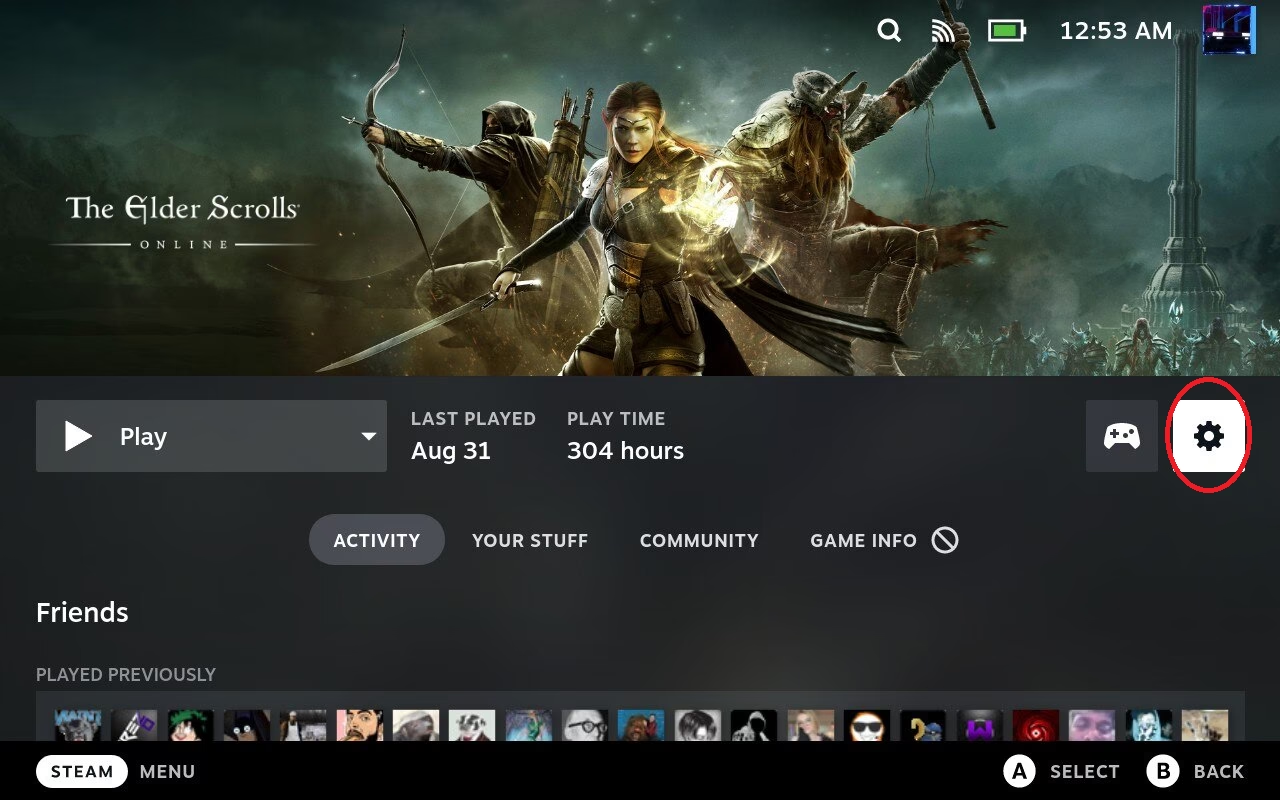
- Accede a las Propiedades: Una vez instalado, no lo inicies. Ve a la página del juego en tu biblioteca, pulsa el icono del engranaje (⚙️) a la derecha y selecciona "Propiedades".
- Añade el Comando Mágico: En la pestaña "General", verás un campo de texto llamado "Parámetros de lanzamiento". Aquí es donde ocurre la magia. Escribe o pega el siguiente comando exactamente como aparece:
PROTON_SET_GAME_DRIVE=1 %command%
Este comando crea una especie de "unidad de disco falsa" que el instalador del juego necesita para funcionar correctamente dentro del entorno de Linux de la Steam Deck. - Primer Lanzamiento: Cierra el menú y ahora sí, presiona "Jugar". Verás que se ejecuta un script llamado "InstallAnywhere" y, acto seguido, la pantalla se quedará en negro. ¡No entres en pánico!
- Invoca el Teclado: Con la pantalla en negro, presiona el botón de "Acceso Rápido" (el que tiene tres puntos "..." en el lado derecho de la Deck) para abrir el menú lateral. Selecciona el icono del teclado para abrir el teclado virtual. Alternativamente, puedes usar el atajo STEAM + X.
- Presiona Enter: Con el teclado en pantalla, simplemente presiona la tecla "Enter".
- Instalación Final: Aparecerá una nueva ventana de instalación del lanzador. Elige la opción "Instalar". Te advertirá que necesita unos 20 GB de espacio, pero no te preocupes, no usará espacio adicional significativo; está reconfigurando los archivos que ya tienes.
- Reinicio del Lanzador: El proceso será muy rápido y el lanzador se cerrará solo al terminar.
- Segundo Lanzamiento: Vuelve a darle a "Jugar" desde tu biblioteca de Steam. Esta vez, el lanzador de ESO se abrirá correctamente y finalizará su configuración.
- Activa la Accesibilidad: Es posible que te aparezca una ventana preguntando por el modo de accesibilidad. Usa la pantalla táctil para activarlo. Esto es importante para que el juego cargue la configuración de controles para mando por defecto.
- ¡Victoria!: El botón "Jugar" estará disponible. ¡Ya puedes disfrutar de la experiencia completa de The Elder Scrolls Online en tu Steam Deck!
Tabla Comparativa: Instalación en PC vs. Steam Deck
| Característica | Instalación en PC (Windows) | Instalación en Steam Deck (SteamOS) |
|---|---|---|
| Estado de Soporte Oficial | Soportado | No Soportado (pero funcional) |
| Proceso Inicial | Descargar desde Steam y ejecutar | Descargar desde Steam y configurar parámetros |
| Requisito Especial | Ninguno | Añadir PROTON_SET_GAME_DRIVE=1 %command% en parámetros de lanzamiento |
| Interacción Adicional | Esperar a que el lanzador termine | Abrir teclado virtual en pantalla negra y presionar Enter |
Preguntas Frecuentes (FAQ)
¿De verdad necesito el doble de espacio para instalar ESO?
No, no es el doble de espacio. El espacio que Steam te solicita al principio es una estimación del tamaño final del juego después de que el lanzador oficial descomprima, instale y actualice todos los archivos. Es un único proceso de instalación en dos fases, no dos instalaciones completas.
¿Por qué el juego está como "No Soportado" en Steam Deck si funciona?
La calificación de Valve se debe a que el juego no funciona "de fábrica". Requiere una intervención manual por parte del usuario (añadir el parámetro de lanzamiento) para que el instalador se ejecute correctamente. Sin este pequeño ajuste, el juego no se puede iniciar, y por eso no recibe la calificación de "Jugable" o "Verificado".
¿Tengo que crear una cuenta de ESO aparte de la de Steam?
Sí. The Elder Scrolls Online requiere su propia cuenta de juego. La primera vez que inicies el juego, se te pedirá que crees una cuenta en la web de ZeniMax Online Studios o que inicies sesión con una existente. Posteriormente, tu cuenta de Steam quedará vinculada a tu cuenta de ESO para facilitar el acceso.
El juego se queda en una pantalla negra en mi Steam Deck, ¿qué hago?
Ese es el paso clave. Si ya has añadido el parámetro de lanzamiento, la pantalla negra es una señal de que debes actuar. Simplemente abre el teclado virtual (usando el botón "..." o el atajo STEAM + X) y presiona la tecla "Enter". Esto hará que el instalador continúe al siguiente paso.
La instalación de The Elder Scrolls Online puede tener sus pequeños obstáculos, pero como has visto, ninguno es insuperable. Ya sea que te enfrentes al confuso proceso del lanzador en PC o al ajuste necesario para la Steam Deck, con esta guía tienes todo lo necesario para empezar tu épica aventura. Ahora prepara tus provisiones, afila tu acero y adéntrate en el maravilloso y peligroso mundo de Tamriel. ¡Nos vemos en el juego!
Si quieres conocer otros artículos parecidos a Guía para Instalar ESO en Steam y Steam Deck puedes visitar la categoría Guías.