
16/09/2006
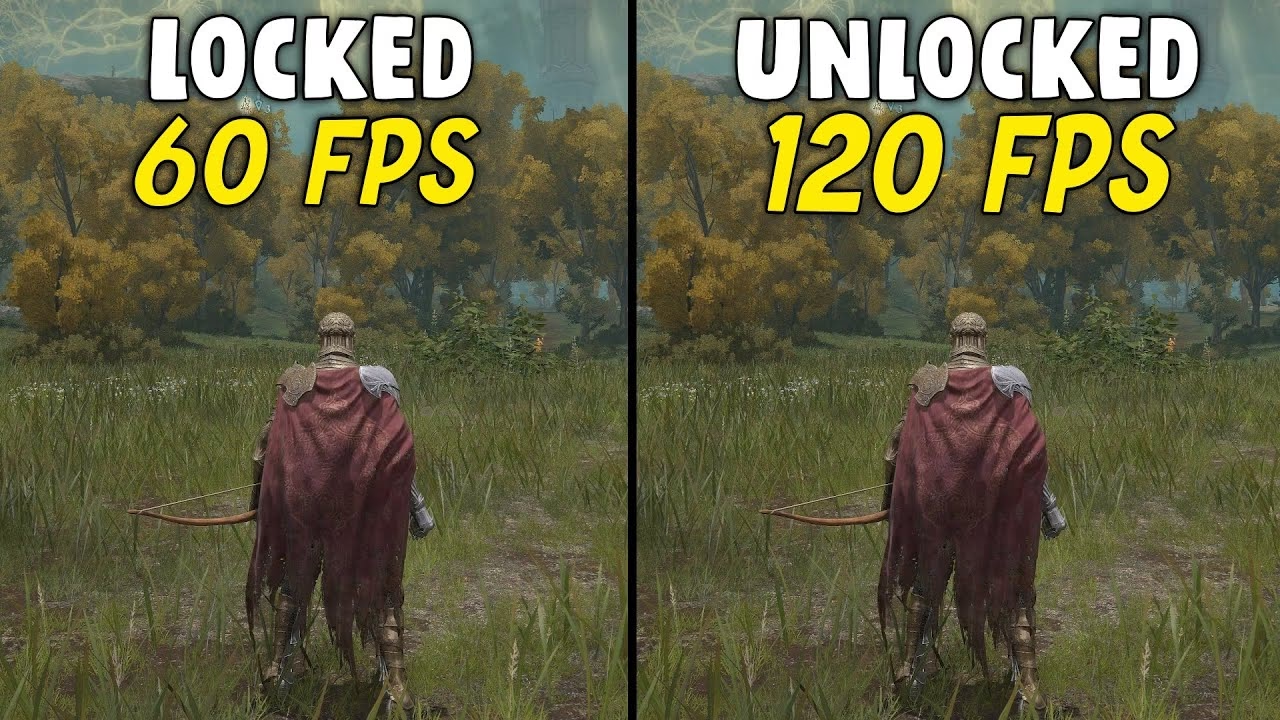
Elden Ring ha sido un fenómeno mundial, aclamado por su vasto mundo, su desafiante jugabilidad y su profunda narrativa. Sin embargo, desde su lanzamiento, la comunidad de jugadores de PC ha señalado una limitación técnica que empaña una experiencia que de otro modo sería casi perfecta: el juego está bloqueado a un máximo de 60 fotogramas por segundo (FPS). Para muchos usuarios con hardware de alta gama y monitores de alta tasa de refresco, esta limitación se siente restrictiva. Además, el port de PC no estuvo exento de problemas iniciales, con quejas sobre tartamudeo (stuttering) y caídas de FPS que afectaban la fluidez. Afortunadamente, la comunidad de modders ha acudido al rescate, ofreciendo una solución para liberar el verdadero potencial de rendimiento del juego en tu ordenador.
En esta guía completa, te guiaremos a través del proceso para eliminar el límite de FPS en Elden Ring utilizando una popular herramienta conocida como "Elden Ring FPS Unlocker". Exploraremos no solo cómo instalar y configurar el mod, sino también los ajustes necesarios en tu tarjeta gráfica y las precauciones de seguridad que debes tomar para evitar cualquier tipo de problema con tu cuenta. Prepárate para transformar tu viaje por las Tierras Intermedias en una experiencia visualmente mucho más fluida e inmersiva.
- ¿Por qué Elden Ring está limitado a 60 FPS?
- Presentando "Elden Ring FPS Unlocker": Tu Herramienta para la Libertad Visual
- ¡Advertencia Crucial! Juega de Forma Segura: Modo Offline y Anti-Cheat Desactivado
- Guía Paso a Paso para Desbloquear tus FPS
- Configuración Esencial de tu Tarjeta Gráfica
- Optimización Avanzada para Monitores G-SYNC (NVIDIA)
- Preguntas Frecuentes (FAQ)
¿Por qué Elden Ring está limitado a 60 FPS?
La decisión de FromSoftware de limitar el framerate a 60 FPS en todas las plataformas, incluyendo PC, probablemente se deba a la búsqueda de una estandarización y consistencia en la experiencia de juego. Esto asegura que la lógica del juego, las animaciones y la física funcionen como se espera, independientemente del hardware. Esta práctica no es nueva para el estudio; los jugadores veteranos recordarán el lanzamiento original de Dark Souls en PC, que estaba infamemente bloqueado a 30 FPS. Aunque el estándar ha subido a 60 FPS, para el hardware moderno de PC, sigue siendo una barrera artificial. La buena noticia es que, a diferencia de los archivos del juego, es posible modificar el comportamiento del límite de FPS parcheando la memoria del juego mientras se ejecuta, y eso es exactamente lo que hace la herramienta que vamos a utilizar.
Presentando "Elden Ring FPS Unlocker": Tu Herramienta para la Libertad Visual
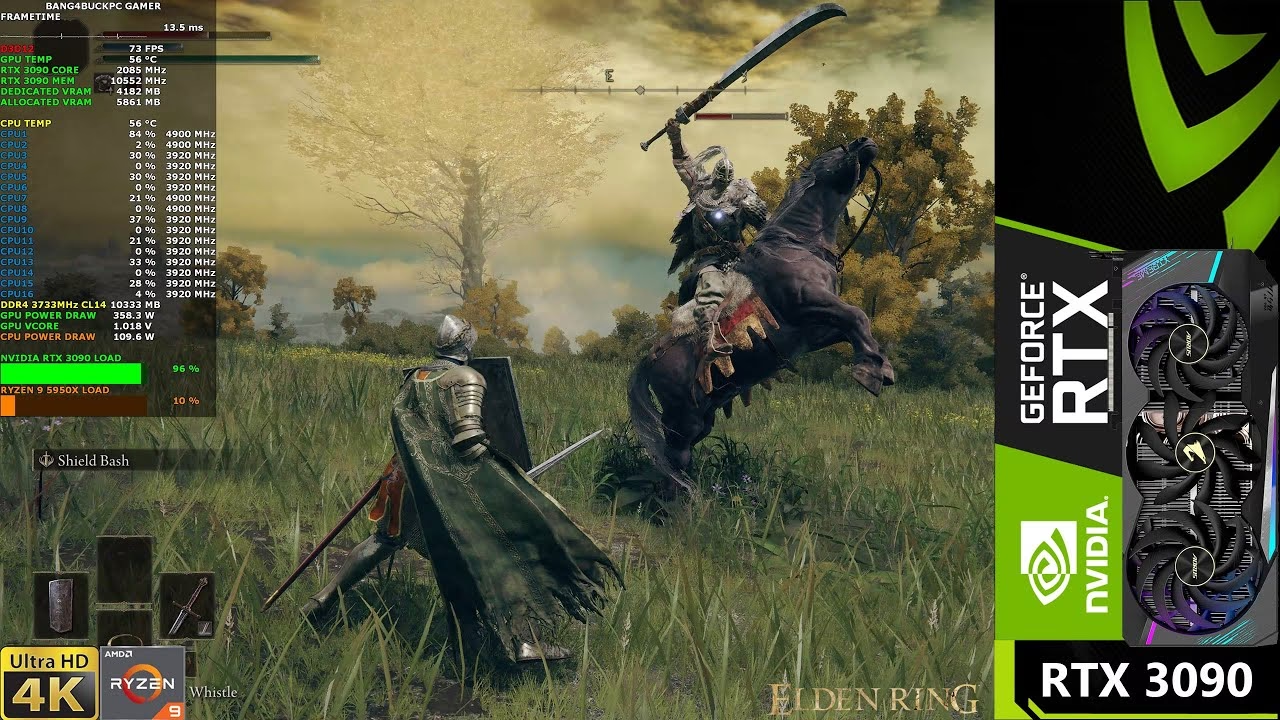
"Elden Ring FPS Unlocker" es una pequeña pero poderosa utilidad desarrollada en C# por el usuario uberhalit. Su función principal es eliminar el límite de 60 FPS, permitiéndote establecer un tope personalizado (por defecto, 300 FPS). Sin embargo, sus capacidades van mucho más allá. Esta herramienta no modifica ningún archivo del juego, lo que es una gran ventaja en términos de seguridad y estabilidad. En su lugar, aplica parches directamente a la memoria RAM del juego mientras está en ejecución. Esto significa que los cambios son temporales y debes ejecutar la herramienta cada vez que quieras jugar con las mejoras activadas.
Además de desbloquear los FPS, el mod ofrece otras características muy útiles:
- Ajuste del Campo de Visión (FOV): Amplía o reduce tu campo de visión para una perspectiva diferente del juego.
- Soporte para Pantallas Ultrawide: Adapta el juego a monitores panorámicos para una experiencia más inmersiva.
- Modificador de Velocidad del Juego: Acelera o ralentiza el juego a tu gusto.
- Desactivar la pérdida de Runas al morir: Una opción tipo "cheat" para aquellos que quieren una experiencia menos punitiva.
¡Advertencia Crucial! Juega de Forma Segura: Modo Offline y Anti-Cheat Desactivado
Antes de proceder, es fundamental entender el punto más importante sobre el uso de este mod: debes jugar en modo offline y con el sistema Easy Anti-Cheat (EAC) desactivado. Elden Ring utiliza EAC para prevenir trampas en su componente multijugador. Cualquier modificación en el comportamiento del juego, incluso una tan inofensiva como desbloquear los FPS, puede ser detectada por el anti-cheat y resultar en una penalización o un baneo permanente de los servicios en línea.
Jugar en modo offline significa que no podrás invocar a otros jugadores, ser invadido, ni ver mensajes o manchas de sangre de otros aventureros. Es un sacrificio necesario para garantizar la seguridad de tu cuenta. No intentes bajo ninguna circunstancia iniciar el juego en modo online con el mod activado.
Guía Paso a Paso para Desbloquear tus FPS
Paso 1: Descarga e Instalación del Mod
El proceso es bastante sencillo. La herramienta se distribuye como un archivo comprimido llamado "UnlockTheFps.zip".
- Busca y descarga la última versión del mod "Elden Ring FPS Unlocker" de su página oficial en Github (creado por uberhalit).
- Una vez descargado, descomprime el contenido del archivo .zip.
- Copia todos los archivos y carpetas extraídos y pégalos dentro de la carpeta principal de tu juego. La ruta suele ser similar a esta:
G:\SteamLibrary\steamapps\common\ELDEN RING\Game\. - El mod loader se encargará de iniciar el mod automáticamente cuando el juego comience.
Paso 2: Configuración del Límite de FPS
Dentro de los archivos que has copiado, encontrarás una carpeta llamada "mods" y, dentro de ella, otra llamada "UnlockTheFps". En esta ubicación, verás un archivo de configuración: config.ini. Ábrelo con cualquier editor de texto (como el Bloc de Notas) y busca la línea que establece el límite de FPS. Puedes cambiar el valor predeterminado (generalmente 300) por el que desees, idealmente la tasa de refresco de tu monitor (por ejemplo, 144, 165, 240).
Configuración Esencial de tu Tarjeta Gráfica
Para que el desbloqueo de FPS funcione correctamente, es crucial ajustar algunas configuraciones en el panel de control de tu tarjeta gráfica, ya que el juego fuerza la Sincronización Vertical (VSYNC) por defecto.
Para usuarios de NVIDIA
- Abre el Panel de Control de NVIDIA.
- Ve a
Pantalla -> Cambiar la resolucióny asegúrate de que tu monitor esté configurado con la tasa de refresco más alta disponible. - Ahora, dirígete a
Configuración 3D -> Controlar la configuración 3D. - Selecciona la pestaña "Configuración de programa" y busca o añade "Elden Ring" (eldenring.exe).
- En la configuración para este programa, ajusta lo siguiente:
- Frecuencia de actualización preferida: Establécela en "La más alta disponible".
- Sincronización vertical: Establécela en "Desactivada".
- Haz clic en "Aplicar" y cierra el panel.
Para usuarios de AMD
- Haz clic derecho en tu escritorio y selecciona "Configuración de pantalla".
- Desplázate hacia abajo y haz clic en "Configuración de pantalla avanzada" y luego en "Propiedades de adaptador de pantalla".
- Ve a la pestaña "Monitor" y confirma que está seleccionada la tasa de refresco más alta.
- Abre AMD Radeon Software.
- Ve a la sección "Juegos", busca Elden Ring o añádelo manualmente.
- En el perfil del juego, busca la opción "Esperar la actualización vertical" y ajústala a "Sincronización mejorada" (Enhanced Sync).
- Aplica los cambios y cierra el programa.
Tabla Comparativa de Configuración Gráfica
| Opción | Configuración NVIDIA | Configuración AMD |
|---|---|---|
| Tasa de Refresco del Monitor | La más alta disponible | La más alta disponible |
| Sincronización Vertical (VSYNC) | Desactivada | Sincronización mejorada (Enhanced Sync) |
| Panel de Control | Panel de Control de NVIDIA | AMD Radeon Software |
Optimización Avanzada para Monitores G-SYNC (NVIDIA)
Si tienes un monitor compatible con G-SYNC, puedes llevar la fluidez al siguiente nivel y eliminar completamente el tearing sin el input lag del VSYNC tradicional.
- En el Panel de Control de NVIDIA, en el perfil de Elden Ring, ajusta lo siguiente:
- Tecnología del monitor: Configúralo en "G-SYNC".
- Sincronización vertical: Establécela en "Utilizar la configuración de la aplicación 3D". Esto ayuda a eliminar micro-tartamudeos (stutters).
- Confirma que la "Frecuencia de actualización preferida" sigue en "La más alta disponible".
- Utiliza un limitador de fotogramas de terceros, como RTSS (RivaTuner Statistics Server). Configura un límite de FPS que sea unos pocos fotogramas inferior a la tasa de refresco máxima de tu monitor. Por ejemplo, para un monitor de 144Hz, establece el límite en 138-141 FPS.
- Inicia el "Elden Ring FPS Unlocker" y, en su configuración, establece el límite de FPS a la tasa de refresco de tu monitor (ej. 144).
- Inicia el juego y configúralo en modo "Pantalla Completa".
- ¡Disfruta de una experiencia de alta tasa de refresco variable, sin tearing y con una respuesta impecable!
Preguntas Frecuentes (FAQ)
- ¿Es seguro usar este mod?
- Sí, se considera seguro siempre y cuando lo utilices estrictamente en modo offline y con el Easy Anti-Cheat (EAC) desactivado. El mod no altera los archivos del juego, solo la memoria RAM durante la sesión de juego.
- ¿Me pueden banear por usar el FPS Unlocker?
- El riesgo de baneo existe únicamente si intentas jugar en línea con el mod activo. El sistema EAC podría detectarlo como una trampa. Para evitarlo, juega siempre offline.
- ¿Tengo que ejecutar el programa cada vez que juego?
- Sí. Dado que los cambios se aplican a la memoria RAM, no son permanentes. Debes lanzar el juego a través del patcher o tenerlo activo cada vez que quieras disfrutar de los beneficios del mod.
- ¿Funciona en cualquier versión de Elden Ring?
- Según el desarrollador, el mod es compatible con todas las versiones del juego en Steam y debería seguir funcionando con futuras actualizaciones, aunque siempre es bueno verificar la compatibilidad después de un parche importante.
- Mi monitor es de 60Hz, ¿me sirve de algo este mod?
- Para el desbloqueo de FPS, no notarás ninguna diferencia, ya que tu monitor no puede mostrar más de 60 fotogramas por segundo. Sin embargo, todavía podrías beneficiarte de las otras funciones del mod, como el ajuste del FOV o el soporte para pantalla ancha si aplica.
Desbloquear los fotogramas en Elden Ring puede transformar radicalmente la experiencia de juego en PC, ofreciendo una fluidez que el juego base no puede proporcionar. Aunque requiere seguir unos pasos cuidadosos y sacrificar el componente online, para muchos jugadores, la mejora en la calidad visual y la respuesta del control vale totalmente la pena. Sigue esta guía y prepárate para ver las Tierras Intermedias como nunca antes.
Si quieres conocer otros artículos parecidos a Elden Ring: Cómo Desbloquear los FPS en PC puedes visitar la categoría Guías.