
07/08/2005
Elden Ring es un universo vasto, lleno de secretos, personajes enigmáticos y una historia profunda que se revela a través de diálogos y descripciones de objetos. Desde las conversaciones con Melina para entender el propósito de nuestra misión hasta desentrañar las complejas tramas de los NPCs en la Torre de Ranni, cada palabra cuenta. Por ello, jugar en un idioma que comprendamos a la perfección es fundamental para sumergirnos por completo en las Tierras Intermedias. Sin embargo, muchos jugadores se encuentran con una pregunta inicial: ¿cómo puedo cambiar el idioma del juego?
A diferencia de otros títulos que permiten ajustar estas opciones desde el menú principal, Elden Ring maneja la configuración de idioma de una manera particular. En esta guía completa, te explicaremos detalladamente cómo cambiar el idioma de los textos y subtítulos en todas las plataformas disponibles: PC (Steam), PlayStation y Xbox, además de aclarar una de las dudas más comunes sobre las voces del juego.

¿Es posible cambiar el idioma de las voces en Elden Ring?
Vamos a resolver la gran duda desde el principio: no es posible cambiar el idioma de las voces (voiceover) en Elden Ring. El juego fue diseñado por FromSoftware con un único doblaje en inglés. Esta es una decisión artística deliberada, muy común en los juegos del estudio, para mantener una coherencia y una atmósfera específicas. Todos los personajes, desde el más humilde mercader hasta el más temible semidiós, hablarán en inglés independientemente de la configuración que elijas.
Sin embargo, ¡no dejes que esto te desanime! La verdadera riqueza narrativa del juego se encuentra en sus textos. Afortunadamente, sí puedes cambiar el idioma de toda la interfaz de usuario (menús, descripciones de objetos, estadísticas) y, lo más importante, los subtítulos de los diálogos. A continuación, te mostramos cómo hacerlo.
Guía para cambiar el idioma en PC a través de Steam
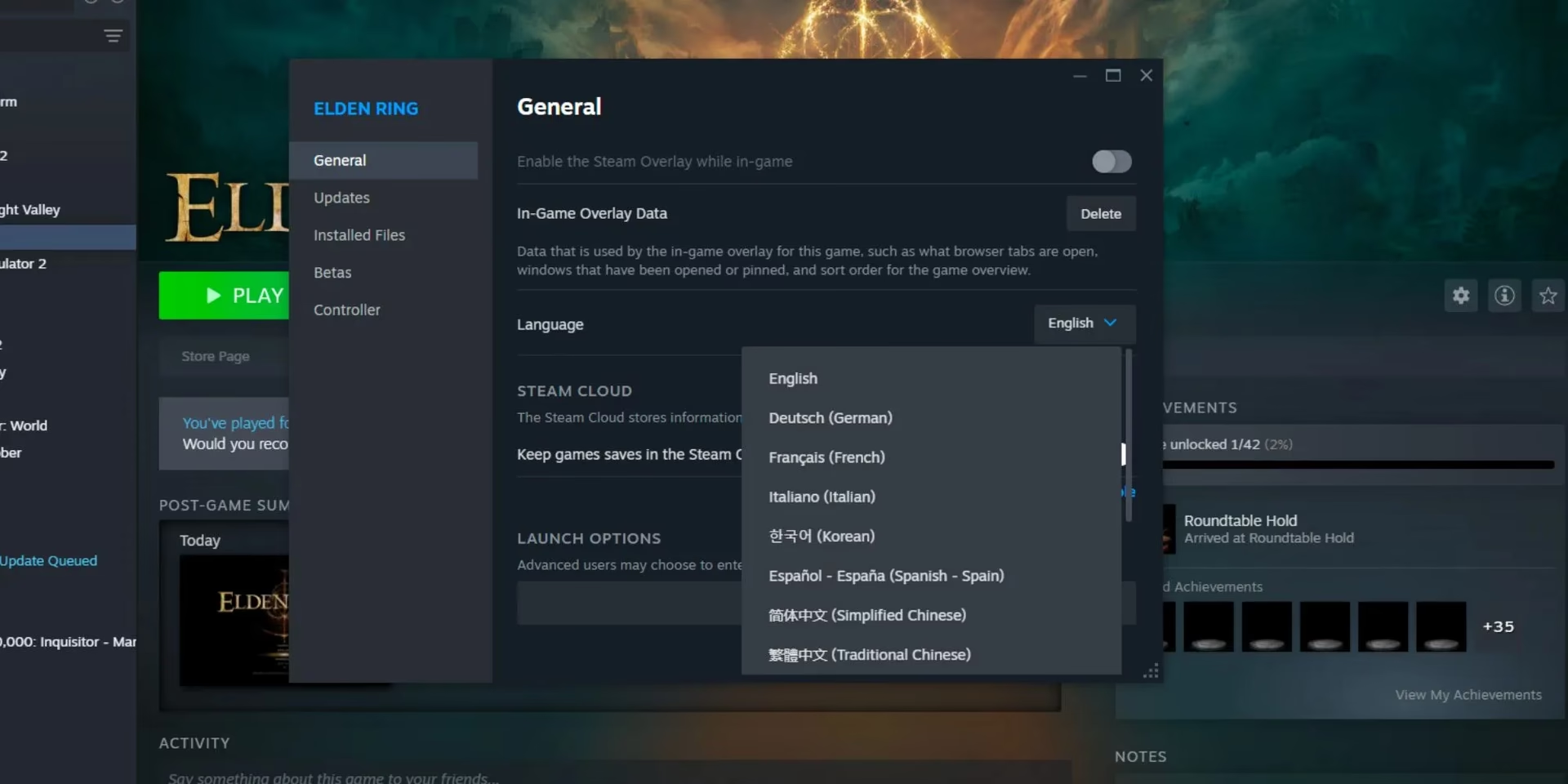
Para los jugadores de PC que disfrutan de las Tierras Intermedias a través de Steam, el proceso es bastante sencillo y se realiza directamente desde la biblioteca de juegos, antes de iniciar Elden Ring. Sigue estos pasos:
- Abre la aplicación de Steam: Inicia sesión en tu cuenta de Steam donde tienes comprado y descargado el juego.
- Ve a tu Biblioteca: En la parte superior izquierda, haz clic en la pestaña "Biblioteca" para ver tu lista de juegos.
- Busca Elden Ring: Desplázate por tu lista de juegos o utiliza la barra de búsqueda para encontrar "Elden Ring".
- Abre las Propiedades: Haz clic derecho sobre el nombre del juego. En el menú desplegable que aparecerá, selecciona la última opción: "Propiedades".
- Selecciona la pestaña Idioma: Se abrirá una nueva ventana con varias pestañas a la izquierda. Haz clic en la que dice "Idioma".
- Elige tu idioma preferido: Verás un menú desplegable con todos los idiomas de texto disponibles. Selecciona el que desees utilizar (por ejemplo, "Español - España" o "Español - Latinoamérica").
- Espera la descarga (si es necesario): Una vez seleccionado el nuevo idioma, Steam podría necesitar descargar un pequeño paquete de datos con los archivos de localización. Este proceso suele ser rápido, pero depende de tu velocidad de conexión.
- Cierra la ventana e inicia el juego: Una vez finalizada la descarga, simplemente cierra la ventana de Propiedades e inicia Elden Ring. Ahora, todos los menús, descripciones y subtítulos aparecerán en el idioma que has elegido.
Cómo cambiar el idioma en consolas PlayStation y Xbox
En el caso de las consolas, tanto PlayStation (PS4 y PS5) como Xbox (One y Series X/S), el procedimiento es diferente. Elden Ring no tiene una opción de idioma dentro de sus menús internos; en su lugar, el juego adopta automáticamente el idioma que tengas configurado en el sistema de tu consola. Por lo tanto, para cambiar el idioma del juego, debes cambiar el idioma de toda la consola.
Pasos para PlayStation (PS4/PS5)
- Ve al menú de Ajustes: Desde la pantalla principal de tu consola, navega hasta el ícono de "Ajustes" o "Configuración".
- Selecciona Idioma: Dentro del menú de ajustes, busca una opción llamada "Idioma" o similar.
- Cambia el Idioma del Sistema: Elige la opción "Idioma del sistema" y selecciona el idioma que prefieras de la lista disponible.
- Reinicia la consola: Aunque no siempre es obligatorio, es muy recomendable reiniciar tu PlayStation para que todos los cambios se apliquen correctamente.
- Inicia Elden Ring: Al lanzar el juego, este detectará el nuevo idioma del sistema y se mostrará completamente localizado en él.
Pasos para Xbox (One/Series X|S)
- Abre el menú principal de Xbox: Presiona el botón Xbox en tu mando para abrir la guía.
- Ve a Perfil y sistema > Configuración: Navega hacia la derecha hasta tu ícono de perfil y selecciona "Configuración".
- Accede a Sistema: Dentro de Configuración, ve a la pestaña "Sistema".
- Selecciona Idioma y ubicación: Aquí encontrarás las opciones para configurar el idioma de la consola.
- Elige tu nuevo idioma: Selecciona el idioma que deseas y confirma tu elección. La consola también te pedirá que elijas una región de idioma.
- Reinicia la consola: La consola te pedirá reiniciar para aplicar los cambios. Acepta y espera a que se reinicie.
- Lanza el juego: Una vez reiniciada, abre Elden Ring y lo encontrarás en el idioma que acabas de configurar.
Nota importante para usuarios de consola: Ten en cuenta que este cambio afectará a toda la interfaz de tu consola y, muy probablemente, al idioma de otros juegos que también se basen en la configuración del sistema.
El problema del bloqueo regional en la versión asiática
Es importante mencionar un problema específico que ha afectado a muchos jugadores, principalmente en regiones de Asia. Algunas versiones del juego distribuidas en estos territorios tienen un bloqueo regional de idioma. Esto significa que, a pesar de seguir los pasos anteriores, los jugadores no pueden cambiar el juego a ciertos idiomas, como el inglés, y se ven obligados a jugarlo en el idioma predeterminado de esa región.
Este inconveniente causó una gran controversia en el lanzamiento, especialmente en la PlayStation Store, donde la información sobre los idiomas disponibles no era clara. Tanto Bandai Namco como Sony Interactive Entertainment reconocieron el problema y han estado trabajando para encontrar una solución. Si compraste el juego en una de estas regiones y te encuentras con este problema, te recomendamos contactar al soporte oficial para obtener información actualizada.
Tabla comparativa de opciones de idioma
| Característica | PC (Steam) | PlayStation | Xbox |
|---|---|---|---|
| Idioma de Voces | Inglés (fijo) | Inglés (fijo) | Inglés (fijo) |
| Idioma de Textos/UI/Subtítulos | Seleccionable en Steam | Ligado al idioma del sistema | Ligado al idioma del sistema |
| Método de cambio | Propiedades del juego en Steam | Ajustes de la consola | Ajustes de la consola |
| Personalización de subtítulos | Solo activar/desactivar | Solo activar/desactivar | Solo activar/desactivar |
Preguntas Frecuentes (FAQ)
¿Perderé mi progreso si cambio el idioma del juego?
No, en absoluto. Tu partida guardada es completamente independiente de la configuración de idioma. Puedes cambiar el idioma tantas veces como quieras sin ningún riesgo de perder tus avances, personajes u objetos.
¿Por qué FromSoftware no incluye doblajes en otros idiomas?
Es una decisión creativa y de producción. Mantener un único doblaje asegura una consistencia en la dirección de actores y en la atmósfera del juego. Además, producir doblajes de alta calidad en múltiples idiomas para un juego con tanto diálogo es un proceso costoso y complejo.
¿Qué idiomas de texto están disponibles en Elden Ring?
La versión global de Elden Ring incluye una amplia variedad de idiomas para los textos y subtítulos, entre los que se encuentran: español (España y Latinoamérica), inglés, francés, italiano, alemán, polaco, ruso, portugués de Brasil, japonés, coreano y chino (tradicional y simplificado).
¿Puedo cambiar el tamaño o la fuente de los subtítulos?
Lamentablemente, no. Las opciones de personalización de subtítulos en Elden Ring son muy limitadas. Dentro del menú del juego, en la sección de "Sonido y Pantalla", solo encontrarás una opción para activar o desactivar los subtítulos, pero no para modificar su apariencia.
Si quieres conocer otros artículos parecidos a Guía: Cómo Cambiar el Idioma de Elden Ring puedes visitar la categoría Guías.