
05/03/2021
Estás a punto de ver tu serie favorita, escuchar esa canción que te anima o entrar en una videollamada importante, y de repente... silencio absoluto. El temido icono del altavoz en la barra de tareas muestra una 'X' roja y un mensaje frustrante aparece: "El servicio de audio no se está ejecutando". Este es uno de los problemas más comunes y molestos para los usuarios de Windows, ya sea en su versión 10, 8 o 7. Afortunadamente, no significa que tu ordenador esté roto ni que necesites salir corriendo a comprar una nueva tarjeta de sonido. En la mayoría de los casos, la solución está al alcance de unos pocos clics.
En este artículo exhaustivo, te guiaremos a través de las causas más comunes de este error y te proporcionaremos un arsenal de soluciones, desde las más sencillas hasta las más técnicas, explicadas paso a paso para que cualquiera pueda seguirlas. Prepárate para devolverle la voz a tu PC y volver a disfrutar de todo tu contenido multimedia sin interrupciones.
- ¿Por qué mi PC se ha quedado sin sonido? Causas principales del error
- Soluciones paso a paso para reactivar el servicio de audio
- Solución 1: Las comprobaciones básicas (¡No las subestimes!)
- Solución 2: El Solucionador de Problemas de Audio de Windows
- Solución 3: Reiniciar los Servicios de Audio manualmente
- Solución 4: Gestionar los Controladores de Sonido
- Solución 5: Usar el Símbolo del Sistema (CMD)
- Tabla Comparativa de Soluciones
- Preguntas Frecuentes (FAQ)
¿Por qué mi PC se ha quedado sin sonido? Causas principales del error
Antes de sumergirnos en las soluciones, es útil entender qué puede estar causando el problema. Comprender el origen te ayudará a elegir la solución más adecuada y a prevenir que vuelva a ocurrir. Estas son las razones más frecuentes:
- Servicios de Windows detenidos: El sistema operativo Windows utiliza varios servicios que se ejecutan en segundo plano para gestionar diferentes funciones. El audio depende de un conjunto de ellos, como "Audio de Windows" y "Compilador de extremo de audio de Windows". Si estos servicios se detienen por algún error, conflicto o configuración incorrecta, el sonido desaparece.
- Controladores de audio corruptos o desactualizados: Los controladores (drivers) son el software que permite que tu sistema operativo se comunique con el hardware, en este caso, tu tarjeta de sonido. Si estos archivos se dañan, se desactualizan o son incompatibles tras una actualización, la comunicación se rompe y el audio falla.
- Problemas tras una actualización de Windows: A veces, una actualización del sistema puede alterar configuraciones existentes o instalar controladores que no son totalmente compatibles con tu hardware, provocando este tipo de errores.
- Conflictos de hardware o software: La instalación de un nuevo programa o dispositivo podría entrar en conflicto con los servicios de audio existentes.
- Configuración incorrecta del dispositivo de salida: Puede que Windows esté intentando enviar el audio a un dispositivo incorrecto, como unos auriculares que no están conectados o una salida HDMI de un monitor sin altavoces.
Soluciones paso a paso para reactivar el servicio de audio
Ahora vamos a lo importante: arreglar el problema. Te recomendamos seguir estas soluciones en orden, empezando por las más simples. Es muy probable que recuperes el sonido antes de llegar a los métodos más avanzados.
Solución 1: Las comprobaciones básicas (¡No las subestimes!)
A menudo, la solución más simple es la correcta. Antes de entrar en configuraciones complejas, asegúrate de revisar lo siguiente:
- Verifica el volumen: Haz clic en el icono del altavoz en la barra de tareas. Asegúrate de que no esté silenciado y sube el deslizador.
- Usa el Mezclador de volumen: Haz clic derecho en el icono del altavoz y selecciona "Abrir Mezclador de volumen". Comprueba que ni el dispositivo principal ni la aplicación que estás usando (navegador, juego, reproductor de música) estén silenciados o con el volumen al mínimo.
- Revisa las conexiones físicas: Si usas altavoces o auriculares externos, asegúrate de que los cables estén firmemente conectados en los puertos correctos (generalmente el de color verde). Prueba a desconectarlos y volverlos a conectar.
- Reinicia el ordenador: El clásico "apagar y volver a encender". Un reinicio puede solucionar multitud de errores temporales al recargar todos los servicios y controladores desde cero.
Solución 2: El Solucionador de Problemas de Audio de Windows
Windows incluye una herramienta automática diseñada para diagnosticar y solucionar problemas comunes. Es un excelente punto de partida.
- Pulsa la tecla Windows + I para abrir la Configuración.
- Ve a "Actualización y seguridad" y luego selecciona "Solucionar problemas" en el menú de la izquierda.
- Haz clic en "Solucionadores de problemas adicionales".
- Busca y selecciona "Reproducción de audio" y haz clic en el botón "Ejecutar el solucionador de problemas".
- Sigue las instrucciones que aparecerán en pantalla. La herramienta intentará identificar y corregir el problema automáticamente.
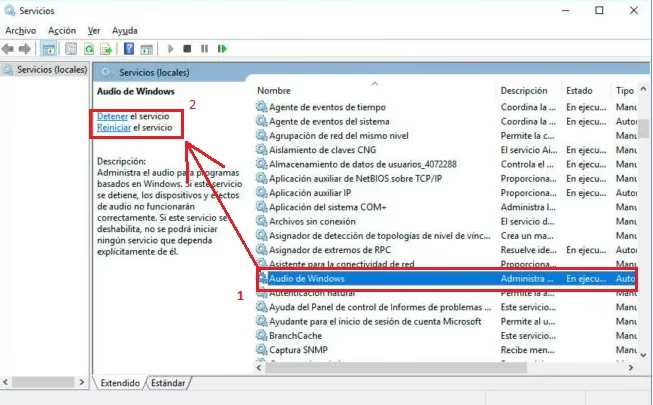
Solución 3: Reiniciar los Servicios de Audio manualmente
Si el solucionador de problemas no funcionó, es hora de tomar el control y reiniciar manualmente los Servicios de Audio. Este es uno de los métodos más efectivos.
- Pulsa las teclas Windows + R para abrir el cuadro de diálogo "Ejecutar".
- Escribe
services.mscy pulsa Enter. Se abrirá la ventana de Servicios. - En la lista, busca el servicio llamado "Audio de Windows". Haz clic derecho sobre él y selecciona "Reiniciar". Si la opción no está disponible, selecciona "Iniciar".
- Una vez reiniciado, haz doble clic sobre "Audio de Windows". Asegúrate de que el "Tipo de inicio" esté configurado como "Automático". Si no lo está, cámbialo y haz clic en "Aplicar" y "Aceptar".
- Ahora, busca otros dos servicios en la lista: "Compilador de extremo de audio de Windows" y "Llamada a procedimiento remoto (RPC)". Repite los pasos 3 y 4 para ambos, asegurándote de que estén en ejecución y configurados en inicio automático.
- Tras realizar estos cambios, reinicia tu ordenador para que se apliquen correctamente.
Solución 4: Gestionar los Controladores de Sonido
Un controlador defectuoso es un culpable muy común. Vamos a gestionarlo a través del Administrador de Dispositivos.
- Pulsa las teclas Windows + R, escribe
devmgmt.mscy pulsa Enter. - En la ventana del Administrador de Dispositivos, despliega la categoría "Controladoras de sonido y vídeo y dispositivos de juego".
- Verás tu dispositivo de audio (puede llamarse Realtek High Definition Audio, NVIDIA High Definition Audio, AMD High Definition Audio Device, etc.). Haz clic derecho sobre él.
Ahora, tienes varias opciones:
- Actualizar controlador: Selecciona esta opción y elige "Buscar controladores automáticamente". Windows buscará la mejor versión disponible.
- Revertir al controlador anterior: Si el problema apareció después de una actualización, haz doble clic en el dispositivo, ve a la pestaña "Controlador" y, si está disponible, haz clic en "Revertir al controlador anterior".
- Desinstalar el dispositivo: Si lo anterior no funciona, selecciona "Desinstalar dispositivo". Asegúrate de marcar la casilla que dice "Eliminar el software de controlador de este dispositivo" si aparece. Luego, reinicia tu PC. Al iniciar de nuevo, Windows intentará reinstalar automáticamente el controlador básico de audio.
Solución 5: Usar el Símbolo del Sistema (CMD)
Este método avanzado puede resolver problemas relacionados con permisos de los servicios de red y locales, que a veces afectan al audio.
- En la barra de búsqueda de Windows, escribe "cmd" o "Símbolo del sistema".
- Haz clic derecho sobre el resultado y selecciona "Ejecutar como administrador".
- En la ventana negra que aparece, escribe el siguiente comando y pulsa Enter:
net localgroup Administrators /add networkservice - Ahora, escribe este otro comando y pulsa Enter:
net localgroup Administrators /add localservice - Cierra el símbolo del sistema y reinicia tu ordenador.
Tabla Comparativa de Soluciones
Para ayudarte a decidir por dónde empezar, aquí tienes una rápida comparación de los métodos descritos:
| Solución | Dificultad | Tiempo Estimado | Probabilidad de Éxito |
|---|---|---|---|
| Comprobaciones Básicas | Muy Baja | 2 minutos | Media |
| Solucionador de Problemas | Baja | 5 minutos | Media |
| Reiniciar Servicios | Media | 5 minutos | Alta |
| Gestionar Controladores | Media | 10-15 minutos | Muy Alta |
| Símbolo del Sistema (CMD) | Alta | 5 minutos | Media-Baja |
Preguntas Frecuentes (FAQ)
- ¿Qué significa exactamente "El servicio de audio no se está ejecutando"?
- Significa que el componente de software fundamental de Windows responsable de procesar y enviar la señal de sonido a tus altavoces o auriculares se ha detenido o no ha podido iniciarse correctamente. Sin este servicio, el sistema operativo no sabe cómo comunicarse con tu hardware de sonido.
- ¿Por qué este problema aparece de repente si no he cambiado nada?
- Puede ser causado por una actualización automática en segundo plano de Windows o de algún controlador, un pequeño error de software que detuvo el servicio, o incluso un apagado incorrecto del sistema la última vez que lo usaste.
- He probado todo y sigo sin sonido, ¿qué más puedo hacer?
- Si ninguna de las soluciones de software ha funcionado, es momento de considerar un problema de hardware. Prueba tus altavoces o auriculares en otro dispositivo (como tu teléfono móvil) para confirmar que funcionan. Si funcionan en otro sitio, el problema podría ser la tarjeta de sonido de tu PC, aunque esto es poco común. Como último recurso de software, podrías considerar usar la opción "Restaurar sistema" de Windows para volver a un punto anterior en el que el sonido funcionaba.
Enfrentarse al silencio cuando esperas sonido puede ser increíblemente frustrante, pero como has visto, el error "El servicio de audio no se está ejecutando" tiene múltiples vías de solución. Con un poco de paciencia y siguiendo los pasos de esta guía, es casi seguro que podrás resolver el problema por ti mismo y devolverle la música, los efectos de sonido de tus juegos y las voces de tus videollamadas a tu ordenador.
Si quieres conocer otros artículos parecidos a Solución: Servicio de Audio de Windows no Activado puedes visitar la categoría Guías.