
16/03/2006
¿Alguna vez has estado trabajando o en medio de una partida intensa y, de repente, el cursor de tu ratón cobra vida propia? Comienza a saltar por la pantalla, se mueve de forma errática o se desplaza sin que lo toques. Este es un problema sorprendentemente común, especialmente después de una actualización de Windows, y puede convertir la tarea más simple en una auténtica pesadilla. La frustración es inmediata, pero la buena noticia es que, en la mayoría de los casos, tiene solución. No necesitas ser un experto en informática para arreglarlo. En esta guía completa, te llevaremos paso a paso a través de las causas más comunes y te proporcionaremos un arsenal de soluciones, desde las más sencillas hasta las más técnicas, para que puedas recuperar el control total de tu puntero y volver a la normalidad.
Diagnóstico Inicial: ¿El Problema es de Hardware o Software?
Antes de sumergirnos en configuraciones complejas de Windows, es crucial descartar que el problema resida en el propio dispositivo físico. Un diagnóstico de hardware puede ahorrarte mucho tiempo y dolores de cabeza. Sigue estos pasos iniciales para aislar la causa del fallo.
1. Prueba en otro equipo
La forma más rápida y eficaz de saber si tu ratón está defectuoso es conectándolo a otro ordenador. Si en el segundo equipo el cursor sigue moviéndose de forma errática, es casi seguro que el problema está en el ratón mismo y probablemente necesites reemplazarlo. Si, por el contrario, funciona perfectamente en el otro PC, el fallo está en la configuración o los controladores de tu sistema principal.
2. Revisa la conexión y el puerto USB
A veces, la solución es tan simple como una mala conexión. Desconecta el ratón y vuelve a conectarlo, asegurándote de que el conector USB esté firmemente insertado. Prueba también a conectarlo en un puerto USB diferente. En ocasiones, un puerto específico puede estar dañado o tener conflictos, y un simple cambio puede resolver el problema.
3. Limpieza profunda del sensor
El sensor óptico o láser de tu ratón es extremadamente sensible al polvo, pelos o cualquier pequeña partícula de suciedad. Si el sensor está obstruido, puede interpretar mal la superficie y provocar saltos en el cursor. Apaga y desconecta el ratón. Usa un bastoncillo de algodón ligeramente humedecido con alcohol isopropílico o simplemente aire comprimido para limpiar cuidadosamente el área del sensor. Te sorprendería la frecuencia con la que esto soluciona el problema.
4. La superficie importa: Usa una alfombrilla adecuada
No todas las superficies son ideales para un ratón óptico. Las superficies muy reflectantes, como el cristal, o las superficies con patrones muy irregulares pueden confundir al sensor. Si no estás usando una alfombrilla (mousepad), es el momento de conseguir una. Una buena alfombrilla proporciona una superficie uniforme y optimizada que mejora drásticamente la precisión y elimina los saltos causados por un mal rastreo.
Ajustes Rápidos en la Configuración de Windows
Si has descartado un problema de hardware, es hora de explorar la configuración de Windows. Muchos de estos movimientos erráticos se deben a ajustes incorrectos o a conflictos entre dispositivos, especialmente en portátiles.
Ajustar la Sensibilidad y Precisión del Puntero
Una sensibilidad demasiado alta puede hacer que el más mínimo movimiento o vibración de tu escritorio se traduzca en un gran salto del cursor. Ajustarla puede tener un efecto inmediato.
- Presiona la tecla Windows + I para abrir la Configuración.
- Ve a Dispositivos y luego selecciona Mouse en el menú de la izquierda.
- Haz clic en Opciones de mouse adicionales.
- Se abrirá una ventana de Propiedades. Ve a la pestaña Opciones de puntero.
- En la sección 'Movimiento', ajusta el control deslizante de 'Seleccione la velocidad del puntero'. Muévelo hacia una velocidad más baja y prueba si el comportamiento mejora.
- En la misma pestaña, puedes probar a desmarcar la casilla 'Mejorar la precisión del puntero'. Aunque su nombre sugiere lo contrario, esta función es una forma de aceleración del ratón que a veces puede causar movimientos impredecibles.
Configuración del Touchpad en Portátiles
En un portátil, el touchpad y el ratón externo pueden entrar en conflicto. Es muy común que al escribir, la palma de la mano roce accidentalmente el touchpad, provocando que el cursor salte a otra parte del documento.
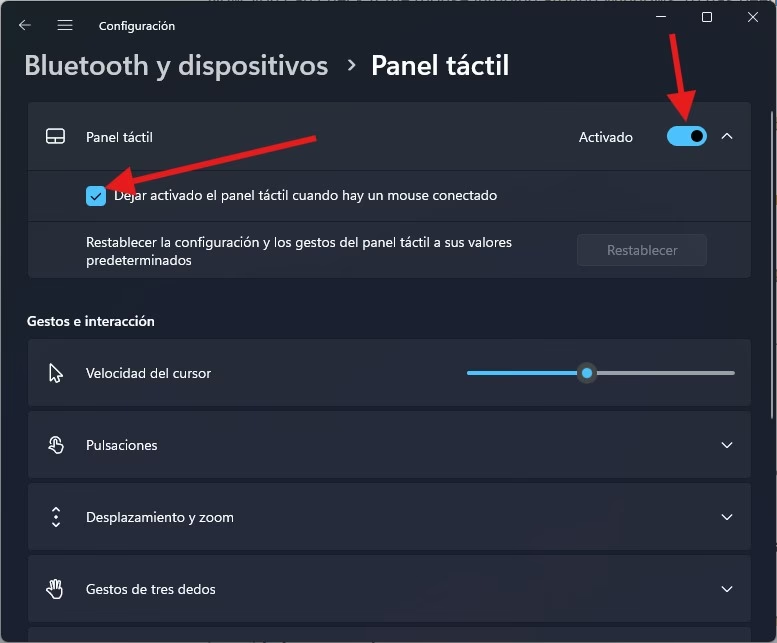
- Ajustar el retardo: Para evitar toques accidentales, puedes configurar un pequeño retardo en el touchpad. Ve a Configuración > Dispositivos > Panel táctil. Busca una opción llamada 'Sensibilidad del panel táctil' o similar y ajústala a 'Sensibilidad media' o 'Baja'. Esto hará que el touchpad sea menos propenso a registrar toques accidentales.
- Desactivar el touchpad al conectar un ratón: La solución más efectiva es desactivar el touchpad automáticamente cuando usas un ratón externo. En la misma sección (Configuración > Dispositivos > Panel táctil), desmarca la casilla que dice 'Dejar el panel táctil activado cuando hay un mouse conectado'.
Soluciones Avanzadas: Controladores y Herramientas del Sistema
Si los ajustes básicos no han funcionado, es probable que el problema esté relacionado con los controladores del dispositivo o algún otro conflicto a nivel de sistema.
Actualizar o Reinstalar los Controladores del Ratón
Un controlador corrupto, obsoleto o incorrecto es una de las causas más frecuentes de este problema. Afortunadamente, solucionarlo es relativamente sencillo.
- Haz clic derecho en el botón de Inicio y selecciona Administrador de dispositivos.
- Expande la categoría 'Mouse y otros dispositivos señaladores'.
- Haz clic derecho sobre tu ratón (normalmente aparecerá como 'Mouse compatible con HID' o con el nombre del fabricante) y selecciona 'Actualizar controlador'.
- Elige la opción 'Buscar controladores automáticamente'. Windows buscará en línea el controlador más reciente.
- Si eso no funciona, repite los pasos pero esta vez elige 'Desinstalar dispositivo'. No te preocupes, al reiniciar el ordenador, Windows reinstalará automáticamente un controlador genérico que suele ser muy estable.
Ejecutar el Solucionador de Problemas de Hardware
Windows incluye una herramienta integrada diseñada para diagnosticar y solucionar automáticamente problemas comunes de hardware.
- Abre el Panel de control (puedes buscarlo en la barra de inicio).
- Cambia la vista a 'Iconos grandes' y selecciona 'Solución de problemas'.
- En el panel izquierdo, haz clic en 'Ver todo'.
- Busca y ejecuta el solucionador de problemas de 'Hardware y dispositivos'.
- Sigue las instrucciones en pantalla. La herramienta escaneará tu sistema y, si encuentra algún problema conocido, te ofrecerá una solución para aplicarla.
Tabla Comparativa de Soluciones
| Método de Solución | Dificultad | Tiempo Estimado | Ideal Para |
|---|---|---|---|
| Limpieza y Revisión de Hardware | Baja | 5 minutos | Primer paso de diagnóstico |
| Ajuste de Sensibilidad | Baja | 2 minutos | Movimientos demasiado rápidos |
| Configuración del Touchpad | Baja | 3 minutos | Usuarios de portátiles |
| Actualización de Controladores | Media | 10 minutos | Problemas persistentes de software |
| Análisis de Malware | Media | Variable | Comportamiento sospechoso del sistema |
Causas Externas: Malware y Conflictos de Software
En casos más raros, el problema puede no estar directamente relacionado con el ratón o su configuración, sino con software de terceros o incluso con una infección de malware.
Escanear el Sistema en Busca de Malware
Aunque es poco común, ciertos tipos de malware pueden tomar el control de tu cursor o causar un comportamiento errático como parte de sus actividades maliciosas. Es fundamental tener un buen programa antivirus y realizar un escaneo completo del sistema. Utiliza herramientas de confianza como Malwarebytes para realizar un análisis profundo en busca de cualquier amenaza que pueda estar interfiriendo con el funcionamiento normal de tu PC.
Conflictos con Otros Programas
Algunos programas que se ejecutan en segundo plano pueden interferir con los controladores de tus dispositivos. Un ejemplo conocido es el Realtek HD Audio Manager, que en algunas versiones ha causado conflictos con los controladores del ratón. Si tienes este u otro software que gestione hardware, prueba a deshabilitarlo temporalmente desde el Administrador de Tareas (pestaña 'Inicio') para ver si el problema desaparece.
Preguntas Frecuentes (FAQ)
¿Por qué mi ratón empezó a fallar justo después de una actualización de Windows?
Esto suele ocurrir porque la actualización de Windows instala un nuevo controlador genérico que puede no ser totalmente compatible con tu modelo de ratón específico, o bien genera un conflicto con el controlador que ya tenías instalado. La solución más común en este caso es reinstalar el controlador manualmente desde el Administrador de dispositivos.
¿Limpiar el ratón realmente puede solucionar el problema?
Absolutamente. El sensor óptico o láser de un ratón moderno es increíblemente preciso. Una simple mota de polvo, un pelo o una pequeña fibra pueden obstruir parcialmente el sensor, haciendo que 'lea' la superficie de forma incorrecta y provoque saltos o movimientos inesperados en el cursor. Es una de las soluciones más efectivas y sencillas.
¿Qué hago si ninguna de estas soluciones funciona?
Si has seguido todos los pasos, incluyendo probar el ratón en otro ordenador (donde funcionaba bien) y has agotado todas las soluciones de software, el problema podría ser más profundo, como una corrupción de archivos del sistema de Windows. En este punto, podrías considerar usar la herramienta 'Comprobador de archivos de sistema' (ejecutando `sfc /scannow` en un Símbolo del sistema como administrador) o, como último recurso, restaurar Windows a un punto anterior en el que el ratón funcionaba correctamente.
Si quieres conocer otros artículos parecidos a Soluciona el movimiento errático de tu ratón puedes visitar la categoría Juegos.