
26/08/2012
¿Alguna vez has sentido la nostalgia de querer abrir ese juego de tu infancia o utilizar aquel programa que tan bien conocías, solo para encontrarte con un frustrante mensaje de error en tu moderno Windows 10? Es una situación más común de lo que parece. El software, al igual que todo en la tecnología, envejece, y lo que funcionaba a la perfección en Windows XP o Windows 7 puede tener serios problemas para ejecutarse en los sistemas operativos actuales. Afortunadamente, Microsoft pensó en esto y nos brindó una herramienta increíblemente útil y a menudo subestimada: el modo de compatibilidad. En esta guía completa, te llevaremos de la mano para que aprendas a dominar esta función y puedas darle una segunda vida a tus aplicaciones más queridas.
¿Qué es Exactamente el Modo de Compatibilidad?
Imagina que el modo de compatibilidad es como un traductor universal entre tu programa antiguo y tu sistema operativo moderno. Las aplicaciones diseñadas para versiones anteriores de Windows, como Windows 98, XP o 7, fueron construidas con un conjunto de reglas y expectativas diferentes. Esperaban encontrar ciertas librerías del sistema, una estructura de archivos específica y se comunicaban con el hardware de una manera que ha cambiado radicalmente con el tiempo.
Cuando intentas ejecutar uno de estos programas en Windows 10, es como si el programa hablara un dialecto antiguo que el sistema operativo no entiende, lo que provoca errores, cuelgues o simplemente que la aplicación no se inicie. Aquí es donde entra en juego el modo de compatibilidad. Esta función crea un entorno simulado que le dice al programa: "No te preocupes, no estás en Windows 10, estás en Windows XP Service Pack 3, justo el lugar para el que fuiste creado".
Básicamente, el modo de compatibilidad "engaña" al software antiguo para que crea que se está ejecutando en la versión de Windows para la que fue diseñado originalmente, resolviendo así la gran mayoría de los problemas de incompatibilidad. Además de emular un sistema operativo anterior, ofrece ajustes adicionales para solucionar problemas comunes de la época, como conflictos con la resolución de pantalla o la paleta de colores.
Guía Paso a Paso: Cómo Activar el Modo de Compatibilidad
Existen dos métodos principales para configurar la compatibilidad de un programa en Windows 10: el método manual, que te da control total, y el solucionador de problemas automático, ideal si no estás seguro de por dónde empezar.
Método 1: La Configuración Manual (Control Total)
Este es el método más directo y el que la mayoría de los usuarios prefiere. Es perfecto si tienes una idea de para qué versión de Windows se diseñó originalmente tu programa.
- Localiza el Archivo Ejecutable: Primero, necesitas encontrar el archivo principal del programa. Generalmente es un archivo con la extensión .exe. Puedes encontrarlo en la carpeta donde instalaste el programa (usualmente en
C:\Program FilesoC:\Program Files (x86)) o haciendo clic derecho en el acceso directo del programa en tu escritorio y seleccionando "Abrir ubicación del archivo". - Accede a las Propiedades: Una vez que hayas localizado el archivo .exe, haz clic derecho sobre él y, en el menú contextual que aparece, selecciona la opción Propiedades.
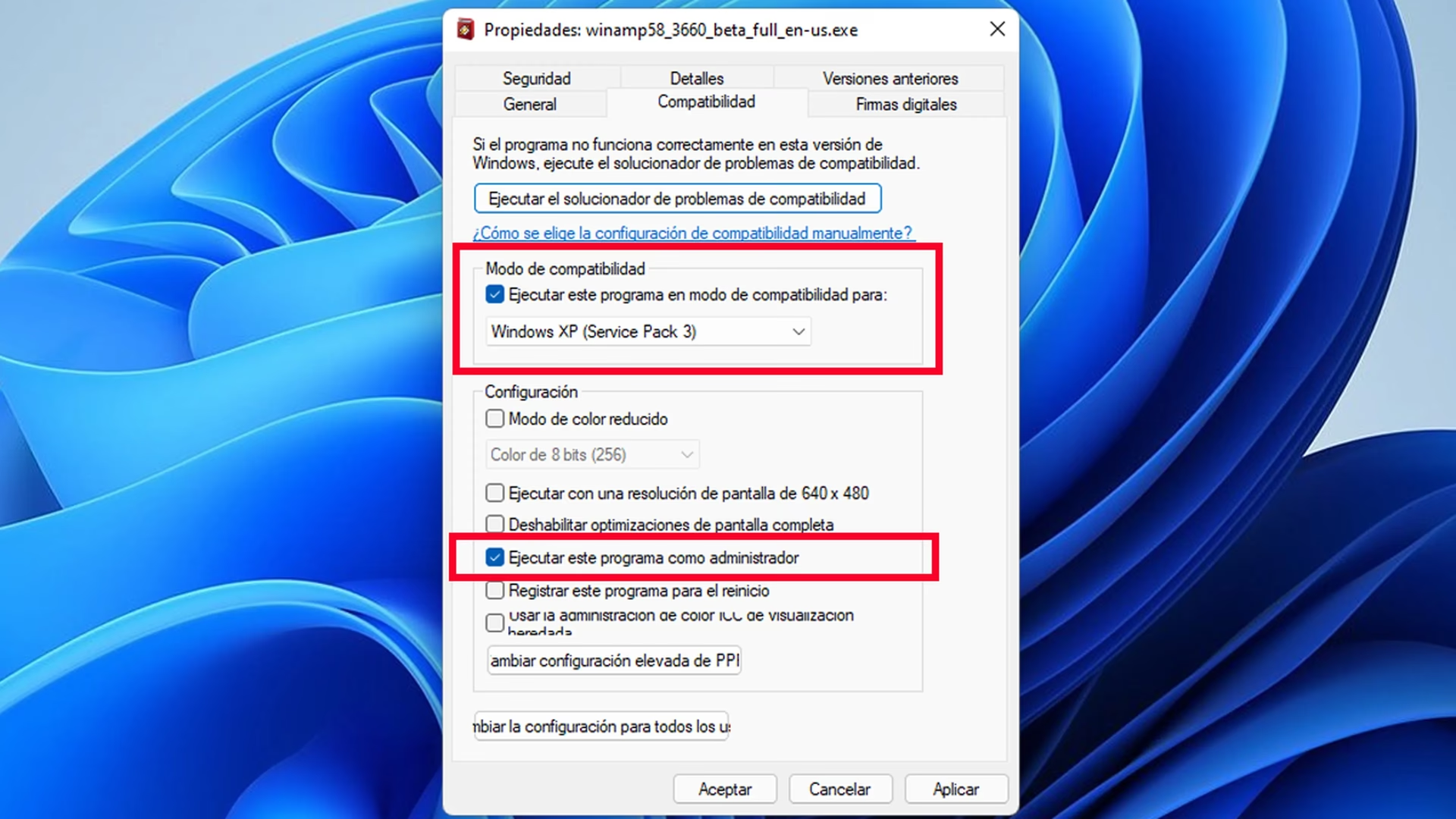
- Ve a la Pestaña de Compatibilidad: Se abrirá una nueva ventana con varias pestañas. Haz clic en la que dice "Compatibilidad". Aquí es donde ocurre toda la magia.
- Activa el Modo de Compatibilidad: Verás una sección llamada "Modo de compatibilidad". Marca la casilla que dice "Ejecutar este programa en modo de compatibilidad para:".
- Elige la Versión de Windows: Justo debajo de la casilla, se activará un menú desplegable. Haz clic en él y verás una lista de sistemas operativos anteriores, desde Windows 95 hasta Windows 8. Selecciona la versión para la que crees que el programa fue hecho. Si no estás seguro, una buena regla general es empezar con Windows 7 o Windows XP (Service Pack 3) y, si no funciona, ir probando con versiones más antiguas.
- Guarda los Cambios: Haz clic en "Aplicar" y luego en "Aceptar" para guardar la configuración. Ahora, intenta ejecutar el programa de nuevo. ¡Con un poco de suerte, funcionará perfectamente!
Ajustes Adicionales en la Pestaña de Compatibilidad
A veces, simplemente elegir la versión de Windows no es suficiente. La pestaña de compatibilidad ofrece otras opciones muy útiles:
- Modo de color reducido: Algunos juegos y aplicaciones antiguas fueron diseñados para funcionar con una paleta de colores limitada (8 bits o 16 bits). Si ves colores extraños o distorsionados, prueba a activar esta opción.
- Ejecutar con una resolución de pantalla de 640 x 480: Ideal para programas muy antiguos que se ejecutaban en monitores con resoluciones mucho más bajas.
- Deshabilitar optimizaciones de pantalla completa: Esta opción puede solucionar problemas de parpadeo o rendimiento en juegos antiguos que intentan ejecutarse en pantalla completa.
- Ejecutar este programa como administrador: ¡Esta es una de las soluciones más efectivas! Muchos programas antiguos necesitaban permisos elevados para funcionar correctamente. Marcar esta casilla a menudo resuelve problemas de guardado de partidas o de acceso a archivos de configuración.
Método 2: El Solucionador de Problemas de Compatibilidad (La Vía Fácil)
Si el método manual te parece complicado o simplemente no sabes qué configuración elegir, Windows te ofrece un asistente para ayudarte.
- Haz clic derecho en el archivo .exe del programa.
- En el menú contextual, selecciona "Solucionar problemas de compatibilidad".
- Windows abrirá un asistente que te dará dos opciones:
- Probar configuración recomendada: El sistema intentará aplicar automáticamente los ajustes que considera más adecuados. Es la opción más rápida y a menudo funciona.
- Programa de solución de problemas: Si la opción recomendada falla, esta te guiará a través de una serie de preguntas específicas sobre el problema que estás experimentando (ej. "El programa se abría en versiones anteriores de Windows pero no se instala o ejecuta ahora", "El programa se abre pero no se muestra correctamente", etc.). Basándose en tus respuestas, aplicará una configuración personalizada.
Sigue los pasos del asistente y, al final, te dará la opción de probar el programa con los nuevos ajustes para ver si el problema se ha resuelto.
Tabla Comparativa: ¿Qué Método Usar?
Para ayudarte a decidir rápidamente, aquí tienes una tabla que resume las ventajas de cada método.
| Característica | Método Manual | Solucionador de Problemas |
|---|---|---|
| Control | Control total y granular sobre cada ajuste individual. | Proceso guiado que aplica configuraciones basadas en tus respuestas. |
| Facilidad de Uso | Requiere un conocimiento básico de lo que se está cambiando. | Muy sencillo e intuitivo, ideal para usuarios principiantes. |
| Ideal Para... | Usuarios que saben para qué sistema operativo fue diseñado el programa. | Cuando no estás seguro de cuál es el problema o qué configuración aplicar. |
| Velocidad | Muy rápido si sabes exactamente qué opción marcar. | Un poco más lento, ya que implica seguir los pasos de un asistente. |
¿Y Si el Modo de Compatibilidad No Funciona?
Aunque es una herramienta poderosa, el modo de compatibilidad no es una solución mágica para el 100% de los casos. Si después de probar todas las configuraciones posibles tu programa sigue sin funcionar, no desesperes. Aún quedan algunas alternativas más avanzadas:
- Máquinas Virtuales: Programas como VirtualBox (gratuito) o VMware te permiten instalar una versión completa y funcional de un sistema operativo antiguo (como Windows XP) dentro de tu Windows 10. Es como tener un ordenador viejo dentro de tu ordenador nuevo. Esta es la solución más robusta para software muy antiguo o complejo.
- Emuladores Específicos: Para juegos de la era de MS-DOS, la mejor opción es sin duda un emulador como DOSBox. Está específicamente diseñado para recrear el entorno de ese antiguo sistema operativo y tiene una compatibilidad altísima.
- Comunidad y Parches: Busca en foros de internet dedicados a ese juego o programa. A menudo, la comunidad de fans ha creado parches no oficiales o guías detalladas para hacer que el software funcione en sistemas modernos.
Preguntas Frecuentes (FAQ)
¿El modo de compatibilidad puede dañar mi ordenador?
No. Usar el modo de compatibilidad es completamente seguro. Es una función integrada en Windows y no realiza cambios permanentes ni dañinos en tu sistema. En el peor de los casos, el programa simplemente no funcionará, pero no afectará al resto de tu PC.
Lo ideal es elegir la versión de Windows que se lanzó justo antes de que saliera tu programa o juego. Si no lo sabes, empieza por Windows 7 o Windows XP (Service Pack 3), ya que son los que ofrecen mayor compatibilidad con software antiguo. Si no funciona, ve probando versiones anteriores.
¿Cómo desactivo el modo de compatibilidad si causa problemas?
Es muy sencillo. Simplemente sigue los mismos pasos del método manual (clic derecho en el .exe > Propiedades > Compatibilidad) y desmarca la casilla "Ejecutar este programa en modo de compatibilidad para:". Luego haz clic en Aplicar y Aceptar.
Mi Windows 10 es de 64 bits. ¿Puedo ejecutar programas de 32 bits?
Sí, absolutamente. Windows 10 de 64 bits incluye una capa de compatibilidad llamada WOW64 (Windows on Windows 64-bit) que permite que la gran mayoría de las aplicaciones de 32 bits se ejecuten sin problemas. Si una de ellas te da problemas, el modo de compatibilidad es el primer paso que debes intentar para solucionarlo.
Si quieres conocer otros artículos parecidos a Revive tus juegos y programas antiguos en Windows 10 puedes visitar la categoría Guías.