
06/12/2017
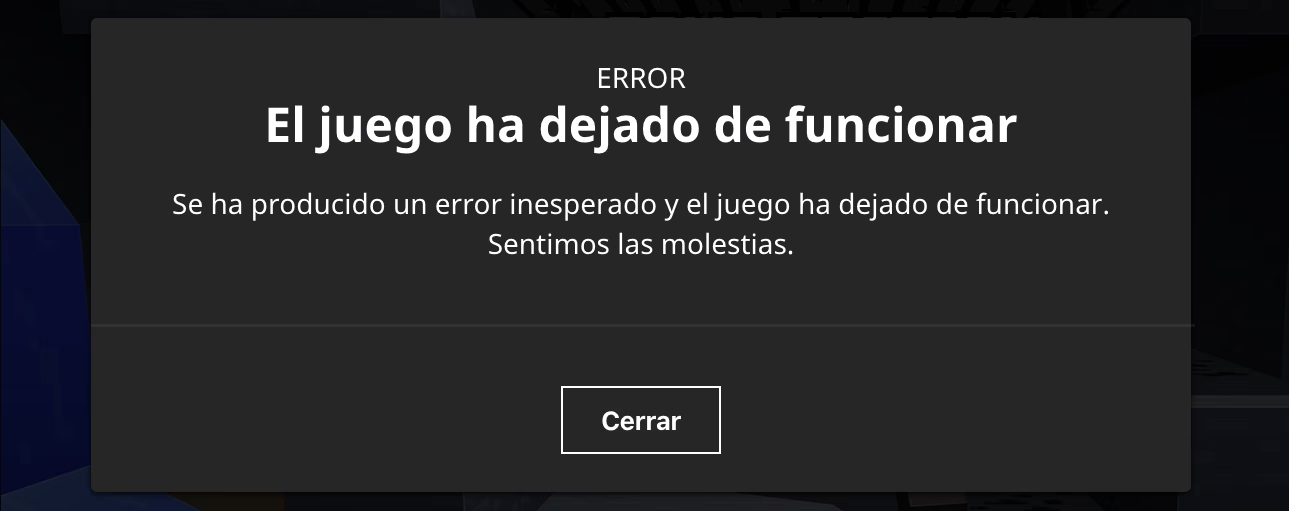
Minecraft es más que un juego; es un universo de creatividad sin límites que ha cautivado a millones de jugadores en todo el mundo. Desde la construcción de estructuras colosales hasta la exploración de cuevas peligrosas, la experiencia base es ya de por sí fascinante. Sin embargo, donde el juego realmente explota en posibilidades es con la comunidad de mods, que añade desde nuevas criaturas y dimensiones hasta sistemas mágicos y tecnología avanzada. Pero con gran poder, viene una gran probabilidad de errores. Si estás aquí, es probable que te hayas topado con un molesto mensaje de error que te impide disfrutar de tu aventura. No te preocupes, estás en el lugar correcto. A continuación, desglosaremos los problemas más habituales y te guiaremos paso a paso para solucionarlos, ya sea que uses el launcher oficial o uno alternativo.
Error de OpenGL: El enemigo de tu tarjeta gráfica
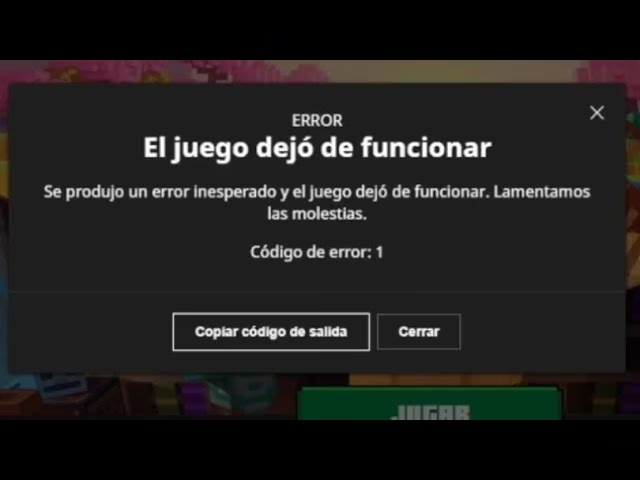
Uno de los errores más frecuentes y frustrantes es el que menciona "OpenGL". El mensaje exacto puede variar, pero a menudo contiene la línea: RuntimeException: No OpenGL context found in the current thread. Este error suena muy técnico, pero su causa suele ser bastante simple: un problema de comunicación entre Minecraft, tu sistema operativo y tu tarjeta gráfica.
OpenGL es una librería gráfica que el juego utiliza para renderizar todo lo que ves en pantalla. Si esta comunicación falla, el juego simplemente no puede iniciarse. Generalmente, esto se debe a dos razones principales: los drivers (controladores) de tu tarjeta gráfica no están instalados, o están desactualizados o corruptos.
Cómo solucionar el error de OpenGL
- Identifica tu tarjeta gráfica: Si no sabes qué tarjeta gráfica tienes, puedes averiguarlo fácilmente. Pulsa la tecla de Windows + R, escribe
dxdiagy presiona Enter. Se abrirá la Herramienta de diagnóstico de DirectX. Ve a la pestaña "Pantalla" y en la sección "Dispositivo", verás el nombre y fabricante de tu tarjeta (normalmente NVIDIA, AMD/ATI o Intel). - Descarga los drivers más recientes: Una vez que conozcas el modelo, visita la web oficial del fabricante para descargar los controladores más actuales.
- NVIDIA: Ve a la web de GeForce y utiliza el buscador para encontrar tu serie y modelo.
- AMD (ATI): Visita la web de AMD y busca en la sección de Controladores y Soporte.
- Intel: Busca en el Centro de descargas de Intel los controladores para gráficos integrados.
- Instala y reinicia: Descarga el paquete de instalación y ejecútalo. Sigue las instrucciones y, una vez finalizado, es muy recomendable reiniciar el ordenador para que todos los cambios se apliquen correctamente.
Tras este proceso, no solo deberías poder iniciar Minecraft sin el error de OpenGL, sino que probablemente notarás una mejora en el rendimiento general de todos tus juegos y aplicaciones gráficas. Mantener los drivers actualizados es una de las mejores prácticas para cualquier jugador.
El dilema de Java: Cuando lo nuevo no es lo mejor
Minecraft está construido sobre la plataforma Java, por lo que la versión que tengas instalada en tu sistema es fundamental. Curiosamente, tener la última y más reciente versión de Java puede ser la causa de tus problemas, especialmente si juegas con versiones más antiguas de Minecraft o con modpacks que no han sido actualizados.
Muchas versiones de Minecraft y mods, sobre todo de la era de la 1.7.10 a la 1.12.2, fueron diseñados para funcionar con Java 7 o Java 8. Las versiones más modernas de Java (9, 11, 17, etc.) introdujeron cambios que pueden hacer que el juego crashee al iniciarse.
Pasos para instalar la versión correcta de Java
- Desinstala otras versiones: Ve al Panel de Control > Programas y características y desinstala cualquier versión de Java que tengas instalada para evitar conflictos.
- Identifica tu sistema: Averigua si tu Windows es de 32 bits (x86) o 64 bits (x64). Puedes verlo en Sistema > Acerca de. Para jugar Minecraft con mods, se recomienda encarecidamente un sistema de 64 bits.
- Descarga e instala la versión correcta: Busca en los archivos de Oracle o en webs de confianza la versión de Java que necesitas. Para la mayoría de los mods antiguos, Java 8 Update 51 (o similar) suele ser una apuesta segura. Instala la versión correspondiente a tu sistema (x64 es lo más común).
- Configura el Launcher (Opcional pero recomendado): En el launcher de Minecraft, ve a "Instalaciones", edita tu perfil de juego, haz clic en "Más opciones" y en la sección "Ejecutable de Java", puedes indicar manualmente la ruta al archivo
javaw.exede la versión que acabas de instalar. Esto asegura que el juego use esa versión específica.
Advertencia de seguridad: Usar versiones antiguas de Java puede suponer un riesgo de seguridad si navegas por internet. Se recomienda tener un buen antivirus y firewall, y usar estas versiones solo para jugar.
Conflictos con Mods: El corazón del problema
Si has llegado hasta aquí preguntándote "¿Por qué no puedo ejecutar los mods?", esta es tu sección. La gran mayoría de los crashes relacionados con mods se deben a problemas de compatibilidad. Aquí no hay un único culpable, sino un ecosistema delicado que debe estar en perfecta armonía.
Las reglas de oro de la compatibilidad de mods
- Versión del juego: Un mod diseñado para Minecraft 1.12.2 no funcionará en la versión 1.18.2, y viceversa. Siempre debes descargar la versión del mod que coincida exactamente con la versión de Minecraft que vas a jugar.
- Mod Loader: La mayoría de los mods requieren un "cargador" o API como Forge o Fabric. Un mod de Forge no funcionará con Fabric. Asegúrate de que todos tus mods son para el mismo cargador.
- Dependencias: Muchos mods requieren que otros mods (llamados librerías o APIs) estén instalados para funcionar. Lee siempre la descripción del mod en la página de descarga (como CurseForge o Modrinth) para ver si tiene alguna dependencia.
- Conflictos entre mods: A veces, dos mods que son para la misma versión y cargador pueden entrar en conflicto porque intentan modificar la misma parte del código del juego.
Cómo encontrar el mod problemático
Si el juego funcionaba bien y ha dejado de hacerlo después de instalar uno o varios mods nuevos, el proceso para encontrar al culpable es metódico:
- Ve a tu carpeta de Minecraft. Para ello, pulsa Windows + R, escribe
%appdata%y entra en la carpeta.minecraft. - Dentro, encontrarás una carpeta llamada
mods. - Mueve la mitad de los mods a otra carpeta temporal fuera de
.minecraft. - Intenta iniciar el juego. ¿Funciona? Si es así, el mod problemático está en el grupo que moviste. Si no funciona, está en el grupo que dejaste.
- Repite el proceso con el grupo de mods sospechoso, dividiéndolo por la mitad una y otra vez, hasta que aísles el mod exacto que causa el crash. Una vez encontrado, elimínalo o busca una versión compatible.
Tabla Resumen de Errores y Soluciones
| Error Común | Causa Probable | Solución Rápida |
|---|---|---|
| Error de OpenGL | Drivers de la tarjeta gráfica desactualizados o corruptos. | Actualizar los drivers de Nvidia, AMD o Intel desde su web oficial. |
| Error de Java | Versión de Java incompatible con la versión de Minecraft/mods. | Instalar la versión de Java requerida (a menudo Java 8 para modpacks antiguos). |
| Crash al iniciar con mods | Mods para una versión incorrecta del juego o conflictos entre mods. | Verificar versiones de mods y juego. Desactivar mods uno por uno para aislar el culpable. |
| Crash Report / Uhoh! | Resolución de pantalla no soportada o falta de librerías del sistema. | Ajustar resolución de pantalla a una recomendada. Reinstalar Microsoft Visual C++. |
| Error genérico al dar a Play | Configuración 3D de la gráfica o modo de compatibilidad de Windows. | Restablecer la configuración del panel de la gráfica. Desactivar el modo de compatibilidad. |
Otros errores y soluciones rápidas
Error por el modo de compatibilidad
En sistemas operativos más antiguos o a veces incluso en Windows 10/11, el modo de compatibilidad puede jugar una mala pasada. Si al darle a "Play" el juego se cierra sin más, prueba esto: haz clic derecho en el acceso directo de tu launcher, ve a Propiedades > Compatibilidad y asegúrate de que la casilla "Ejecutar este programa en modo de compatibilidad para:" esté desmarcada.
Error por configuración de la gráfica
Si has estado toqueteando el panel de control de tu tarjeta gráfica (NVIDIA Control Panel, AMD Radeon Software) para optimizar el rendimiento, es posible que alguna configuración avanzada entre en conflicto con Minecraft. La solución más sencilla es volver a entrar en dicho panel y buscar una opción para "Restaurar la configuración predeterminada".
Crash Report o "Uhoh, It Looks Like The Game Has Crashed!"
Este error genérico puede deberse a múltiples causas. Aquí hay dos soluciones que han funcionado para muchos jugadores:
- Resolución de pantalla: A veces, el juego no puede iniciarse si tienes una resolución de pantalla no estándar. Haz clic derecho en el escritorio > Configuración de pantalla y elige una resolución marcada como "(Recomendado)".
- Librerías de Microsoft: El juego depende de ciertas librerías de Windows. Descarga e instala la última versión de "Microsoft Visual C++ Redistributable" desde la web oficial de Microsoft. Reinicia el equipo y prueba de nuevo.
Preguntas Frecuentes (FAQ)
¿Estas soluciones sirven para launchers no oficiales?
Sí. Los errores de OpenGL, Java, drivers y compatibilidad de mods son inherentes al juego en sí, no al launcher que utilices para iniciarlo. Los pasos para solucionarlos son prácticamente idénticos.
¿Cómo sé qué versión de mod necesito?
Las páginas de descarga de mods fiables como CurseForge o Modrinth siempre especifican claramente para qué versión de Minecraft está hecho el mod, y qué Mod Loader (Forge o Fabric) necesita. Lee siempre la descripción y revisa la sección de archivos para descargar el correcto.
Mi juego sigue sin funcionar, ¿qué más puedo hacer?
Si has probado todo y nada funciona, la última opción es una reinstalación limpia. Primero, haz una copia de seguridad de tu carpeta `saves` (que contiene tus mundos). Luego, borra por completo la carpeta `.minecraft` de `%appdata%`. Al abrir el launcher de nuevo, se descargarán todos los archivos del juego desde cero, eliminando cualquier posible archivo corrupto.
Resolver problemas en Minecraft puede ser un proceso de ensayo y error, pero con paciencia y siguiendo estos pasos, la gran mayoría de los errores tienen solución. ¡Esperamos que esta guía te ayude a volver a construir, explorar y disfrutar de tus mundos sin más interrupciones!
Si quieres conocer otros artículos parecidos a Soluciona los errores más comunes de Minecraft puedes visitar la categoría Juegos.