
15/12/2007
Seguramente más de una vez has querido cambiar el aburrido icono de una carpeta o de un acceso directo en tu escritorio. Windows ofrece algunas opciones, pero el verdadero tesoro de iconos se encuentra oculto dentro de unos archivos misteriosos llamados DLL. Si alguna vez te has preguntado cómo encontrar esos iconos de sistema, de red, de hardware y muchos más, has llegado al lugar correcto. En este artículo, no solo te mostraremos cuáles son los archivos DLL más importantes que contienen iconos, sino que también te explicaremos qué son exactamente estos archivos, por qué son tan cruciales para el funcionamiento de Windows y los peligros que pueden entrañar si no se manejan con cuidado. Prepárate para una inmersión profunda en las entrañas del sistema operativo y para desbloquear un nuevo nivel de personalización para tu PC.
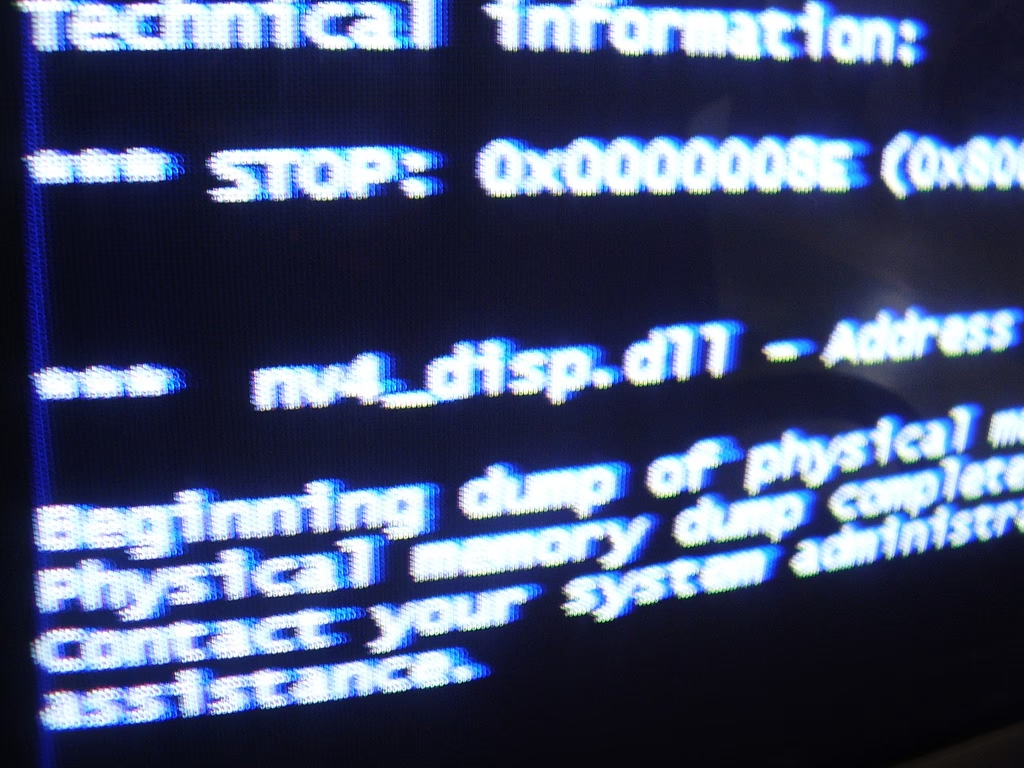
¿Qué es Exactamente un Archivo DLL?
Empecemos por el principio. El término DLL corresponde a las siglas en inglés de Dynamic Link Library, que en español se traduce como Biblioteca de Enlace Dinámico. Imagina que varios programas de tu ordenador necesitan realizar la misma tarea, como por ejemplo, abrir una ventana para guardar un archivo. En lugar de que cada programa tenga su propio código para hacer esto (lo que ocuparía mucho espacio y sería ineficiente), Windows utiliza una DLL. Esta DLL contiene el código necesario para esa función específica. Así, cuando un programa necesita abrir esa ventana, simplemente "llama" a la función correspondiente dentro de la DLL compartida. Es como tener una caja de herramientas centralizada a la que cualquier carpintero (programa) puede acceder para usar un martillo (función) sin necesidad de que cada uno tenga el suyo propio.
Estos archivos son una parte fundamental de la arquitectura de Windows y de la mayoría de las aplicaciones que se ejecutan en él. Se alojan comúnmente en el directorio del sistema (generalmente C:\Windows\System32) y se cargan en la memoria solo cuando una aplicación los necesita, de ahí el término "dinámico".
Las Ventajas de Usar Librerías de Enlace Dinámico
El uso de DLLs ofrece beneficios significativos que han definido la programación en Windows durante décadas. Estas son las ventajas más destacadas:
- Reducción del tamaño de los ejecutables: Como gran parte del código funcional reside en las DLLs, los archivos ejecutables de los programas (los .EXE) pueden ser mucho más pequeños. El EXE actúa como un director de orquesta, llamando a los músicos (las funciones en las DLLs) cuando es necesario.
- Uso compartido de recursos: Varias aplicaciones pueden utilizar la misma DLL simultáneamente. Un ejemplo clásico son las librerías MFC (Microsoft Foundation Classes), que gestionan gran parte de la interfaz gráfica de Windows. Esto evita la duplicación de código en la memoria y en el disco duro.
- Gestión eficiente de la memoria: El sistema operativo es el encargado de cargar y gestionar las DLLs en la memoria. Si varios programas necesitan la misma librería, Windows carga una sola copia en la RAM y la comparte entre ellos, optimizando el uso de recursos y mejorando el rendimiento general del sistema.
- Flexibilidad y modularidad: Permiten actualizar o corregir partes de un programa sin tener que reinstalarlo por completo. Si se encuentra un error en una función específica, el desarrollador puede simplemente lanzar una nueva versión de la DLL que la contiene, y todos los programas que la usan se beneficiarán de la corrección.
El Lado Oscuro: El "Infierno de las DLLs"
A pesar de sus notables ventajas, este sistema no es perfecto. La dependencia de librerías compartidas dio lugar a un fenómeno conocido como el "Infierno de las DLLs" (DLL Hell). Este término describe los problemas frustrantes que surgen cuando la gestión de estos archivos sale mal. Los dos problemas principales son:
- Conflicto de versiones: Ocurre cuando un programa nuevo instala una versión más reciente de una DLL compartida que no es compatible con la versión anterior. Como resultado, los programas más antiguos que dependían de esa versión específica dejan de funcionar, a menudo mostrando errores crípticos.
- Eliminación accidental: Sucede cuando un usuario desinstala un programa y el desinstalador elimina una DLL que, aunque fue instalada por ese programa, también era utilizada por otras aplicaciones. Esto deja a los otros programas "huérfanos", incapaces de encontrar el código que necesitan para funcionar.
Aunque Microsoft ha implementado soluciones a lo largo de los años para mitigar estos problemas, como el registro de componentes y la protección de archivos del sistema, el "Infierno de las DLLs" sigue siendo una lección importante sobre las complejidades del desarrollo de software en un ecosistema compartido.
La Búsqueda del Tesoro: Cómo Encontrar DLLs con Iconos
Ahora que entendemos la teoría, vamos a la práctica. El proceso para encontrar y usar estos iconos es más sencillo de lo que parece. No necesitas ningún software especial para empezar, solo conocer el método y, lo más importante, saber dónde buscar.
El Método Manual: Paso a Paso
La forma más directa de acceder a estos iconos es a través del cuadro de diálogo "Cambiar icono" de cualquier acceso directo. Sigue estos pasos:
- Haz clic derecho sobre cualquier acceso directo en tu escritorio o en una carpeta.
- En el menú contextual, selecciona "Propiedades".
- En la ventana de Propiedades, asegúrate de estar en la pestaña "Acceso directo".
- Haz clic en el botón "Cambiar icono...".
- Aparecerá una ventana mostrando algunos iconos por defecto. Para explorar otras librerías, haz clic en el botón "Examinar...".
- Navega hasta la carpeta
C:\Windows\System32. - Aquí viene el truco: en el campo "Nombre de archivo", escribe el nombre de una de las DLLs que te listaremos a continuación (por ejemplo,
shell32.dll) y pulsa "Abrir". - ¡Voilà! La ventana se llenará con todos los iconos contenidos en ese archivo. Simplemente selecciona el que más te guste, haz clic en "Aceptar" en todas las ventanas y tu acceso directo tendrá un nuevo aspecto.
Las Joyas de la Corona: DLLs Imprescindibles con Iconos
No tienes que ir probando archivo por archivo. La mayoría de los iconos útiles de Windows se concentran en un puñado de DLLs clave. Aquí tienes una tabla con las más importantes y qué tipo de iconos puedes esperar encontrar en ellas.
| Archivo DLL | Ubicación Típica | Descripción de los Iconos |
|---|---|---|
| shell32.dll | C:\Windows\System32 | Es el archivo más famoso. Contiene cientos de iconos clásicos de Windows: carpetas, discos duros, impresoras, iconos de advertencia, de red, accesibilidad y mucho más. Es tu primer destino obligatorio. |
| imageres.dll | C:\Windows\System32 | La evolución de shell32.dll en versiones modernas de Windows. Aquí encontrarás iconos de alta resolución y estilo más actual para dispositivos, hardware, cámaras, altavoces, pantallas y carpetas con diseños modernos. |
| moricons.dll | C:\Windows\System32 | Una colección de iconos de la era de MS-DOS y los primeros Windows. Perfectos si buscas un toque retro para tus accesos directos a programas antiguos o emuladores. |
| netshell.dll | C:\Windows\System32 | Especializada en todo lo relacionado con redes. Encontrarás iconos para conexiones Wi-Fi, Ethernet, Bluetooth, adaptadores de red y representaciones de redes locales. |
| ddores.dll | C:\Windows\System32 | Contiene una gran variedad de iconos relacionados con hardware y dispositivos (Device Driver Object Resources). Ideal para identificar tipos de periféricos. |
| pifmgr.dll | C:\Windows\System32 | Otra librería con un aire clásico. Ofrece una colección variada de iconos que incluyen desde ordenadores antiguos hasta símbolos de sistema y utilidades. |
Preguntas Frecuentes (FAQ)
¿Es seguro modificar los iconos usando estos archivos DLL?
Sí, es completamente seguro. Al cambiar un icono de un acceso directo, solo estás cambiando una referencia a la imagen dentro del archivo DLL. No estás modificando, eliminando ni dañando el archivo DLL en sí. El sistema operativo y los programas seguirán funcionando con total normalidad.
¿Qué pasa si borro una de estas DLLs por error?
¡No lo hagas! Borrar un archivo DLL de la carpeta System32 es una de las peores cosas que puedes hacerle a tu sistema. Estas librerías son críticas para el funcionamiento de Windows. Eliminarlas puede causar que múltiples programas dejen de funcionar, que el sistema se vuelva inestable e incluso que Windows no pueda arrancar. La regla de oro es: mira, pero no toques (ni elimines).
¿Puedo usar iconos de archivos EXE también?
¡Absolutamente! El mismo método funciona para archivos ejecutables (.EXE). Muchos programas incluyen sus propios iconos dentro del archivo principal. Por ejemplo, puedes examinar explorer.exe (el explorador de Windows), chrome.exe o el ejecutable de tu juego favorito para usar sus iconos oficiales en otros accesos directos.
¿Por qué algunos archivos DLL tienen tantos iconos y otros ninguno?
Depende de su propósito. Algunas DLLs, como shell32.dll o imageres.dll, están diseñadas específicamente para ser bibliotecas de recursos, almacenando cientos de imágenes, iconos y otros elementos gráficos para que la interfaz de Windows los utilice. Otras DLLs contienen únicamente código para funciones lógicas (cálculos, gestión de archivos, etc.) y no tienen ninguna necesidad de almacenar recursos gráficos, por lo que no encontrarás ningún icono en ellas.
Conclusión: Personalización al Poder
Los archivos DLL son mucho más que simples componentes técnicos del sistema; son auténticos cofres del tesoro para cualquiera que disfrute personalizando su entorno de trabajo o juego. Ahora ya no solo sabes cómo encontrar y utilizar estos iconos ocultos, sino que también comprendes el papel fundamental que juegan estas librerías en la arquitectura de Windows. Así que la próxima vez que veas un acceso directo soso, recuerda que a solo unos clics de distancia, en las profundidades de la carpeta System32, tienes una enorme colección de iconos esperando a ser descubierta para darle un toque único y personal a tu escritorio.
Si quieres conocer otros artículos parecidos a Iconos Ocultos: Tu Guía de Archivos DLL puedes visitar la categoría Juegos.