
16/07/2026
En la era digital, la pérdida de datos es uno de nuestros mayores temores. Un viejo disquete con fotos familiares, un CD con un proyecto crucial que de repente es ilegible, o un archivo de imagen que se niega a montar. Todos hemos sentido ese pánico. Afortunadamente, que un disco parezca dañado no siempre significa que la información se haya desvanecido para siempre. Con las técnicas y herramientas adecuadas, es posible realizar una verdadera "arqueología digital" y rescatar esos valiosos bytes del olvido. En este artículo, te guiaremos a través del proceso completo para diagnosticar problemas, utilizar software especializado y, finalmente, recuperar tus archivos de soportes aparentemente perdidos.
- Primer Paso: ¿Está el Disco Realmente Dañado?
- El Kit de Rescate: Herramientas para Leer Soportes Ilegibles
- Abriendo el Cofre del Tesoro: Cómo Acceder a Formatos Antiguos
- El Fantasma en la Máquina: Solucionando el Error "El archivo de imagen del disco está dañado"
- Mirando al Futuro: Cómo Evitar la Futura Arqueología Digital
- Preguntas Frecuentes (FAQ)
Primer Paso: ¿Está el Disco Realmente Dañado?
Antes de sumergirnos en complejas soluciones de software, es fundamental realizar un diagnóstico básico. A veces, el problema no reside en el disco, sino en el hardware que intenta leerlo. Para determinar el origen del fallo, sigue estos sencillos pasos:
- La prueba cruzada: Es el método más simple y efectivo. Si crees que un CD está dañado, prueba a insertar un CD que sepas que funciona correctamente en el mismo reproductor. Si el disco bueno tampoco es leído, es muy probable que el problema sea tu lectora de CD/DVD.
- Cambia de equipo: Intenta leer el disco sospechoso en otro ordenador o dispositivo. Una lectora diferente, quizás de mejor calidad o menos desgastada, podría ser capaz de acceder a los datos sin problemas.
- Inspección visual: Observa la superficie del disco (en caso de CD, DVD o Blu-ray). ¿Ves arañazos profundos, manchas o deformaciones? Los rayones superficiales a menudo pueden ser superados por las lectoras, pero los profundos, especialmente los que van del centro al borde, son más problemáticos. En el caso de disquetes, comprueba que la cubierta metálica se mueva correctamente y que el disco interior no esté visiblemente dañado.
Si tras estas pruebas concluyes que el problema reside en el soporte de almacenamiento, es hora de pasar a las herramientas de rescate.
El Kit de Rescate: Herramientas para Leer Soportes Ilegibles
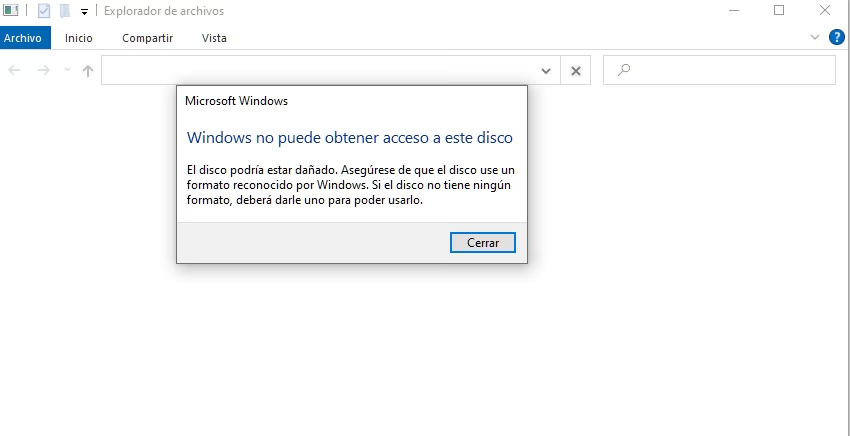
Cuando Windows o tu sistema operativo te muestra un mensaje de error, como la temida solicitud de "¿Desea formatear esta unidad?", es una señal de que no puede leer el índice del disco o el sistema de archivos. ¡Atención! Este es el momento más crítico. Bajo ninguna circunstancia debes hacer clic en "Formatear". Al hacerlo, borrarías la estructura de datos existente, dificultando enormemente la recuperación. Los datos, en la mayoría de los casos, siguen ahí, esperando ser encontrados.
Para acceder a ellos, necesitamos programas especializados que realizan una lectura "de bajo nivel", escaneando la superficie del disco sector por sector, ignorando el índice corrupto y buscando patrones que se correspondan con archivos conocidos. Aquí te presentamos algunas de las mejores herramientas para esta tarea:
Tabla Comparativa de Software de Recuperación
| Herramienta | Tipo | Fortalezas | Ideal para |
|---|---|---|---|
| Recuva | Gratuito | Muy fácil de usar, interfaz amigable, escaneo profundo. | Principiantes, recuperación de archivos borrados por error. |
| PC File Inspector | Gratuito | Un clásico que funciona bien con hardware antiguo. | Disquetes, discos duros IDE antiguos. |
| Unstoppable Copier | Gratuito | Especializado en copiar archivos de discos con sectores defectuosos. | CD/DVD rayados, discos duros con fallos físicos leves. |
| PhotoRec | Gratuito (Código Abierto) | Extremadamente potente, reconoce cientos de formatos de archivo. | Usuarios avanzados, recuperación de cualquier tipo de medio. |
| ISOBuster | De Pago (con versión gratuita limitada) | Considerado el estándar de la industria para leer discos ópticos dañados. | Recuperación profesional de CD, DVD, Blu-ray y otros medios. |
El proceso con la mayoría de estos programas es similar: seleccionas la unidad a escanear, eliges un modo de escaneo profundo y esperas a que el software haga su magia. Es posible que los archivos recuperados tengan nombres genéricos (ej. `file001.doc`). Guíate por el tamaño, la fecha y la extensión para identificar lo que buscas.
Abriendo el Cofre del Tesoro: Cómo Acceder a Formatos Antiguos
Recuperar el archivo es solo la mitad de la batalla, especialmente si proviene de la era de MS-DOS. Programas como Microsoft Office 2013 o versiones más recientes pueden no reconocer o abrir incorrectamente formatos de sus antiguos rivales como Lotus 1-2-3 o WordPerfect. ¡Pero no te preocupes, también hay solución para esto!
- Para hojas de cálculo (Lotus 1-2-3, Quattro Pro): La mejor herramienta es Gnumeric. Este programa gratuito es un verdadero experto en hojas de cálculo y puede abrir sin problemas archivos `.WK1` o `.WK4`. Una vez abierto, simplemente ve a "Guardar como" y elige un formato moderno como Excel (`.xls` o `.xlsx`) u OpenDocument (`.ods`).
- Para documentos de texto (WordPerfect, WordStar): Una excelente opción es AbiWord, otro procesador de textos gratuito que incluye, por defecto, filtros de importación para una gran variedad de formatos antiguos. Al igual que con Gnumeric, abre el documento antiguo y guárdalo en un formato actual como `.docx` o `.odt`.
El Fantasma en la Máquina: Solucionando el Error "El archivo de imagen del disco está dañado"
A veces, el disco "dañado" no es físico, sino un archivo que lo representa, como una imagen ISO. Este error suele aparecer en Windows al intentar montar una ISO y puede deberse a dos causas principales: un problema con la aplicación que usas para montar la imagen o una corrupción en los archivos del sistema operativo.
Soluciones Paso a Paso para el Error de Imagen ISO
Sigue estos métodos en orden para solucionar el problema:
- Ejecutar el Comprobador de Archivos del Sistema (SFC): Esta utilidad de Windows busca y repara archivos de sistema corruptos.
- Abre el menú de inicio, escribe `cmd`, haz clic derecho en "Símbolo del sistema" y selecciona "Ejecutar como administrador".
- En la ventana negra, escribe el comando
sfc /scannowy presiona Enter. - Espera a que el proceso termine, reinicia tu PC e intenta montar la ISO de nuevo.
- Ejecutar la herramienta DISM: Si SFC no resolvió el problema, DISM (Administración y mantenimiento de imágenes de implementación) es el siguiente paso.
- Abre el Símbolo del sistema como administrador nuevamente.
- Ejecuta los siguientes tres comandos, uno por uno, presionando Enter después de cada uno:
DISM /Online /Cleanup-Image /CheckHealthDISM /Online /Cleanup-Image /ScanHealthDISM /Online /Cleanup-Image /RestoreHealth- Este proceso puede tardar bastante. Al finalizar, reinicia tu equipo.
- Reparar o desinstalar la aplicación de terceros: Si usas un programa como WinCDEmu, PowerISO o Daemon Tools para montar imágenes, el problema podría estar en él.
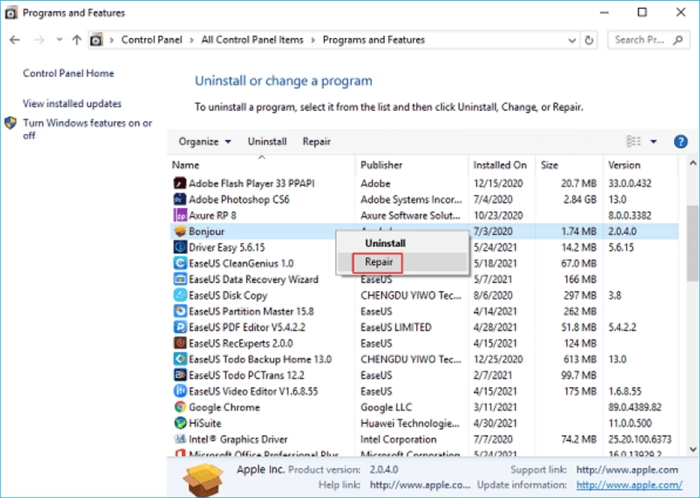
- Ve al Panel de Control > Programas y características.
- Busca tu aplicación en la lista, haz clic derecho sobre ella y selecciona "Reparar". Si no existe esa opción, elige "Desinstalar".
- Tras reparar o desinstalar, reinicia y prueba de nuevo, ya sea con el montador nativo de Windows (haciendo doble clic en la ISO) o instalando una alternativa.
- La última opción: El archivo está realmente corrupto. Si nada de lo anterior funciona, lo más probable es que la imagen ISO no se haya descargado correctamente o esté incompleta. La única solución es volver a descargarla de su fuente original.
Mirando al Futuro: Cómo Evitar la Futura Arqueología Digital
Para evitar que tus archivos actuales se conviertan en un rompecabezas en el futuro, adopta buenas prácticas de conservación digital:
- Guarda copias en varios formatos: No te conformes con un solo formato. Guarda una copia de tus documentos más importantes en formatos abiertos y estandarizados, como PDF/A para documentos, ODT para textos y FLAC para audio.
- La regla del 3-2-1: Ten al menos 3 copias de tus datos importantes, en 2 tipos de soporte diferentes (ej. disco duro y la nube), con 1 copia fuera de tu ubicación física (la copia en la nube cumple este requisito).
- Evita la compresión excesiva: Si el espacio no es un problema crítico, evita comprimir archivos vitales en formatos como ZIP o RAR. Un pequeño error en un archivo comprimido puede hacer que todo el contenido sea irrecuperable.
Preguntas Frecuentes (FAQ)
¿Puedo recuperar archivos de un CD muy rayado?
Sí, es posible. Programas como ISOBuster o Unstoppable Copier están diseñados específicamente para esto. Leen el disco múltiples veces, intentando reconstruir los datos de los sectores dañados. El éxito dependerá de la profundidad y ubicación de los rayones. No esperes una recuperación del 100%, pero a menudo se puede salvar la mayor parte del contenido.
Mi disco duro externo hace ruidos extraños, ¿debo usar estos programas?
¡NO! Rotundamente no. Ruidos como clics, chirridos o zumbidos son síntomas de un fallo mecánico interno. Forzar el disco a funcionar con software de recuperación puede destruir los platos magnéticos y hacer que los datos sean irrecuperables para siempre. Si escuchas ruidos extraños, apaga el disco inmediatamente y consulta a un servicio profesional de recuperación de datos.
¿Qué es un "formato abierto" y por qué es importante?
Un formato abierto es aquel cuyas especificaciones son públicas y de uso libre. Esto significa que cualquier persona puede crear software para leer y escribir en ese formato sin pagar licencias. Usar formatos abiertos (como .odt, .ods, .png, .flac) en lugar de formatos propietarios (como .doc, .wps, .psd) garantiza una mayor probabilidad de que tus archivos puedan ser abiertos por software dentro de 10, 20 o 50 años, independientemente de si la empresa que creó el formato original sigue existiendo.
Si quieres conocer otros artículos parecidos a Guía Definitiva para Recuperar Discos Dañados puedes visitar la categoría Guías.