
18/09/2005
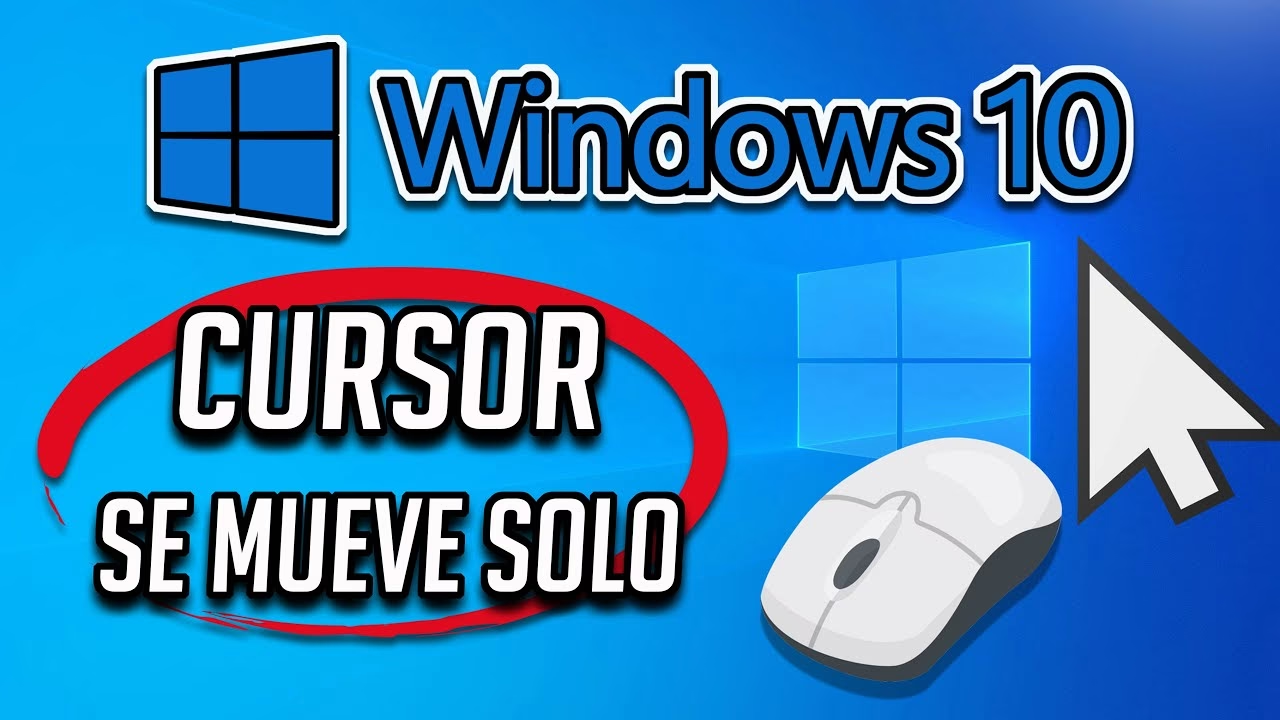
Es una de las experiencias más extrañas y frustrantes que puedes tener frente al ordenador: estás trabajando, jugando o simplemente navegando, y de repente, el cursor del ratón cobra vida propia. Se desliza por la pantalla, hace clics erráticos o simplemente se niega a quedarse quieto. Este fenómeno, a menudo llamado "cursor fantasma", puede convertir una tarea sencilla en una batalla campal. Pero no te preocupes, aunque parezca obra de un poltergeist digital, la causa suele ser mucho más terrenal y, lo más importante, tiene solución. En este artículo exhaustivo, te guiaremos paso a paso a través de todas las posibles causas y soluciones para que recuperes el control total de tu puntero.
Primeros Pasos: Descartando Problemas Físicos y del Entorno
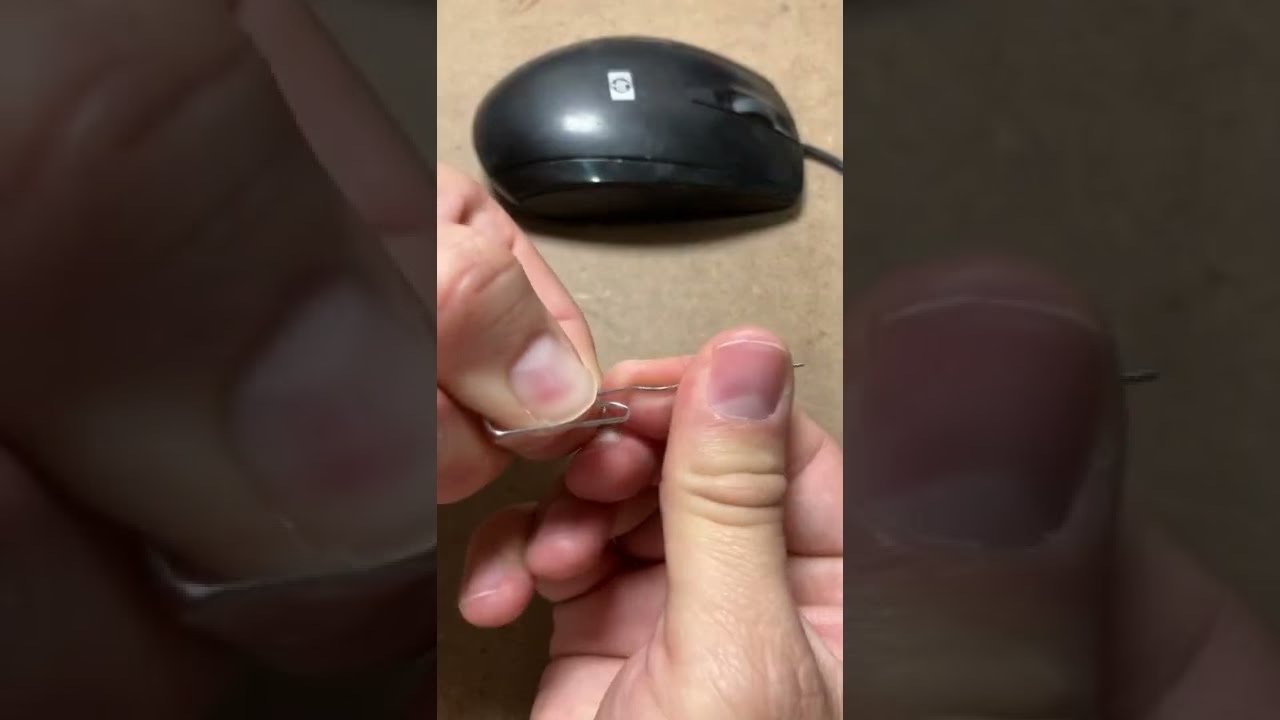
Antes de sumergirnos en las profundidades de la configuración de Windows, empecemos por lo más obvio y, a menudo, lo más efectivo: el entorno físico de tu ratón. Un pequeño detalle en tu escritorio puede ser el culpable de todo el caos.
1. Inspecciona tu Alfombrilla (Mousepad)
La superficie sobre la que se desliza tu ratón es crucial para su correcto funcionamiento, especialmente si es un ratón óptico o láser. Con el tiempo, las alfombrillas se desgastan, acumulan suciedad, grasa de las manos o incluso pierden color en las zonas de mayor uso. Una superficie irregular o sucia puede confundir al sensor óptico, haciéndole creer que el ratón se está moviendo.
Acción a tomar: Intenta limpiar tu alfombrilla con un paño húmedo. Si está muy desgastada o descolorida, considera reemplazarla. Como prueba rápida, intenta usar el ratón sobre una hoja de papel blanca o un libro para ver si el problema desaparece.
2. Revisa la Superficie de tu Escritorio
Si no usas alfombrilla, la superficie de tu escritorio es la que interactúa con el sensor. Escritorios con superficies muy reflectantes, brillantes o con patrones complejos (como vetas de madera muy marcadas) pueden causar lecturas erróneas en el sensor. Además, con el tiempo, los escritorios pueden combarse o inclinarse ligeramente, lo que podría provocar que el ratón se deslice por pura gravedad si la inclinación es suficiente.
Acción a tomar: Asegúrate de que tu escritorio esté nivelado. Si la superficie es problemática, la solución más sencilla es empezar a usar una alfombrilla de buena calidad.
3. Un Clásico: Desconectar y Volver a Conectar
Parece demasiado simple para ser verdad, pero reiniciar la conexión física entre el ratón y el ordenador puede resolver una gran cantidad de problemas de comunicación transitorios.
Acción a tomar: Si tu ratón es con cable, desconéctalo del puerto USB, espera unos segundos y vuelve a conectarlo, preferiblemente en un puerto USB diferente. Si es inalámbrico, apágalo, quita el receptor USB (dongle), vuelve a conectarlo en otro puerto y enciende el ratón de nuevo.
Ajustes y Configuraciones de Software
Si el problema no es físico, es hora de investigar el software. Desde controladores desactualizados hasta configuraciones conflictivas, hay varios culpables potenciales dentro de tu sistema operativo.
4. Actualiza los Controladores del Ratón
Un controlador (o driver) es el pequeño software que permite que tu sistema operativo se comunique con el hardware, en este caso, tu ratón. Si este controlador está corrupto o desactualizado, pueden ocurrir todo tipo de comportamientos extraños.
Cómo hacerlo:
1. Presiona la tecla de Windows + X y selecciona "Administrador de dispositivos".
2. Expande la categoría "Mouse y otros dispositivos señaladores".
3. Haz clic derecho sobre tu ratón y selecciona "Actualizar controlador".
4. Elige "Buscar controladores automáticamente" y deja que Windows haga su trabajo.
5. Desactiva el Touchpad si Usas un Ratón Externo
Este es un problema muy común en portátiles. A veces, mientras escribes, puedes rozar accidentalmente el touchpad con la palma de la mano, provocando movimientos del cursor. Otras veces, el touchpad puede tener suciedad o fallos que generan toques "fantasma".
Cómo hacerlo:
1. Presiona la tecla de Windows + I para abrir la Configuración.
2. Ve a "Bluetooth y dispositivos" y luego a "Panel táctil".
3. Simplemente desactiva el interruptor principal. Muchas laptops también tienen una tecla de función (Fn + alguna tecla F) para desactivarlo rápidamente.
6. Cuidado con Otros Periféricos
¿Tienes conectado un mando de videojuegos, una tableta gráfica o un joystick? Algunos de estos dispositivos pueden controlar el cursor del ratón y, si tienen un ligero drift (desviación) en sus sticks o sensores, pueden estar moviendo el puntero sin que te des cuenta.
Acción a tomar: Desconecta todos los demás periféricos de entrada (mandos, joysticks, tabletas) y comprueba si el problema persiste. Si se soluciona, ya has encontrado al culpable.
7. Desactiva "Mejorar la Precisión del Puntero"
Esta es una función de Windows que ajusta la sensibilidad del ratón sobre la marcha, basándose en la velocidad a la que lo mueves. Se conoce como aceleración del ratón. Aunque puede ser útil para algunos, también puede causar movimientos inconsistentes o erráticos. Desactivarla te dará un control más directo y predecible.
Cómo hacerlo:
1. Abre Configuración (Windows + I) > "Bluetooth y dispositivos" > "Mouse".
2. Haz clic en "Configuración adicional del mouse".
3. En la ventana que aparece, ve a la pestaña "Opciones de puntero".
4. Desmarca la casilla que dice "Mejorar la precisión del puntero" y haz clic en "Aceptar".
Diagnóstico Profundo del Sistema
Si nada de lo anterior ha funcionado, es posible que el problema sea más profundo, relacionado con archivos del sistema corruptos, software de terceros o incluso malware.
8. Inicia en Modo Seguro
El Modo Seguro es una forma de arrancar Windows utilizando solo los archivos y controladores esenciales. Es una herramienta de diagnóstico perfecta. Si el cursor se comporta normalmente en Modo Seguro, es casi seguro que el problema está siendo causado por un programa o controlador de terceros que se carga en el inicio normal.
Cómo hacerlo:
1. Ve a Configuración > Sistema > Recuperación.
2. En "Inicio avanzado", haz clic en "Reiniciar ahora".
3. Después de reiniciar, en la pantalla azul, elige Solucionar problemas > Opciones avanzadas > Configuración de inicio > Reiniciar.
4. Cuando el PC se reinicie de nuevo, presiona la tecla 4 o F4 para iniciar en Modo Seguro. Una vez dentro, comprueba si el ratón sigue moviéndose solo.
9. Ejecuta un Escaneo del Comprobador de Archivos del Sistema (SFC)
Windows tiene una herramienta integrada para buscar y reparar archivos del sistema corruptos. Si un archivo vital para la gestión de dispositivos de entrada está dañado, podría causar el problema del cursor.
Cómo hacerlo:
1. Busca "Símbolo del sistema" en el menú Inicio, haz clic derecho y selecciona "Ejecutar como administrador".
2. Escribe el siguiente comando y presiona Enter: SFC /scannow
3. El proceso tardará un tiempo. Al finalizar, te dirá si encontró y reparó algún archivo corrupto.
10. Busca Posible Malware
En el peor de los casos, el movimiento del cursor podría ser un signo de que tu PC ha sido infectado con malware, como un troyano de acceso remoto (RAT), que permite a otra persona controlar tu ordenador. Es crucial asegurarse de que tu sistema esté limpio.
Cómo hacerlo:
1. Abre Configuración > Privacidad y seguridad > Seguridad de Windows.
2. Haz clic en "Protección antivirus y contra amenazas".
3. Realiza un "Examen rápido". Si no encuentra nada, considera realizar un "Examen completo" para una revisión más profunda, aunque tardará más tiempo.
Tabla Comparativa de Causas y Soluciones
| Tipo de Causa | Posibles Problemas | Soluciones Sugeridas |
|---|---|---|
| Hardware / Físico | Alfombrilla sucia/desgastada, superficie reflectante, puerto USB defectuoso, interferencia inalámbrica. | Limpiar/cambiar alfombrilla, cambiar de puerto USB, alejar otros dispositivos inalámbricos. |
| Software / Configuración | Controladores desactualizados, conflicto con touchpad, otros periféricos, "Mejorar precisión del puntero". | Actualizar controladores, desactivar touchpad, desconectar otros mandos, desactivar la aceleración del ratón. |
| Sistema / Seguridad | Archivos de sistema corruptos, conflicto con software de terceros, infección por malware. | Usar Modo Seguro para diagnosticar, ejecutar escaneo SFC, realizar un análisis completo de antivirus. |
Preguntas Frecuentes (FAQ)
¿Un puerto USB defectuoso puede causar este comportamiento errático?
Absolutamente. Un puerto USB que no funciona bien puede provocar conexiones intermitentes o una alimentación de energía inestable al ratón, lo que puede traducirse en un comportamiento errático del cursor. Probar el ratón en todos los puertos USB disponibles es un paso de diagnóstico fundamental.
¿La interferencia de otros dispositivos inalámbricos puede ser la causa?
Sí, especialmente si usas un ratón inalámbrico que opera en la frecuencia de 2.4GHz. Dispositivos como routers Wi-Fi, teléfonos inalámbricos o incluso otros periféricos inalámbricos cercanos pueden interferir con la señal. Intenta alejar estos dispositivos o cambiar el canal de tu router Wi-Fi si es posible.
Si el problema desaparece en Modo Seguro, ¿qué hago?
Esto indica que una aplicación o servicio que se inicia con Windows es el culpable. Deberás hacer un "arranque limpio" deshabilitando todos los programas de inicio no esenciales a través del Administrador de Tareas (pestaña Inicio) y los servicios a través de `msconfig`. Luego, puedes ir habilitándolos uno por uno hasta que el problema reaparezca, identificando así al programa conflictivo para desinstalarlo o reconfigurarlo.
El Último Recurso: Restablecer Windows
Si has llegado hasta aquí y nada ha funcionado, la opción final es restablecer tu PC. Este proceso reinstalará Windows, eliminando posibles errores de software profundamente arraigados o archivos corruptos que las herramientas de reparación no pudieron solucionar. Afortunadamente, Windows ofrece una opción para hacerlo conservando tus archivos personales.
Cómo hacerlo:
1. Ve a Configuración > Sistema > Recuperación.
2. Haz clic en "Restablecer este equipo".
3. Elige la opción "Mantener mis archivos". Esto eliminará las aplicaciones y la configuración, pero no tus documentos personales. Aún así, siempre es recomendable tener una copia de seguridad antes de proceder.
Recuperar el control de tu cursor es posible. Siguiendo estos pasos de manera metódica, desde lo más simple a lo más complejo, tienes todas las herramientas para exorcizar a ese "cursor fantasma" y volver a disfrutar de una experiencia fluida y sin sobresaltos en tu ordenador.
Si quieres conocer otros artículos parecidos a Cursor se mueve solo: Guía para solucionarlo puedes visitar la categoría Juegos.