
07/06/2025
La gran mayoría de los jugadores en PC, ya sea en Windows 11 o Windows 10, están acostumbrados a sumergirse por completo en sus mundos virtuales a través del modo de pantalla completa. Es la experiencia por defecto, la que nos aísla del mundo exterior para ofrecernos la máxima inmersión. Sin embargo, existe una alternativa poderosa y a menudo subestimada: el modo ventana. Jugar en una ventana, con la barra de tareas visible y el resto de tu escritorio al alcance de un clic, no es solo una preferencia de nicho; es una herramienta estratégica que puede transformar tu forma de jugar y de interactuar con tu ordenador. Las ventajas son claras: puedes cambiar a otras aplicaciones sin esfuerzo, consultar una guía, responder un mensaje o simplemente vigilar la hora sin tener que minimizar el juego. Si buscas más flexibilidad y control, has llegado al lugar correcto. A continuación, exploraremos todos los métodos, desde los más sencillos hasta los más avanzados, para que puedas jugar en modo ventana cuando y como quieras.
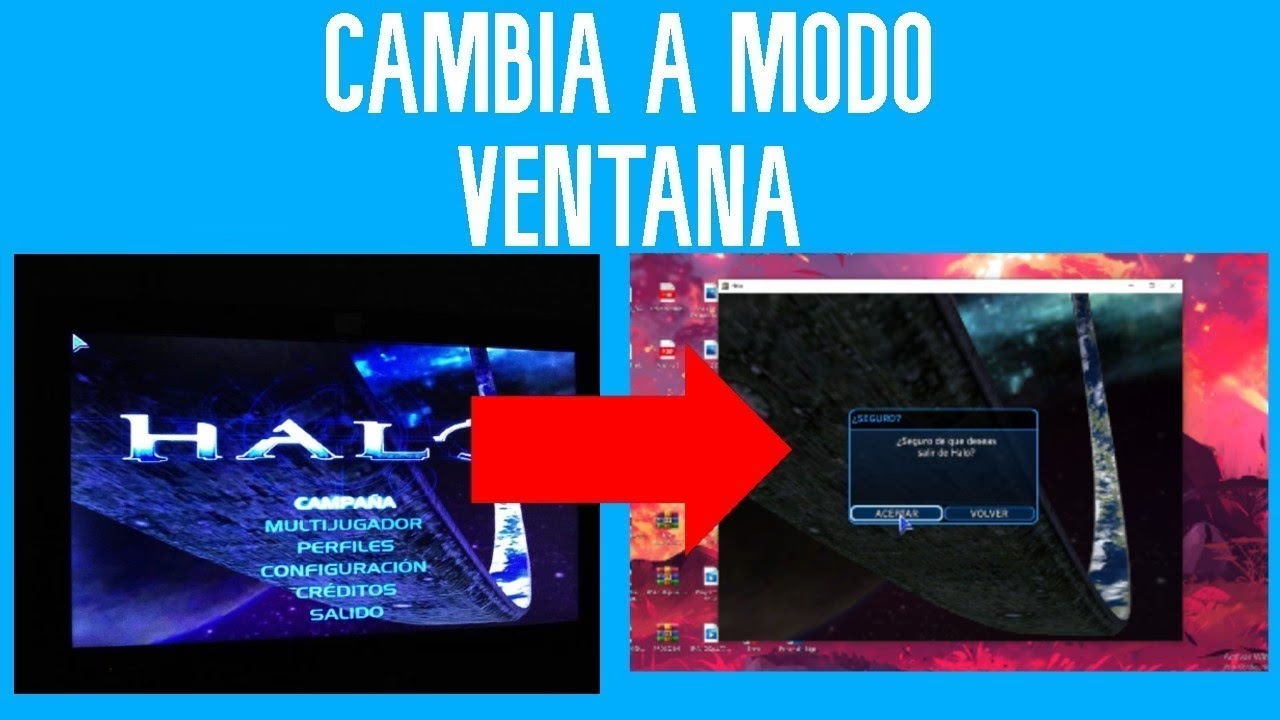
- ¿Por Qué Jugar en Modo Ventana? Las Ventajas Ocultas
- Métodos Sencillos para Cambiar al Modo Ventana
- Forzando el Modo Ventana: Métodos Avanzados
- DXWnd: La Herramienta Definitiva para Juegos Rebeldes
- Solución de Problemas Comunes y Optimización
- Preguntas Frecuentes (FAQ)
- Conclusión: La Flexibilidad a tu Alcance
¿Por Qué Jugar en Modo Ventana? Las Ventajas Ocultas
Antes de sumergirnos en el "cómo", es crucial entender el "porqué". La elección entre pantalla completa y modo ventana no es trivial y cada opción tiene implicaciones directas en el rendimiento, la comodidad y la funcionalidad. Mientras que la pantalla completa exclusiva suele ofrecer el máximo rendimiento al permitir que el juego tome control total de la salida de video, el modo ventana brilla en otros aspectos.
La principal ventaja es, sin duda, la multitarea. Imagina estar en una sesión de juego intensa y necesitar buscar rápidamente una estrategia en internet, cambiar la canción en Spotify o responder un mensaje urgente en Discord. En modo ventana, estas acciones son instantáneas. No hay parpadeos de pantalla, ni largos tiempos de espera al usar Alt+Tab, ni el riesgo de que el juego se bloquee al ser minimizado. Todo fluye de manera natural, como si el juego fuera una aplicación más de tu escritorio.
Para entender mejor las diferencias, aquí tienes una tabla comparativa de los modos de visualización más comunes:
| Característica | Pantalla Completa Exclusiva | Modo Ventana | Modo Ventana sin Bordes |
|---|---|---|---|
| Rendimiento | Óptimo. El sistema dedica todos los recursos gráficos al juego. | Puede ser ligeramente inferior debido a que el SO renderiza el escritorio y el juego simultáneamente. | Muy similar al modo ventana, con un posible impacto mínimo en el rendimiento comparado con el modo exclusivo. |
| Inmersión | Máxima. El juego ocupa toda la pantalla sin distracciones. | Menor. Los bordes de la ventana y la barra de tareas son visibles. | Alta. Visualmente idéntico a la pantalla completa, pero técnicamente es una ventana. |
| Multitarea (Alt+Tab) | Lento, puede causar parpadeos o incluso cuelgues del juego. | Instantáneo y fluido. | Instantáneo y fluido, es su principal ventaja. |
| Flexibilidad | Nula. El juego controla la pantalla. | Máxima. Puedes mover y redimensionar la ventana a tu gusto. | Limitada. La ventana ocupa toda la pantalla y no se puede mover. |
| Compatibilidad | Estándar en la mayoría de los juegos. | Muy común, pero no universal. | Cada vez más popular, especialmente en títulos modernos. |
Métodos Sencillos para Cambiar al Modo Ventana
Afortunadamente, en la mayoría de los casos, cambiar a modo ventana es un proceso increíblemente sencillo. Comienza siempre por estos métodos antes de pasar a soluciones más complejas.
El Atajo de Teclado Mágico: Alt + Enter
Este es el primer recurso que todo jugador de PC debería probar. Mientras estás dentro del juego y en modo de pantalla completa, simplemente presiona la combinación de teclas Alt + Enter. En una gran cantidad de juegos, este atajo actúa como un interruptor, alternando instantáneamente entre el modo de pantalla completa y el modo ventana. Es rápido, es fácil y no requiere navegar por ningún menú.
Sin embargo, es importante recalcar que no es un atajo universal. Algunos desarrolladores no implementan esta funcionalidad, por lo que si al presionarlo no ocurre nada, no te preocupes, simplemente significa que tendrás que probar el siguiente método.
Explorando la Configuración Interna del Juego
Si el atajo de teclado no funcionó, el siguiente paso lógico es buscar la opción directamente en los menús del juego. La mayoría de los títulos modernos ofrecen un control detallado sobre la visualización.
- Inicia el juego y ve a la pantalla principal o de título.
- Busca una opción como "Ajustes", "Opciones", "Configuración" o un icono de engranaje.
- Dentro de este menú, navega a la sección de "Gráficos", "Video" o "Pantalla".
- Busca una opción llamada "Modo de visualización", "Modo de pantalla" o similar. Generalmente será un menú desplegable.
- Haz clic en él y selecciona "Ventana" (Windowed) o "Ventana sin bordes" (Borderless Windowed).
- Aplica los cambios y, si es necesario, reinicia el juego para que la nueva configuración surta efecto.
Como vimos en la tabla, la opción "Ventana sin bordes" es un excelente híbrido. Te ofrece la apariencia de la pantalla completa pero con la agilidad para la multitarea del modo ventana. Es la opción preferida por muchos jugadores que utilizan múltiples monitores.
Forzando el Modo Ventana: Métodos Avanzados
¿Qué sucede cuando un juego no ofrece la opción en su configuración y tampoco responde al atajo de teclado? Es hora de tomar el control y forzar al juego a iniciarse como nosotros queremos. Esto es especialmente útil para juegos más antiguos o títulos independientes con menús de configuración limitados.
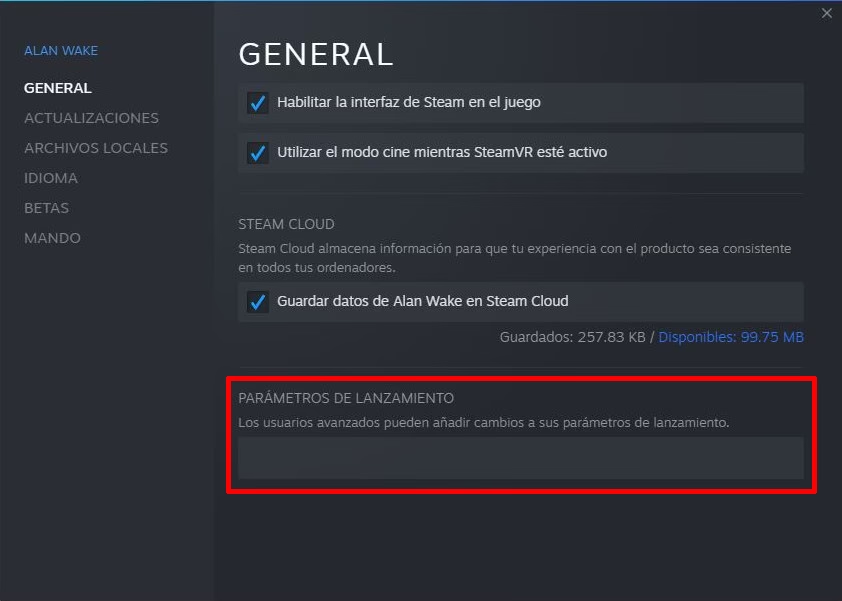
El Parámetro de Lanzamiento: Un Truco desde el Acceso Directo
Windows permite añadir modificadores o "parámetros" al ejecutar un programa a través de su acceso directo. Podemos usar esto a nuestro favor para indicarle al juego que se inicie directamente en modo ventana.
Sigue estos pasos detalladamente:
- Localiza o crea un acceso directo: Si ya tienes un acceso directo del juego en tu escritorio, perfecto. Si no, ve a la carpeta de instalación del juego, busca el archivo ejecutable (.exe), haz clic derecho sobre él y selecciona "Crear acceso directo". Luego, mueve ese nuevo acceso directo a tu escritorio.
- Abre las Propiedades: Haz clic derecho sobre el acceso directo del juego en tu escritorio y selecciona "Propiedades" en el menú contextual.
- Modifica el Destino: En la ventana de Propiedades, busca el campo llamado "Destino" (Target). Verás la ruta completa al archivo ejecutable del juego entre comillas.
- Añade el parámetro: Haz clic al final de la ruta, fuera de las comillas. Presiona la barra espaciadora una vez para añadir un espacio y luego escribe -window o -w. Ambos suelen funcionar, pero `-window` es más común. El campo "Destino" debería verse algo así:
"C:\Juegos\MiJuego\juego.exe" -window - Aplica y Acepta: Haz clic en el botón "Aplicar" y luego en "Aceptar" para guardar los cambios.
¡Listo! Ahora, cada vez que inicies el juego usando ese acceso directo, se abrirá directamente en modo ventana. Si en algún momento quieres volver al comportamiento normal, simplemente edita las propiedades de nuevo y elimina el parámetro `-window` que añadiste.
DXWnd: La Herramienta Definitiva para Juegos Rebeldes
Para esos casos extremadamente difíciles, especialmente con juegos antiguos que fueron diseñados para sistemas operativos y resoluciones de pantalla muy diferentes a las actuales, existe una herramienta especializada llamada DXWnd. Este software gratuito actúa como un intermediario, interceptando las llamadas gráficas del juego y forzándolas a renderizarse dentro de una ventana en tu escritorio.
El proceso es un poco más técnico, pero muy poderoso:
- Descarga y Extracción: Busca "DXWnd" y descárgalo desde su página oficial en Sourceforge. El archivo vendrá comprimido en formato RAR. Necesitarás un programa como 7-Zip o WinRAR para extraer su contenido en una carpeta de tu elección.
- Ejecuta DXWnd: Abre la carpeta donde extrajiste los archivos y haz doble clic en `dxwnd.exe` para iniciar el programa.
- Añade tu Juego: En la ventana de DXWnd, ve al menú "Edit" y selecciona "Add".
- Configura el Perfil: Se abrirá una nueva ventana con muchas pestañas. No te abrumes, solo necesitas configurar lo básico en la pestaña "Main":
- Name: Escribe el nombre de tu juego.
- Path: Haz clic en el botón con tres puntos (`...`) y navega hasta la carpeta de instalación de tu juego para seleccionar su archivo ejecutable (.exe).
- Verifica la Configuración de Ventana: Por defecto, la casilla "Run in Window" ya debería estar marcada. Asegúrate de que así sea.
- Guarda el Perfil: Haz clic en "OK" para guardar el nuevo perfil. Aparecerá en la lista principal de la ventana de DXWnd.
- Lanza el Juego: Para jugar, no ejecutes el juego desde su acceso directo normal. En su lugar, haz doble clic en el perfil que acabas de crear dentro de la ventana de DXWnd. El juego se iniciará, forzado a ejecutarse dentro de una ventana.
DXWnd ofrece una enorme cantidad de opciones avanzadas en sus otras pestañas (Video, Input, etc.) que te permiten ajustar la resolución, el comportamiento del ratón y muchas otras cosas, convirtiéndolo en una herramienta indispensable para los entusiastas del retrogaming.
Solución de Problemas Comunes y Optimización
Aunque los métodos anteriores cubren casi todas las situaciones, a veces pueden surgir problemas. Es posible que un juego se niegue a ejecutarse en modo ventana o que el rendimiento se vea afectado. Algunas causas comunes incluyen la incompatibilidad inherente del juego (especialmente títulos muy antiguos o con motores gráficos muy específicos) o controladores de video desactualizados. Asegúrate siempre de tener los últimos drivers para tu tarjeta gráfica de NVIDIA, AMD o Intel.
Si notas una caída en los fotogramas por segundo (FPS) al jugar en modo ventana, intenta cerrar otras aplicaciones que consuman muchos recursos, como navegadores con muchas pestañas abiertas o programas de edición de video. La optimización es clave para una experiencia fluida.
Preguntas Frecuentes (FAQ)
¿Jugar en modo ventana afecta el rendimiento de mi PC?
Potencialmente, sí, aunque el impacto suele ser pequeño en hardware moderno. En el modo de pantalla completa exclusiva, la tarjeta gráfica se comunica directamente con el monitor. En modo ventana, el Administrador de Ventanas de Escritorio de Windows (DWM) entra en juego para componer la imagen del juego junto con el resto del escritorio, lo que puede consumir una pequeña cantidad de recursos adicionales y añadir una mínima latencia.
El atajo Alt + Enter no funciona. ¿Qué hago?
Este es el método más rápido pero no es universal. Si no funciona, tu siguiente paso debe ser buscar la opción directamente en la configuración de video del juego. Si tampoco está ahí, el método de añadir el parámetro `-window` al acceso directo es la solución más fiable y efectiva.
¿Cuál es la diferencia real entre "Modo Ventana" y "Modo Ventana sin bordes"?
El "Modo Ventana" tradicional muestra el juego dentro de un marco estándar de Windows, con la barra de título en la parte superior y los bordes, lo que te permite moverlo y redimensionarlo fácilmente. El "Modo Ventana sin bordes" elimina ese marco, haciendo que el juego ocupe toda la pantalla. Visualmente parece pantalla completa, pero funcionalmente sigue siendo una ventana, lo que permite un Alt+Tab instantáneo y superposiciones de otras aplicaciones sin problemas.
¿Es seguro usar un programa como DXWnd?
Sí, DXWnd es una herramienta muy conocida y respetada en la comunidad de gaming, especialmente entre los aficionados a los juegos retro. No modifica los archivos del juego, sino que intercepta las llamadas del sistema mientras se ejecuta. Para garantizar la seguridad, descárgalo siempre de su fuente oficial (Sourceforge) y evita sitios de descarga de terceros.
Conclusión: La Flexibilidad a tu Alcance
Jugar en modo ventana es mucho más que una simple preferencia visual; es una decisión que prioriza la flexibilidad y la multitarea sobre la inmersión total. Desde el simple atajo Alt + Enter hasta la potencia de herramientas como DXWnd, ahora tienes un arsenal completo de técnicas para adaptar tu experiencia de juego a tus necesidades. No dudes en experimentar con los diferentes modos y métodos. Descubre qué funciona mejor para ti, para tus juegos favoritos y para tu flujo de trabajo. Al final del día, la mejor forma de jugar es la que te resulta más cómoda y eficiente.
Si quieres conocer otros artículos parecidos a Juega como un pro: Domina el modo ventana puedes visitar la categoría Guías.