
15/10/2007
Seguramente, más de una vez al intentar instalar un programa o ejecutar una herramienta en Windows, te has topado con una ventana emergente que solicita tu permiso. Es el Control de Cuentas de Usuario (UAC) pidiéndote autorización para 'Ejecutar como administrador'. Aunque para muchos es un simple clic en 'Sí', este paso es una de las barreras de seguridad más importantes de tu sistema operativo. Entender qué significa, por qué existe y cómo gestionarlo te dará un control mucho mayor sobre tu ordenador, permitiéndote realizar tareas avanzadas y resolver problemas de manera eficaz y, sobre todo, segura.
En este artículo, desglosaremos a fondo el concepto de los privilegios de administrador. Exploraremos no solo qué son, sino por qué algunas aplicaciones los exigen para funcionar correctamente. Te guiaremos a través de todos los métodos disponibles, desde los más sencillos hasta los más avanzados, para que puedas ejecutar cualquier programa con permisos elevados cuando sea necesario. Además, abordaremos una pregunta crucial: ¿es peligroso hacerlo? Acompáñanos en esta guía completa para convertirte en un experto en la gestión de permisos en Windows.
- ¿Qué Significa Realmente 'Ejecutar como Administrador'?
- Guía Completa: Todos los Métodos para Ejecutar como Administrador
- ¿Es Peligroso Otorgar Permisos de Administrador?
- Preguntas Frecuentes (FAQ)
- ¿Es lo mismo estar en una cuenta de administrador que 'Ejecutar como administrador'?
- ¿Puedo desactivar el UAC para no ver más la ventana de confirmación?
- ¿Por qué no me aparece la opción 'Ejecutar como administrador' en algunas aplicaciones?
- ¿Estos métodos funcionan igual en Windows 10 y Windows 11?
¿Qué Significa Realmente 'Ejecutar como Administrador'?
Para entender este concepto, primero debemos diferenciar los tipos de cuentas de usuario en Windows. Cuando configuras tu PC por primera vez, generalmente creas una cuenta que, por defecto, es de tipo 'Administrador'. Sin embargo, para proteger el sistema, Windows no ejecuta todas las tareas con el máximo poder, incluso si estás en esa cuenta. Funciona en un modo de privilegios estándar la mayor parte del tiempo.
Una cuenta de administrador tiene el potencial de hacer cualquier cosa en el sistema: instalar y desinstalar software, modificar archivos críticos del sistema, cambiar configuraciones de seguridad y afectar a todos los demás usuarios del equipo. Por otro lado, una 'cuenta estándar' tiene permisos limitados y no puede realizar cambios que afecten la estabilidad o seguridad del sistema.
Aquí es donde entra en juego el Control de Cuentas de Usuario (UAC). Es esa ventana de confirmación que aparece. Su función es actuar como un guardián, deteniendo temporalmente el proceso y preguntándote: '¿Estás seguro de que quieres permitir que esta aplicación haga cambios importantes en tu dispositivo?'. Al hacer clic en 'Sí', estás elevando temporalmente los privilegios de esa aplicación al nivel de administrador, dándole las llaves para acceder y modificar áreas restringidas del sistema operativo.
¿Por Qué Algunas Aplicaciones Necesitan estos Permisos?
No todos los programas necesitan este nivel de acceso. Un navegador web, un reproductor de música o un editor de texto funcionan perfectamente con permisos estándar. Sin embargo, otras aplicaciones requieren acceso a partes sensibles del sistema para funcionar:
- Instaladores de software: Necesitan escribir archivos en carpetas protegidas como 'Archivos de Programa' y crear entradas en el Registro de Windows.
- Herramientas del sistema: Aplicaciones como el Símbolo del sistema (CMD), PowerShell o el Editor del Registro necesitan privilegios elevados para ejecutar comandos que modifican la configuración del sistema (por ejemplo, reparar archivos del sistema con `sfc /scannow`).
- Software de seguridad: Los antivirus y antimalware requieren un acceso profundo al sistema para poder monitorear y eliminar amenazas eficazmente.
- Aplicaciones de virtualización o emuladores: Programas como Bluestacks o máquinas virtuales a menudo necesitan controlar hardware y configuraciones de red a bajo nivel.
- Editores de archivos de sistema: Si intentas modificar un archivo como 'hosts' en la carpeta System32 con el Bloc de notas, necesitarás abrir el Bloc de notas como administrador para poder guardar los cambios.
Guía Completa: Todos los Métodos para Ejecutar como Administrador
Windows ofrece múltiples formas de otorgar privilegios elevados a una aplicación. Dependiendo de la frecuencia con la que necesites hacerlo o de tu flujo de trabajo, un método puede ser más conveniente que otro. A continuación, te los mostramos todos.
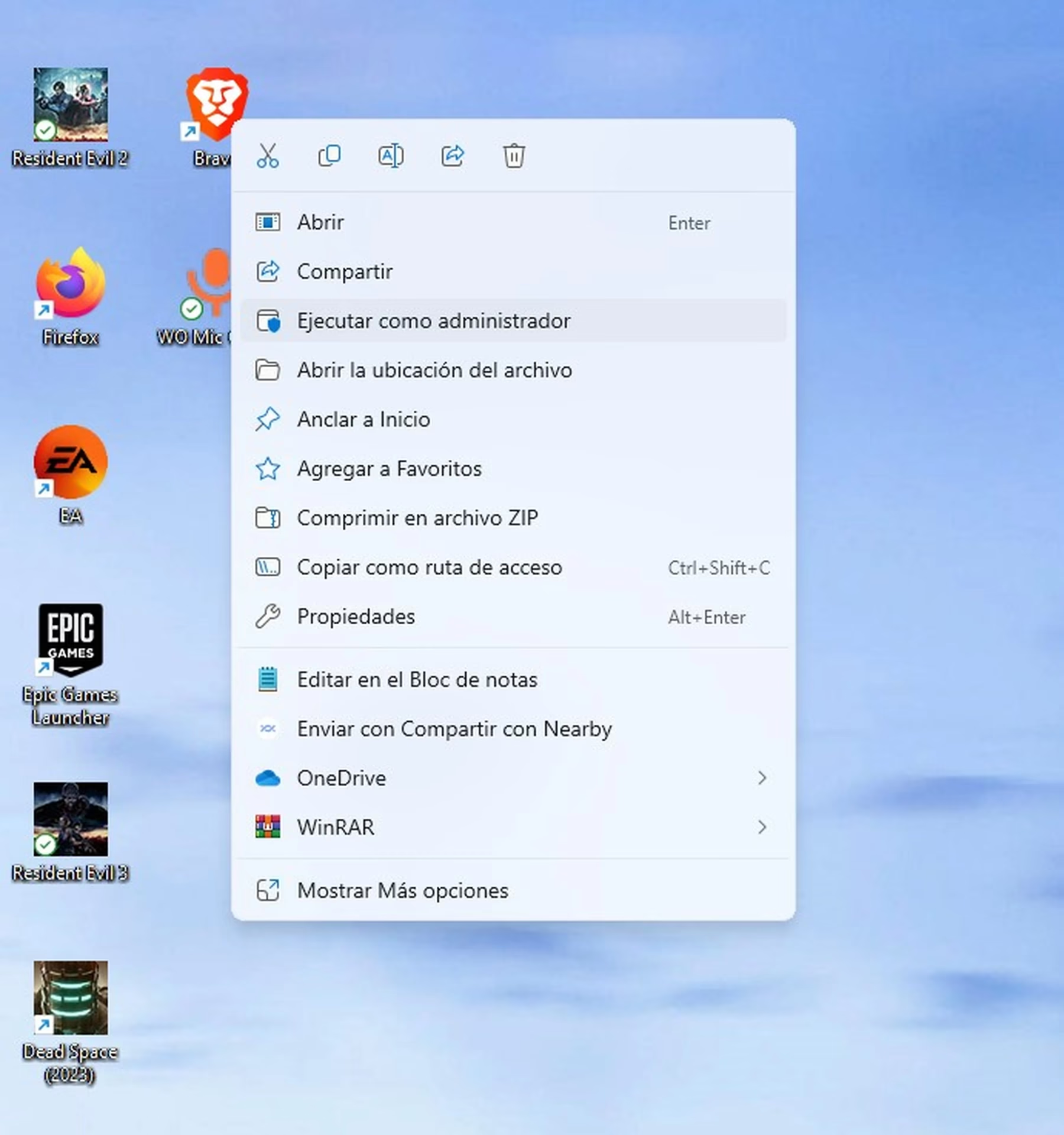
Es la forma más conocida y directa. Funciona para ejecutables (.exe), instaladores (.msi) y accesos directos.
- Localiza el icono del programa que deseas ejecutar.
- Haz clic derecho sobre él.
- En el menú que aparece, selecciona la opción 'Ejecutar como administrador'.
- Acepta la solicitud del UAC haciendo clic en 'Sí'.
2. La Vía Rápida: Atajos de Teclado
Si prefieres usar el teclado para agilizar tus tareas, este método es para ti. Es ideal para aplicaciones ancladas en la barra de tareas o que encuentras a través del menú de búsqueda.
- Desde el escritorio o explorador: Mantén presionadas las teclas Ctrl + Shift y haz doble clic sobre el icono de la aplicación.
- Desde la búsqueda del Menú Inicio: Busca el programa que quieres abrir. Una vez seleccionado en los resultados, presiona Ctrl + Shift + Enter.
3. Desde el Administrador de Tareas
El Administrador de Tareas no solo sirve para cerrar programas que no responden. También puedes lanzar nuevas tareas con privilegios elevados.
- Abre el Administrador de Tareas (puedes usar el atajo Ctrl + Shift + Esc).
- Ve al menú 'Archivo' y selecciona 'Ejecutar nueva tarea'.
- En la ventana que se abre, escribe el nombre del ejecutable (por ejemplo, `cmd.exe`) o usa el botón 'Examinar' para buscarlo.
- Importante: Marca la casilla que dice 'Crear esta tarea con privilegios administrativos'.
- Pulsa 'Aceptar'.
4. Para los Amantes de la Consola: Usando CMD
Si trabajas frecuentemente con la línea de comandos, puedes lanzar aplicaciones como administrador usando el comando `runas`.
- Abre el Símbolo del sistema (CMD) como administrador.
- Usa la siguiente sintaxis: `runas /user:[nombre_de_usuario_administrador] "ruta\completa\al\programa.exe"`
- Por ejemplo: `runas /user:MiPC\Admin "C:\Program Files\Mozilla Firefox\firefox.exe"`
- El sistema te pedirá la contraseña de la cuenta de administrador que especificaste.
5. Configuración Permanente: Ejecutar Siempre como Administrador
Si hay un programa que utilizas constantemente y siempre requiere permisos elevados, puedes configurarlo para que se ejecute como administrador de forma automática cada vez que lo abras.
- Haz clic derecho sobre el acceso directo del programa y selecciona 'Propiedades'.
- Ve a la pestaña 'Acceso directo'.
- Haz clic en el botón 'Opciones avanzadas...'.
- En la nueva ventana, marca la casilla 'Ejecutar como administrador'.
- Haz clic en 'Aceptar' en ambas ventanas para guardar los cambios.
A partir de ahora, cada vez que hagas doble clic en ese acceso directo, aparecerá directamente la solicitud del UAC sin necesidad de pasos adicionales.
Tabla Comparativa de Métodos
| Método | Ideal Para | Facilidad de Uso |
|---|---|---|
| Clic Derecho | Uso ocasional, método universal. | Muy Fácil |
| Atajos de Teclado | Usuarios que buscan rapidez y eficiencia. | Fácil (requiere memorizar) |
| Administrador de Tareas | Cuando el explorador de archivos no responde o para tareas específicas. | Intermedio |
| Comando `runas` | Administradores de sistemas, scripting y usuarios avanzados. | Avanzado |
| Propiedades del Acceso Directo | Programas que siempre necesitan privilegios elevados. | Fácil |
¿Es Peligroso Otorgar Permisos de Administrador?
Esta es una pregunta fundamental. La respuesta es: depende del programa. La función 'Ejecutar como administrador' es una herramienta de poder. En las manos correctas (un software legítimo y de confianza), es completamente segura y necesaria. Sin embargo, si otorgas estos privilegios a un programa malicioso (un virus, troyano o ransomware), le estás dando carta blanca para causar estragos en tu sistema.
Un malware con privilegios de administrador puede:
- Instalarse profundamente en el sistema, haciendo muy difícil su eliminación.
- Desactivar tu antivirus o firewall.
- Robar contraseñas y datos personales de todos los usuarios del PC.
- Cifrar tus archivos y pedir un rescate (ransomware).
- Modificar archivos del sistema para corromper Windows.
La mejor defensa es el sentido común. La seguridad de tu equipo depende más de tus hábitos que de negar sistemáticamente los permisos. Sigue estos consejos:
- Descarga software solo de fuentes oficiales: Ve siempre a la página web del desarrollador. Evita los portales de descarga de dudosa reputación.
- Desconfía de los correos electrónicos: Nunca ejecutes archivos adjuntos de correos electrónicos sospechosos o no solicitados.
- Sé consciente de lo que instalas: Si un programa que no debería necesitar permisos (como un simple visor de imágenes) te los pide, desconfía.
Preguntas Frecuentes (FAQ)
¿Es lo mismo estar en una cuenta de administrador que 'Ejecutar como administrador'?
No exactamente. Aunque tu cuenta sea de tipo 'Administrador', Windows la ejecuta con permisos estándar por defecto para protegerte. 'Ejecutar como administrador' es la acción explícita de elevar los permisos de una aplicación específica para una tarea concreta.
¿Puedo desactivar el UAC para no ver más la ventana de confirmación?
Técnicamente, sí puedes hacerlo desde el Panel de Control ('Cambiar configuración de Control de cuentas de usuario'). Sin embargo, no es recomendable. Desactivar el UAC es como dejar la puerta de tu casa abierta. Elimina una capa de seguridad esencial que te protege de cambios no autorizados por parte de software malicioso.
¿Por qué no me aparece la opción 'Ejecutar como administrador' en algunas aplicaciones?
Esto suele ocurrir con las aplicaciones UWP (Plataforma universal de Windows), que son las que se descargan desde la Microsoft Store. Estas apps se ejecutan en un entorno aislado y seguro (sandbox) por diseño, y no tienen la capacidad de solicitar privilegios elevados de la misma manera que los programas tradicionales.
¿Estos métodos funcionan igual en Windows 10 y Windows 11?
Sí. Todos los métodos descritos en esta guía son prácticamente idénticos y totalmente funcionales tanto en Windows 10 como en Windows 11. La interfaz puede tener ligeras diferencias visuales, pero la funcionalidad es la misma.
Si quieres conocer otros artículos parecidos a Ejecutar como Administrador: Guía Definitiva puedes visitar la categoría Guías.