
01/02/2017
En el ecosistema de Windows, la evolución es constante. Con cada nueva versión, Microsoft introduce cambios en la interfaz y en la forma en que interactuamos con el sistema operativo. Uno de los cambios más notorios ha sido la paulatina transición del clásico Panel de Control hacia la nueva aplicación de 'Configuración', esa que aparece con un ícono de engranaje. Sin embargo, para muchos usuarios veteranos, administradores de sistemas y entusiastas, el Panel de Control sigue siendo una herramienta insustituible, un centro de mando con opciones que a veces no se encuentran o están demasiado simplificadas en la nueva interfaz. Si te has preguntado '¿dónde está el Panel de Control de toda la vida?' o '¿cómo puedo acceder rápidamente a una opción específica?', has llegado al lugar correcto. Esta guía te desvelará todos los secretos para no solo encontrarlo, sino para dominarlo a través de métodos que van desde lo más simple hasta comandos avanzados que te harán sentir como un verdadero profesional.
¿Por Qué el Panel de Control Sigue Siendo Relevante?
Aunque la aplicación 'Configuración' es más moderna y amigable para pantallas táctiles, el Panel de Control ofrece una densidad de información y un nivel de control que aún no ha sido replicado por completo. Es el lugar donde residen configuraciones de red avanzadas, herramientas administrativas, gestión de dispositivos a bajo nivel y muchas otras opciones heredadas que son cruciales para la solución de problemas y la personalización profunda del sistema. En resumen, mientras 'Configuración' es para el día a día, el Panel de Control es la caja de herramientas del experto.
Métodos de Acceso: De lo Básico a lo Avanzado
Existen múltiples caminos para llegar al Panel de Control. A continuación, exploraremos los más comunes y los más eficientes para que elijas el que mejor se adapte a tu flujo de trabajo.
La forma más sencilla y directa para la mayoría de los usuarios es utilizar la barra de búsqueda de Windows:
- Haz clic en el botón de Inicio o presiona la tecla de Windows en tu teclado.
- Comienza a escribir "Panel de Control".
- En los resultados de la búsqueda, aparecerá la aplicación. Simplemente haz clic en ella para abrirla.
2. El Atajo del Profesional: El Cuadro de Diálogo "Ejecutar"
Si prefieres los atajos de teclado y la rapidez, el comando "Ejecutar" es tu mejor aliado. Este método es universal y funciona en prácticamente todas las versiones de Windows.
- Presiona la combinación de teclas Windows + R para abrir el cuadro "Ejecutar".
- En el campo de texto, escribe el comando:
control - Presiona Enter o haz clic en "Aceptar". El Panel de Control se abrirá instantáneamente.
3. El Poder de la Terminal: Abrir desde CMD o PowerShell
Para aquellos que trabajan frecuentemente con la línea de comandos, abrir el Panel de Control es igual de sencillo. Tanto el Símbolo del sistema (CMD) como PowerShell responden al mismo comando.
- Abre el Símbolo del sistema o PowerShell (puedes buscarlo en el Menú Inicio).
- Escribe el comando:
control - Presiona Enter.
Este método es especialmente útil si ya estás trabajando en la terminal y necesitas acceder a una configuración gráfica sin tener que usar el mouse.
Llevando el Control al Siguiente Nivel: Abrir Elementos Específicos
Aquí es donde la verdadera magia comienza. No solo puedes abrir el Panel de Control, sino que puedes invocar directamente cualquiera de sus elementos o incluso pestañas específicas dentro de ellos. Esto es increíblemente útil para crear scripts, accesos directos personalizados o simplemente para acceder a configuraciones profundas de forma inmediata.
Nombres Canónicos: El Lenguaje Secreto de Windows
En las versiones modernas de Windows (desde Vista en adelante), el método preferido para abrir elementos del Panel de Control mediante comandos es usar su nombre canónico. Un nombre canónico es una cadena de texto única y no localizada que identifica a un elemento, independientemente del idioma del sistema o del archivo que lo contenga (.cpl, .exe, etc.).
La sintaxis general es la siguiente:
control.exe /name [NombreCanónico]
Por ejemplo, para abrir directamente la configuración de Windows Update, usarías:
control.exe /name Microsoft.WindowsUpdate
Incluso puedes ir un paso más allá y abrir una subpágina específica:
control.exe /name [NombreCanónico] /page [NombreDePágina]
Tabla de Comandos con Nombres Canónicos Útiles
| Elemento a Abrir | Comando Canónico |
|---|---|
| Programas y Características | control.exe /name Microsoft.ProgramsAndFeatures |
| Opciones de Energía | control.exe /name Microsoft.PowerOptions |
| Sistema | control.exe /name Microsoft.System |
| Cuentas de Usuario | control.exe /name Microsoft.UserAccounts |
| Opciones de Región e Idioma | control.exe /name Microsoft.RegionalAndLanguageOptions |
| Dispositivos e Impresoras | control.exe /name Microsoft.DevicesAndPrinters |
Comandos Heredados y Archivos .CPL
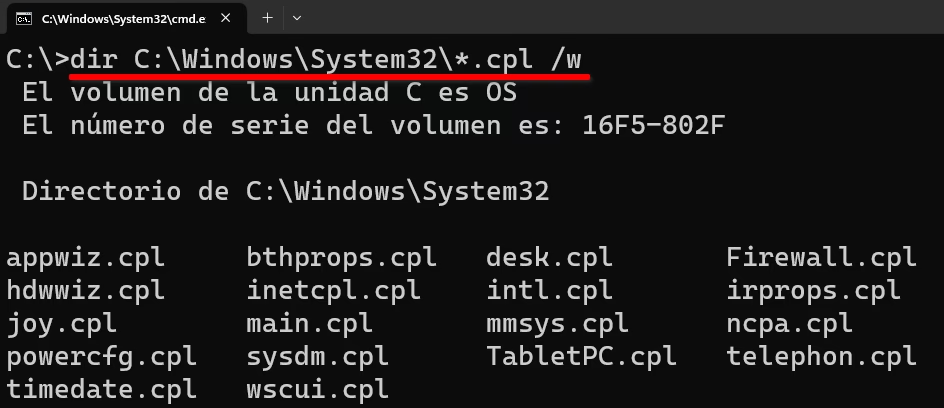
Antes de los nombres canónicos, el método común era llamar directamente a los archivos .cpl (Control Panel Library). Muchos de estos comandos aún funcionan y son muy útiles.
Por ejemplo, para abrir las propiedades del sistema, puedes usar:
control.exe sysdm.cpl
También puedes especificar una pestaña. El número de la pestaña empieza en 0. Por ejemplo, para abrir la tercera pestaña (índice 2) de las propiedades del sistema:
control.exe sysdm.cpl,,2
Tabla de Comandos Heredados Clásicos
| Comando | Descripción |
|---|---|
control.exe desktop | Abre las Propiedades de Pantalla. |
control.exe color | Abre Propiedades de Pantalla en la pestaña Apariencia. |
control.exe date/time | Abre las Propiedades de Fecha y Hora. |
control.exe international | Abre las Opciones Regionales y de Idioma. |
control.exe mouse | Abre las Propiedades del Mouse. |
control.exe keyboard | Abre las Propiedades del Teclado. |
control.exe printers | Muestra la carpeta de Impresoras y Faxes. |
control.exe fonts | Muestra la carpeta de Fuentes. |
control.exe admintools | Muestra la carpeta de Herramientas Administrativas. |
control.exe netconnections | Muestra la carpeta de Conexiones de Red. |
Preguntas Frecuentes (FAQ)
¿Ha desaparecido el Panel de Control en Windows 11?
No, no ha desaparecido por completo. Aunque Microsoft ha movido muchas de sus funciones a la aplicación 'Configuración' y ha dificultado un poco su acceso, el Panel de Control clásico sigue presente en el sistema y es totalmente funcional. Todos los métodos descritos en este artículo funcionan en Windows 10 y Windows 11.
¿Por qué Microsoft mantiene dos herramientas de configuración diferentes?
La transición es un proceso largo y complejo. El Panel de Control contiene décadas de configuraciones y código heredado que no es fácil de migrar a una nueva plataforma moderna como 'Configuración'. Microsoft está moviendo funciones gradualmente, pero por ahora, ambas herramientas coexisten para garantizar la compatibilidad y el acceso a todas las opciones del sistema.
¿Es seguro utilizar estos comandos?
Sí, es completamente seguro. Estos comandos son parte integral del sistema operativo Windows y están diseñados para ser utilizados por usuarios y administradores. Simplemente son atajos para abrir herramientas que ya existen en tu sistema.
¿Cómo puedo crear un acceso directo al Panel de Control en mi escritorio?
Es muy fácil. Haz clic derecho en un espacio vacío de tu escritorio, selecciona "Nuevo" y luego "Acceso directo". En el campo de la ubicación, escribe control.exe. Haz clic en "Siguiente", dale un nombre como "Panel de Control" y finaliza. Ahora tendrás un ícono en tu escritorio para acceder con un solo clic.
Conclusión
El Panel de Control no ha muerto; simplemente se ha vuelto una herramienta para quienes saben dónde buscar. Lejos de ser una reliquia, sigue siendo un componente esencial para una gestión profunda y detallada de Windows. Ya sea que prefieras la simplicidad de la búsqueda, la velocidad del comando "Ejecutar" o el poder de los nombres canónicos en la terminal, ahora tienes todo el conocimiento necesario para acceder a este centro de control como un experto. La próxima vez que necesites ajustar una configuración específica, recordarás que tienes un arsenal de comandos a tu disposición para llegar allí de forma instantánea.
Si quieres conocer otros artículos parecidos a Panel de Control: Guía de Acceso y Comandos puedes visitar la categoría Juegos.