
12/02/2018
El universo de Farming Simulator siempre se ha caracterizado por una comunidad increíblemente activa y creativa, y gran parte de esa magia se debe a una poderosa herramienta: el Giants Editor. Si alguna vez te has preguntado cómo se crean esos tractores personalizados, mapas expansivos o implementos únicos que ves en la comunidad, la respuesta está en este software. Es la puerta de entrada oficial al mundo del modding, permitiendo a los jugadores pasar de ser meros agricultores virtuales a convertirse en verdaderos arquitectos de su propia experiencia de juego. Este artículo es una guía completa para que entiendas qué es, cómo funciona y cómo puedes empezar a usar esta fantástica herramienta para llevar tu partida de Farming Simulator 22 al siguiente nivel.
¿Qué es Exactamente el Giants Editor?
El Giants Editor es el software de desarrollo integrado utilizado por GIANTS Software, los creadores de Farming Simulator. En esencia, es el mismo programa que utilizan los desarrolladores para crear los mapas, vehículos y objetos que vienen en el juego base. Al poner esta herramienta a disposición del público, GIANTS Software ha fomentado una cultura de personalización y creatividad que no tiene parangón en el género de la simulación.
Con este editor, puedes hacer prácticamente de todo. Desde tareas sencillas como ajustar la posición de un edificio en un mapa existente, hasta proyectos complejos como modelar un vehículo desde cero, crear un mapa completamente nuevo con terrenos, carreteras y pueblos, o editar los scripts que definen el comportamiento de los objetos. Es una suite de edición 3D diseñada específicamente para el motor del juego, lo que garantiza una compatibilidad y un rendimiento óptimos. Aunque su interfaz puede parecer intimidante al principio, es sorprendentemente accesible una vez que se comprenden sus fundamentos, abriendo un abanico de posibilidades ilimitadas para cualquier fanático de la saga.
Novedades Clave en Giants Editor 9 para FS22
Con el lanzamiento de Farming Simulator 22, el editor recibió una actualización masiva a la versión 9, trayendo consigo una serie de mejoras y nuevas funcionalidades diseñadas para facilitar el trabajo de los modders y aprovechar las nuevas características del juego. Si vienes de versiones anteriores, notarás un salto cualitativo importante. Estas son algunas de las novedades más destacadas:
- Soporte para el formato i3d de FS22: El editor está completamente adaptado para trabajar con los nuevos archivos y estructuras de FS22.
- Conversión de mods de FS19: Incluye herramientas básicas para convertir mods de Farming Simulator 19 al nuevo formato. Esto automatiza parte del proceso, como la conversión de mapas de densidad, texturas de campo y la sustitución de shaders antiguos, aunque algunos pasos manuales siguen siendo necesarios.
- Mejoras en la Interfaz y Usabilidad: Se han añadido numerosas mejoras de calidad de vida, como una barra de búsqueda en el scenegraph, un modo de primera persona para navegar por la escena, y la posibilidad de separar la ventana principal del viewport.
- Nuevos Modos de Gizmo: Ahora es posible cambiar entre los modos de traslación (T), rotación (R), escalado (E) y combinado (Q) de forma independiente, ofreciendo un control más preciso sobre los objetos.
- Edición de Terreno Avanzada: Se ha añadido una función de "erosión" en el panel de edición de terreno y se ha mejorado la previsualización del pincel al pintar texturas o esculpir.
- Grupos Bloqueados (Locked Groups): Una nueva función que permite agrupar objetos y bloquear el grupo para seleccionarlo como un todo en lugar de sus componentes individuales, facilitando la manipulación de prefabs complejos.
- Soporte para 3DConnexion SpaceMouse: Para los modders más profesionales, se ha añadido compatibilidad con ratones 3D, permitiendo una navegación por la escena mucho más fluida e intuitiva.
- Localización al Alemán: Se ha añadido la traducción completa de la interfaz, un detalle que agradece una gran parte de su comunidad.
Primeros Pasos: Descarga e Instalación
Una de las mejores noticias sobre el Giants Editor es que es completamente gratuito. No tienes que pagar nada para empezar a crear. El proceso para obtenerlo es muy sencillo:
- Visita la web oficial: La forma más segura y recomendada de descargar el editor es a través de la GIANTS Developer Network (GDN). Busca en tu navegador "GIANTS Developer Network" y encontrarás el sitio oficial fácilmente.
- Regístrate: Necesitarás crear una cuenta gratuita en la plataforma. Este paso es rápido y solo requiere un correo electrónico.
- Descarga la versión correcta: Una vez dentro, navega a la sección de descargas. Asegúrate de descargar la versión del editor que corresponda a tu versión de Farming Simulator (por ejemplo, la versión 9.x para FS22) y a la arquitectura de tu sistema operativo (normalmente 64 bits).
- Instalación: El proceso de instalación es estándar. Simplemente ejecuta el archivo descargado y sigue las instrucciones del asistente. En pocos minutos tendrás el programa listo para usar.
Es crucial descargarlo siempre de la fuente oficial para evitar versiones modificadas que puedan contener malware o no funcionar correctamente.
Explorando la Interfaz del Editor
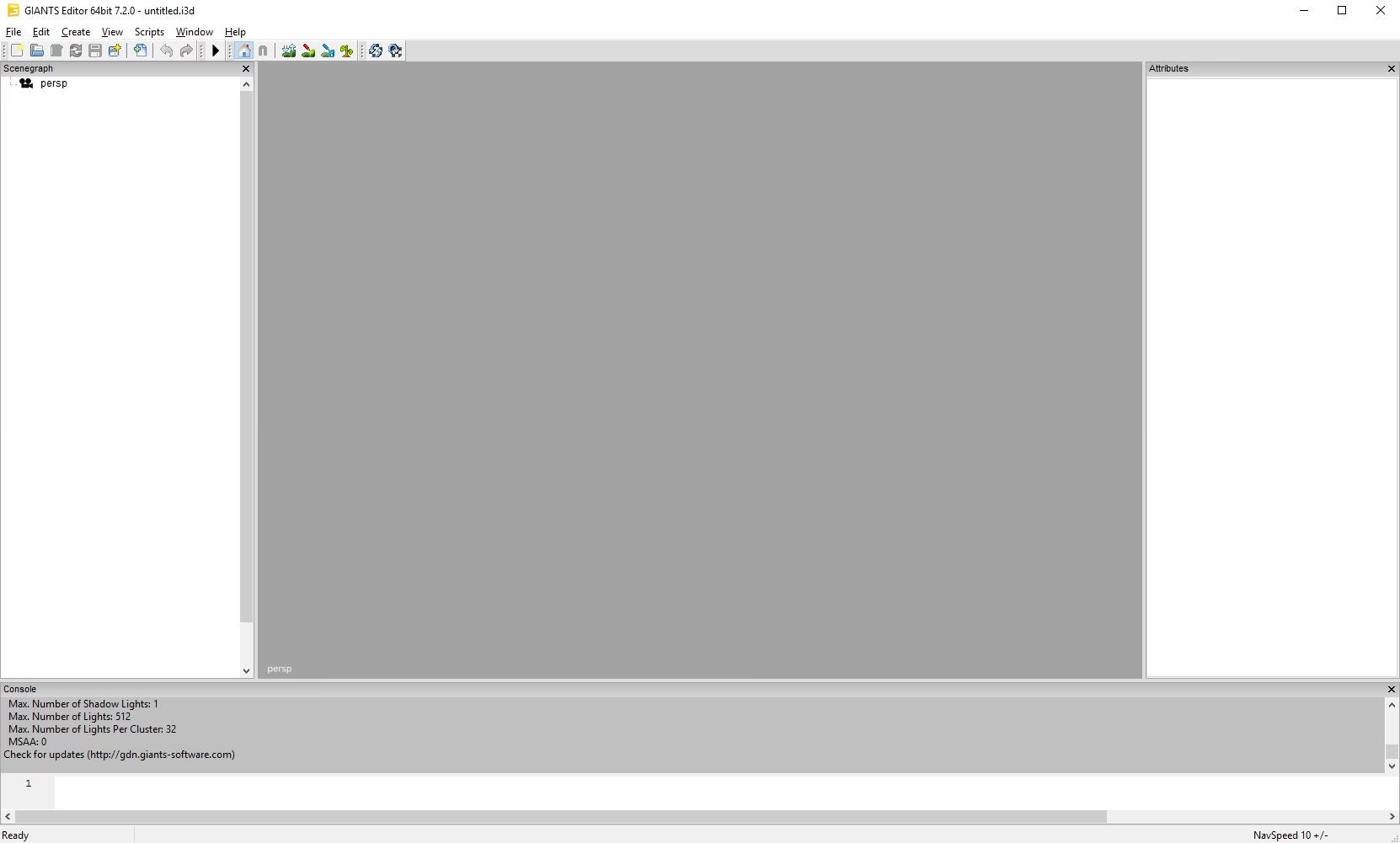
Al abrir el Giants Editor por primera vez, te encontrarás con varias ventanas o paneles. Cada uno tiene una función específica y dominarlos es la clave para trabajar de forma eficiente.
El Viewport: Tu Ventana al Mundo 3D
Es la ventana principal donde visualizas y manipulas tu escena en 3D. La navegación es similar a la de otros programas de modelado:
- Alt + Botón Izquierdo del Ratón (LMB): Rota la cámara alrededor de un punto.
- Alt + Botón Central del Ratón (MMB): Desplaza la cámara (paneo).
- Alt + Botón Derecho del Ratón (RMB): Acerca o aleja la cámara (zoom).
- Tecla F: Centra la vista en el objeto que tengas seleccionado, lo cual es extremadamente útil para no perderse en mapas grandes.
El Scenegraph: La Columna Vertebral de tu Mod
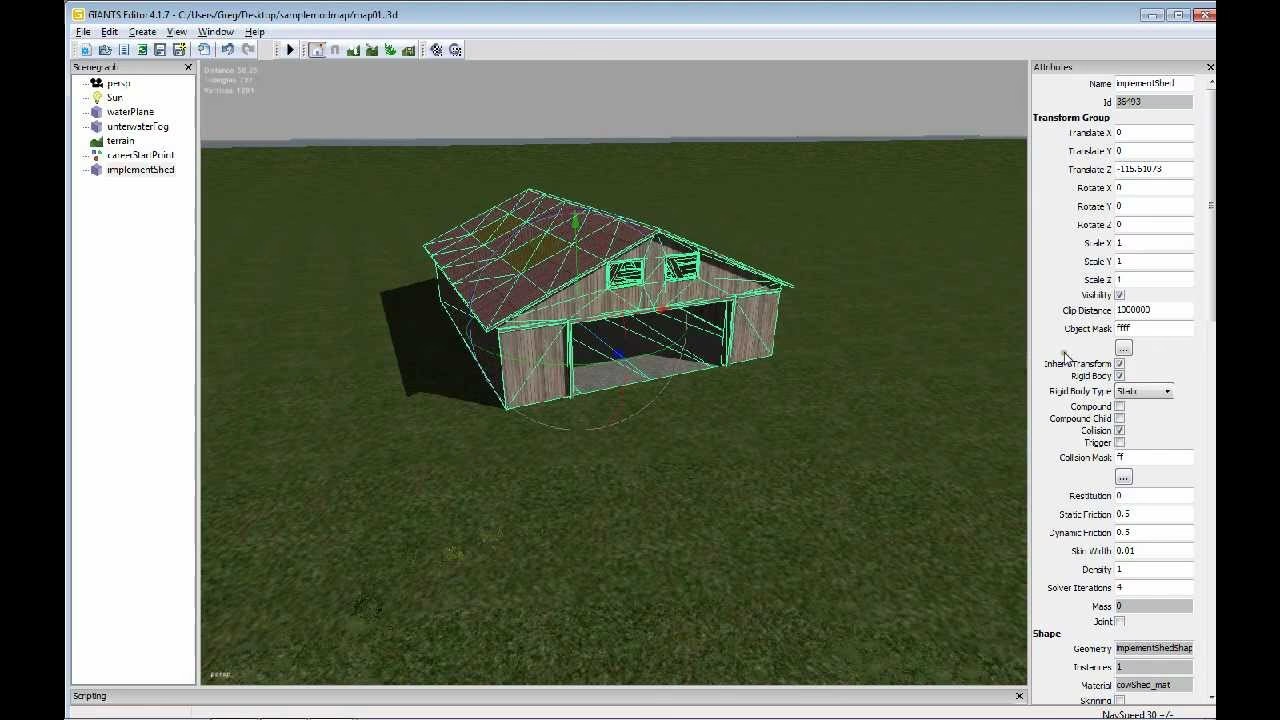
Este panel, generalmente situado a la izquierda, muestra una lista jerárquica de todos los objetos en tu escena (vehículos, edificios, luces, cámaras, etc.). Es fundamental para organizar tu proyecto. Los objetos se pueden agrupar en "TransformGroups", que actúan como carpetas. Si mueves, rotas o escalas un grupo, todos los objetos que contiene (sus "hijos") se verán afectados, manteniendo su posición relativa. Aquí puedes seleccionar, renombrar, cortar, copiar y pegar objetos para estructurar tu mod de manera lógica.
Panel de Atributos (Attributes)
Cuando seleccionas un objeto en el viewport o en el scenegraph, este panel (normalmente a la derecha) muestra todas sus propiedades. Aquí puedes modificar su posición, rotación y escala con valores numéricos precisos, cambiar su nombre, asignar scripts, ajustar materiales y mucho más. Es el centro de control para cada elemento de tu escena.

Panel de Edición de Terreno (Terrain Editing)
Si estás creando o editando un mapa, este panel será tu mejor amigo. Desde aquí puedes acceder a varios modos:
- Esculpir Terreno: Permite elevar, bajar o suavizar el terreno para crear montañas, valles y relieves.
- Pintar Texturas: Te permite "pintar" el suelo con diferentes texturas como hierba, tierra, grava o asfalto.
- Pintar Capas de Información: Esencial para definir áreas cultivables (farmlands), zonas donde la IA debe evitar, etc.
- Pintar Follaje: Permite añadir hierba, flores y otros detalles vegetales de forma masiva sobre el terreno.
Atajos de Teclado Esenciales
Aprender los atajos de teclado acelera enormemente el flujo de trabajo. Aquí tienes una tabla con algunos de los más importantes:
| Combinación de Teclas | Función |
|---|---|
| Ctrl + S | Guardar el archivo i3d |
| Ctrl + Z / Ctrl + Y | Deshacer / Rehacer la última acción |
| Ctrl + X / C / V | Cortar / Copiar / Pegar objetos |
| Ctrl + D | Duplicar el objeto seleccionado |
| Ctrl + B + LMB | Colocación interactiva (coloca el objeto seleccionado donde hagas clic) |
| Ctrl + G | Agrupar los objetos seleccionados en un TransformGroup |
| F | Enfocar la cámara en la selección |
| W / A / S / D | Navegación libre de la cámara (mientras mantienes RMB) |
| B / V | Aumentar / Disminuir el radio del pincel (en modos de edición de terreno) |
| M / N | Aumentar / Disminuir la opacidad del pincel |
Preguntas Frecuentes (FAQ)
¿Giants Editor es realmente gratis?
Sí, es 100% gratuito. GIANTS Software lo proporciona sin coste alguno para fomentar la creación de contenido por parte de la comunidad. Solo necesitas una cuenta en su Red de Desarrolladores (GDN).
¿Es muy difícil de aprender a usar?
Tiene una curva de aprendizaje. Para un principiante, la cantidad de herramientas puede ser abrumadora. Sin embargo, para tareas básicas como mover objetos o pintar texturas, es bastante intuitivo. Para el modding más avanzado, como la creación de vehículos, se requieren conocimientos de modelado 3D. La clave es empezar con proyectos pequeños y no desanimarse.
¿Dónde puedo encontrar tutoriales para aprender?
La propia página de GIANTS Developer Network ofrece documentación y algunos tutoriales en vídeo muy completos. Además, YouTube es una fuente inagotable de guías creadas por la comunidad para todo tipo de proyectos, desde lo más básico hasta lo más complejo.
¿Puedo usarlo para otros juegos?
No. El Giants Editor está diseñado exclusivamente para trabajar con el motor y los archivos de la saga Farming Simulator. Su formato de archivo principal, el i3d, es propietario de GIANTS Software.
¿Qué necesito para empezar a crear mis propios vehículos o implementos?
Además del Giants Editor, necesitarás un software de modelado 3D como Blender (gratuito), Maya o 3ds Max para crear la malla del modelo. También necesitarás un editor de imágenes como GIMP (gratuito) o Adobe Photoshop para crear las texturas. El Giants Editor se utiliza en la fase final para ensamblar el modelo, asignarle materiales, animaciones y exportarlo al formato del juego.
Si quieres conocer otros artículos parecidos a Giants Editor: La Herramienta para Mods de FS22 puedes visitar la categoría Modding.