
09/05/2007
Cuando abrimos una aplicación tan icónica y aparentemente simple como el Bloc de Notas de Windows, rara vez nos detenemos a pensar en la magia que sucede tras bambalinas. Vemos una ventana en blanco, un cursor parpadeante, y simplemente empezamos a escribir. Sin embargo, ese espacio de escritura es en realidad uno de los componentes más fundamentales y utilizados en el desarrollo de software para Windows: el Control de Edición (o 'Edit Control'). Este elemento no es solo una parte de Notepad; es, en esencia, el corazón y el alma de la aplicación. Comprenderlo es asomarse al motor que impulsa incontables interfaces de usuario en el ecosistema de Windows.
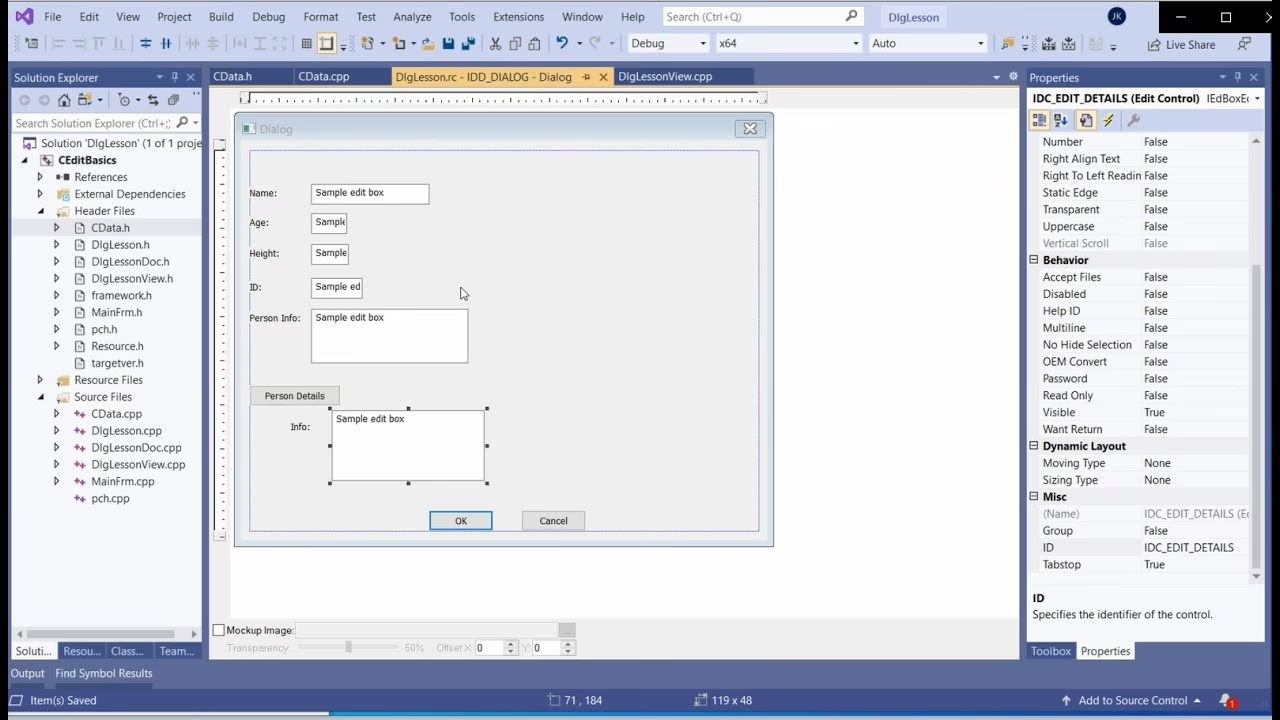
En el mundo de la programación de Windows, las interfaces gráficas no aparecen de la nada. Se construyen a partir de un conjunto de piezas de lego predefinidas, conocidas como 'controles'. Un botón, una lista desplegable, una casilla de verificación, y por supuesto, un cuadro de texto, son todos tipos de controles. El Control de Edición es la herramienta designada para que el usuario pueda introducir, modificar, copiar, pegar y visualizar texto. Desde un simple campo para ingresar un nombre de usuario hasta el complejo editor de código de un entorno de desarrollo, su base es la misma. El Bloc de Notas es el ejemplo perfecto llevado al extremo: es poco más que una ventana principal que alberga un único y gigantesco Control de Edición configurado para ocupar todo el espacio disponible.
¿Qué son los Controles de Windows? Una Base Sólida
Para apreciar plenamente el Control de Edición, primero debemos entender que, en la arquitectura de Windows, casi todo es una ventana. Una aplicación principal es una ventana, un cuadro de diálogo es una ventana, y sí, cada control individual también es una ventana. Puede que no tengan bordes ni botones de minimizar/maximizar, pero internamente se comportan como tal. Poseen su propio procedimiento para gestionar eventos, pertenecen a una 'clase' de ventana registrada por el sistema y se comunican con el resto de la aplicación a través de un sistema de mensajería.
Este sistema de comunicación es crucial. Cuando un usuario interactúa con un control (por ejemplo, hace clic en un botón o escribe en un cuadro de texto), el control envía un mensaje de notificación a su ventana padre (la aplicación principal o el cuadro de diálogo). Para los controles estándar, como el Control de Edición, esta notificación suele llegar en forma de un mensaje llamado WM_COMMAND. De manera inversa, la aplicación puede enviar mensajes al control para manipularlo: cambiar su texto, obtener su contenido, deshabilitarlo, etc. Esta danza de mensajes es el lenguaje fundamental con el que se construyen las interfaces de usuario interactivas en la API de Win32.
El 'Edit Control': El Protagonista Silencioso
El Control de Edición es el caballo de batalla de la entrada de datos. Su versatilidad es asombrosa. Puede configurarse como un cuadro de texto de una sola línea (para un campo de búsqueda), un campo de contraseña (que muestra asteriscos en lugar de caracteres) o, como en el caso de Notepad, un control multilínea con barras de desplazamiento automáticas, capaz de manejar grandes volúmenes de texto.
Su función es permitir una interacción fluida y familiar con el texto. Todas las operaciones que damos por sentadas —seleccionar con el ratón, usar Ctrl+C para copiar, Ctrl+V para pegar, la tecla Suprimir para borrar— son funcionalidades inherentes al Control de Edición, proporcionadas directamente por el sistema operativo. Esto no solo ahorra a los desarrolladores una cantidad ingente de trabajo, sino que también garantiza una experiencia de usuario consistente en todas las aplicaciones de Windows.
Interactuando con el Control de Edición: El Lado del Desarrollador
Si bien para el usuario es un simple campo de texto, para un programador es un objeto con el que se puede interactuar de formas muy precisas. Veamos cómo un desarrollador manipula este control para dar vida a una aplicación.
Establecer Texto en el Control
La tarea más básica es colocar texto dentro de un Control de Edición. Esto se logra enviándole un mensaje específico o, más comúnmente, usando una función de la API de Windows como SetDlgItemText(). El desarrollador simplemente necesita saber el identificador del control (su ID único) y la cadena de texto que desea mostrar. Por ejemplo, al abrir un cuadro de diálogo de configuración, la aplicación puede usar esta función para rellenar los campos con los valores guardados previamente.
Obtener Texto del Control
Recuperar el texto que el usuario ha introducido es un proceso un poco más elaborado, que resalta la importancia de la gestión de memoria en la programación a bajo nivel.
- Conocer la longitud: El programa no sabe cuánto texto ha escrito el usuario. Por lo tanto, el primer paso es preguntar al control por la longitud de su contenido usando una función como
GetWindowTextLength(). Es vital saber que esta función devuelve el número de caracteres, pero no cuenta el 'terminador nulo', un carácter especial invisible que marca el final de una cadena de texto en lenguajes como C++. - Asignar Memoria: Con la longitud en mano, el desarrollador debe reservar un bloque de memoria lo suficientemente grande para almacenar todo el texto, más un espacio extra para ese terminador nulo. Olvidar ese espacio extra es una receta para el desastre, pudiendo causar que el programa se cierre inesperadamente o, peor aún, genere vulnerabilidades de seguridad.
- Recuperar el Texto: Ahora que hay un contenedor listo, el programa llama a una función como
GetDlgItemText(), pasándole el identificador del control y el puntero al bloque de memoria recién asignado. El sistema operativo copia el texto del control a esta ubicación. - Liberar la Memoria: Una vez que el programa ha terminado de usar el texto (por ejemplo, para guardarlo en un archivo o procesarlo), es su responsabilidad liberar la memoria que asignó. Si no lo hace, se produce una 'fuga de memoria', donde la aplicación consume recursos que nunca devuelve, pudiendo ralentizar todo el sistema con el tiempo.
Más Allá del Texto: Manejando Números
A menudo, los campos de texto no están destinados a contener prosa, sino números. Para facilitar esta tarea común, la API de Windows proporciona funciones auxiliares. Por ejemplo, GetDlgItemInt() recupera el contenido de un Control de Edición y lo convierte automáticamente en un número entero, ahorrando al programador el trabajo de la conversión manual. Además, a un Control de Edición se le puede aplicar un estilo especial llamado ES_NUMBER. Al hacerlo, el control rechazará automáticamente cualquier carácter que no sea un dígito, impidiendo que el usuario introduzca datos no válidos desde el principio.
Tabla Comparativa de Funciones Clave
Para resumir la interacción del desarrollador con este control, aquí hay una tabla comparativa de las funciones más comunes:
| Función | Propósito | Puntos Clave |
|---|---|---|
SetDlgItemText | Establecer o cambiar el texto del control. | Sencillo y directo. Funciona en muchos tipos de controles. |
GetDlgItemText | Obtener el texto introducido por el usuario. | Requiere una gestión manual de la memoria por parte del desarrollador. |
GetWindowTextLength | Conocer la longitud del texto actual. | Paso previo indispensable para obtener el texto. No incluye el terminador nulo. |
GetDlgItemInt | Obtener un valor numérico directamente. | Simplifica enormemente el trabajo con entradas numéricas. |
El Control de Edición en el Entorno de Desarrollo Moderno
Aunque hemos hablado de la API de bajo nivel de Win32, los desarrolladores modernos no suelen construir interfaces arrastrando y soltando píxeles mediante código. Herramientas como Visual Studio ofrecen un Dialog Editor, un entorno visual donde se pueden añadir, redimensionar y configurar controles de forma intuitiva. Un desarrollador puede arrastrar un Control de Edición a su ventana, y luego usar una ventana de propiedades para ajustar su comportamiento: si es multilínea, si es de solo lectura, si es un campo de contraseña, etc. Esta herramienta genera automáticamente el código de recursos necesario, permitiendo al programador centrarse en la lógica de la aplicación en lugar de en la tediosa tarea de posicionar y crear cada control manualmente.
Preguntas Frecuentes (FAQ)
P: ¿Es el Bloc de Notas de Windows realmente solo un control de edición?
R: En esencia, sí. La funcionalidad principal de Notepad se basa en un gran control de edición multilínea que ocupa casi toda la ventana principal. Esto se complementa con una barra de menú para las acciones de archivo, edición y formato, pero el motor de la experiencia de texto es un único y potente Control de Edición.
P: ¿Qué es el "terminador nulo" y por qué es tan importante?
R: En lenguajes como C y C++, las cadenas de texto no tienen una longitud inherente; su final se marca con un carácter especial nulo (
\0). Muchas funciones de la API de Windows que manejan texto esperan que el desarrollador reserve espacio en memoria para este carácter. Olvidarlo puede llevar a que la función escriba más allá del espacio asignado, un error grave conocido como desbordamiento de búfer ('buffer overflow'), que puede causar fallos en la aplicación y serias vulnerabilidades de seguridad.P: ¿Siguen siendo relevantes estos controles de Win32 hoy en día?
R: ¡Absolutamente! Aunque existen frameworks de UI más modernos y abstractos (como WPF, UWP o WinUI), la API de Win32 y sus controles estándar siguen siendo la base sobre la que se construyen innumerables aplicaciones de Windows. De hecho, muchos de estos frameworks modernos utilizan estos controles de bajo nivel internamente o proporcionan mecanismos para interactuar con ellos, demostrando su relevancia y robustez continuas.
En conclusión, el humilde Control de Edición es mucho más que un simple cuadro de texto. Es un componente fundamental, robusto y versátil que ha sido la piedra angular de la interacción de texto en Windows durante décadas. Desde la simplicidad del Bloc de Notas hasta los formularios más complejos de aplicaciones empresariales, este control silencioso trabaja incansablemente para proporcionar una experiencia de usuario familiar y potente. La próxima vez que escribas en cualquier campo de texto en Windows, recuerda la compleja pero elegante maquinaria que está funcionando para ti.
Si quieres conocer otros artículos parecidos a El Control de Edición: El Alma de Notepad puedes visitar la categoría Juegos.