
18/11/2013
Estás listo para saltar del autobús de batalla, tienes tu skin favorita equipada y tu escuadrón te espera. Pero justo cuando haces clic en "Jugar", un molesto mensaje de error aparece en tu pantalla: un problema con Easy Anti-Cheat. Esta situación es más común de lo que crees y puede ser increíblemente frustrante, cortando de raíz toda la emoción. Afortunadamente, la solución suele ser bastante sencilla y no requiere conocimientos técnicos avanzados. En esta guía completa, te llevaremos de la mano no solo para instalar o reparar el servicio, sino para entender por qué es tan crucial y qué otras medidas puedes tomar si el problema persiste.
¿Qué es y por qué es tan importante Easy Anti-Cheat?
Antes de sumergirnos en la solución, es útil comprender qué es exactamente esta pieza de software. Easy Anti-Cheat (EAC) es un programa de terceros que Epic Games integra en Fortnite para garantizar un juego justo. Su única misión es actuar como un guardián digital, escaneando constantemente el sistema en busca de programas de trampas, hacks, aimbots, y cualquier otro software malicioso que pueda dar a un jugador una ventaja injusta. Sin EAC, el campo de batalla estaría plagado de tramposos, arruinando la experiencia competitiva y casual para todos. Por lo tanto, cuando Fortnite no detecta que EAC está funcionando correctamente, te bloquea el acceso para proteger la integridad del juego. Considerarlo un aliado es el primer paso para resolver el problema sin frustración.
Guía Paso a Paso para Instalar o Reparar Easy Anti-Cheat
La causa más frecuente de los errores de EAC es que sus archivos se han corrompido, se han eliminado por error o una actualización no se ha aplicado correctamente. El propio Fortnite incluye el instalador de EAC, por lo que no necesitas descargar nada de internet. Sigue estos pasos al pie de la letra:
Paso 1: Cierra Completamente Fortnite y el Epic Games Launcher
Asegúrate de que ni el juego ni el lanzador de Epic Games se estén ejecutando. Puedes verificarlo en la bandeja del sistema (la esquina inferior derecha de tu barra de tareas) y cerrar cualquier ícono relacionado con Epic Games. Esto evita conflictos de archivos durante el proceso de reparación.
Paso 2: Localiza la Carpeta de Instalación de EAC
Ahora, necesitas navegar hasta la carpeta donde se encuentra el instalador. La ruta de instalación por defecto es casi siempre la misma. Abre el Explorador de Archivos de Windows y ve a la siguiente dirección:
C:\Program Files\Epic Games\Fortnite\FortniteGame\Binaries\Win64\EasyAntiCheat
Nota: Si instalaste Fortnite en una unidad de disco diferente (como D: o E:), simplemente cambia la letra "C" por la correspondiente.
Paso 3: Ejecuta el Instalador como Administrador
Dentro de la carpeta "EasyAntiCheat", encontrarás un archivo llamado EasyAntiCheat_Setup.exe. No hagas doble clic directamente. En su lugar, haz clic derecho sobre él y selecciona la opción "Ejecutar como administrador". Esto le otorga al programa los permisos necesarios para realizar cambios en tu sistema, lo cual es crucial para una instalación o reparación exitosa.
Paso 4: Repara el Servicio
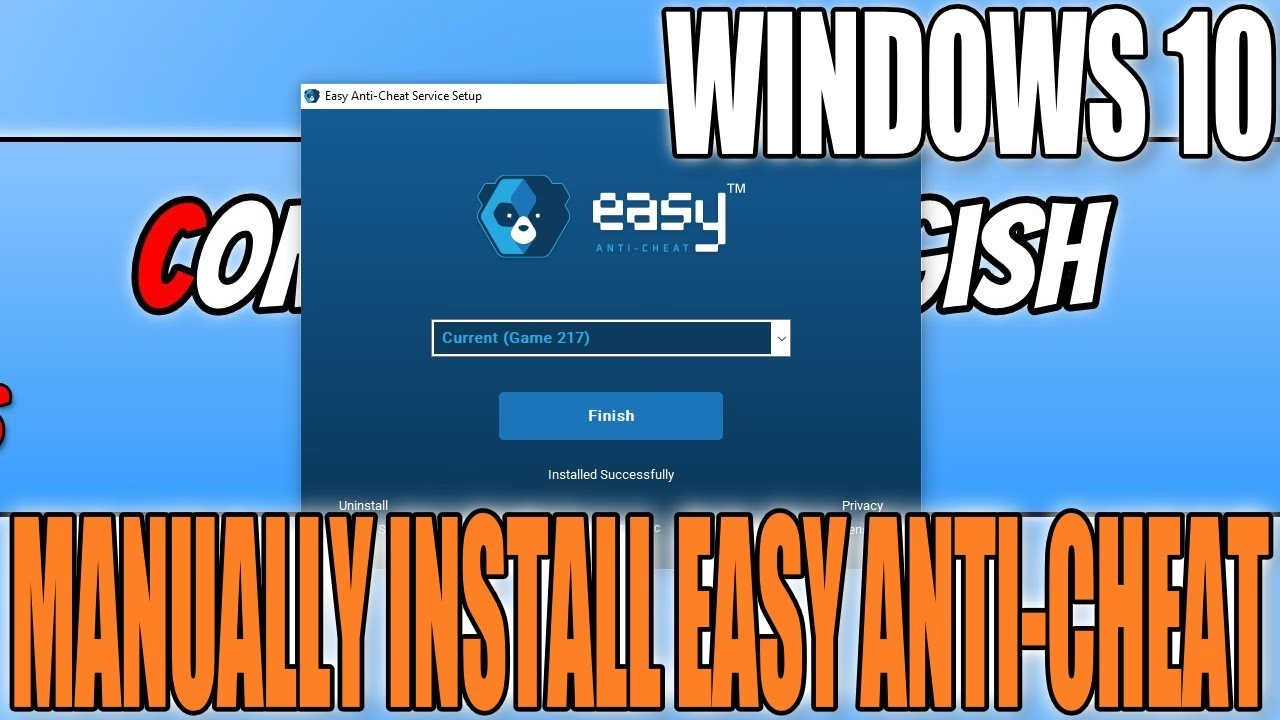
Una vez que se abra la pequeña ventana del instalador de Easy Anti-Cheat, verás un menú desplegable. Asegúrate de que "Fortnite" esté seleccionado (normalmente lo detecta automáticamente). A continuación, verás varios botones. Tu objetivo es hacer clic en el botón que dice "Reparar Servicio". Si por alguna razón el servicio fue desinstalado, este botón podría aparecer como "Instalar". En cualquier caso, haz clic en él.
El proceso tardará solo unos segundos. Una vez que finalice, mostrará un mensaje indicando que la instalación se ha completado correctamente. ¡Y eso es todo! Cierra el instalador.
Paso 5: Reinicia tu PC y Disfruta
Aunque no siempre es estrictamente necesario, es una buena práctica reiniciar tu ordenador después de realizar estos cambios. Esto asegura que todos los servicios se carguen correctamente desde cero. Una vez reiniciado, abre el Epic Games Launcher, inicia Fortnite y ¡salta de nuevo a la acción!
¿El problema persiste? Otras soluciones que puedes probar
Si la reinstalación de EAC no solucionó el problema, no te desesperes. Hay otras comprobaciones que puedes realizar para solucionar conflictos comunes.
1. Verificar la Integridad de los Archivos del Juego
A veces, el problema no está solo en EAC, sino en otros archivos de Fortnite que se han corrompido. El Epic Games Launcher tiene una herramienta integrada para solucionar esto.
- Abre el Epic Games Launcher.
- Ve a tu "Biblioteca".
- Busca Fortnite, haz clic en los tres puntos (...) que aparecen junto al nombre o debajo de la imagen.
- En el menú desplegable, selecciona "Administrar".
- Haz clic en el botón "Verificar".
El lanzador escaneará todos los archivos del juego, comparándolos con la versión más reciente en sus servidores. Si encuentra algún archivo dañado o faltante, lo descargará y reemplazará automáticamente. Este proceso puede tardar varios minutos.
2. Comprueba tu Antivirus y Firewall
En raras ocasiones, tu software de seguridad (antivirus o firewall) puede identificar erróneamente a Easy Anti-Cheat como una amenaza y bloquear su funcionamiento. Para solucionarlo:
- Abre tu programa antivirus.
- Busca una sección llamada "Exclusiones", "Excepciones" o "Lista blanca".
- Añade la carpeta completa de Easy Anti-Cheat (la ruta del paso 2) y el ejecutable principal de Fortnite a la lista de exclusiones.
- Haz lo mismo en la configuración del Firewall de Windows, asegurándote de que Fortnite y los servicios de EAC tengan permiso para conectarse a internet.
Tabla Comparativa de Soluciones
Para que tengas una visión más clara, aquí tienes una tabla que resume los métodos de solución:
| Método de Solución | Dificultad | Tiempo Estimado | Cuándo Usarlo |
|---|---|---|---|
| Reparar/Instalar EAC | Muy Fácil | 2 minutos | Primer paso. Ideal para errores específicos de EAC. |
| Verificar Archivos del Juego | Fácil | 5-15 minutos | Si la reparación de EAC no funciona o si experimentas otros bugs. |
| Ajustar Antivirus/Firewall | Intermedio | 5 minutos | Cuando el juego no se inicia o se cierra sin un error claro. |
| Reinstalar Fortnite | Fácil (pero lento) | 1-3 horas | Último recurso, si nada de lo anterior ha funcionado. |
Preguntas Frecuentes (FAQ)
¿Puedo jugar Fortnite sin Easy Anti-Cheat?
No. Es un componente obligatorio del juego. Si el servicio no se está ejecutando o no puede ser verificado por los servidores de Epic Games, no podrás unirte a ninguna partida. Es un requisito no negociable para mantener el juego justo.
¿Easy Anti-Cheat afecta el rendimiento de mi PC?
EAC está diseñado para ser lo más ligero posible y tener un impacto mínimo en el rendimiento del juego. La mayoría de los jugadores no notarán ninguna diferencia en sus fotogramas por segundo (FPS) o en el rendimiento general del sistema. Su consumo de recursos es muy bajo en comparación con el propio juego.
El instalador de EAC no se abre o da un error. ¿Qué hago?
Si el propio archivo `EasyAntiCheat_Setup.exe` no se ejecuta, es probable que haya un problema más profundo con los permisos de Windows o que el archivo esté severamente dañado. En este caso, tu mejor opción es pasar directamente a la solución de "Verificar la Integridad de los Archivos del Juego", ya que este proceso debería restaurar el instalador de EAC a su estado original.
Con esta guía, deberías ser capaz de resolver la gran mayoría de los problemas relacionados con Easy Anti-Cheat. Recuerda que mantener el juego limpio de tramposos es una tarea colectiva, y el correcto funcionamiento de EAC es una pieza clave en ese esfuerzo. Ahora que has solucionado el problema técnico, es hora de volver a lo que importa. ¡Nos vemos en la isla!
Si quieres conocer otros artículos parecidos a Guía: Cómo Instalar Easy Anti-Cheat en Fortnite puedes visitar la categoría Guías.