
27/06/2024
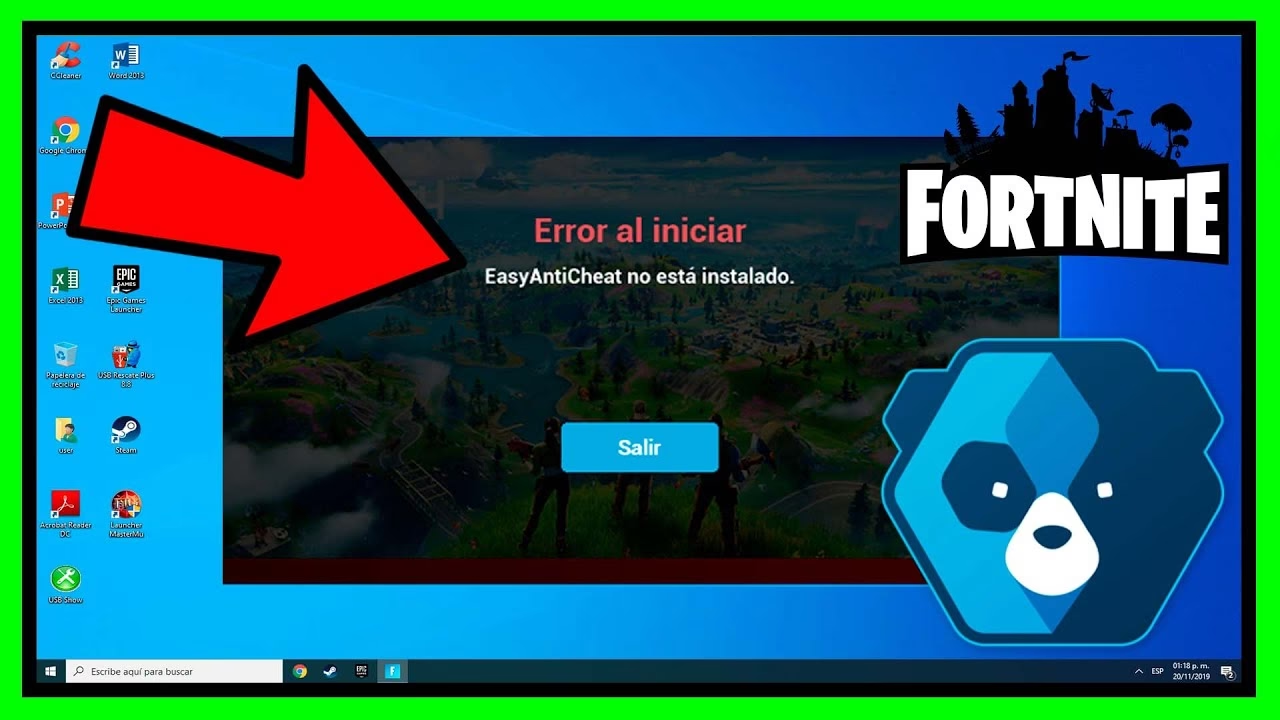
En el competitivo mundo de los videojuegos online, la justicia y el juego limpio son fundamentales. Para garantizarlo, existen herramientas como Easy Anti-Cheat (EAC), un software diseñado para detectar y bloquear a los tramposos. Sin embargo, a veces, esta herramienta puede ser la fuente de nuestros problemas, presentando errores que nos impiden disfrutar de nuestras partidas. Si te has encontrado con mensajes de error, cierres inesperados del juego o problemas de inicio, es muy probable que una simple reinstalación de Easy Anti-Cheat sea la solución que necesitas. En este artículo, te guiaremos a través de un proceso detallado y sencillo para que puedas solucionar estos inconvenientes y volver al campo de batalla lo antes posible.
¿Qué es Exactamente Easy Anti-Cheat?
Easy Anti-Cheat, desarrollado por Epic Games, es uno de los servicios antitrampas más utilizados en la industria de los videojuegos. Funciona a un nivel profundo en tu sistema operativo para monitorear el juego en tiempo real, buscando modificaciones no autorizadas, hacks, o cualquier software de terceros que pueda otorgar una ventaja injusta a un jugador. Su objetivo es mantener un ecosistema de juego equitativo para todos. Debido a su naturaleza intrusiva, a veces puede entrar en conflicto con otros programas, actualizaciones del sistema operativo o simplemente sus propios archivos pueden corromperse, lo que lleva a la necesidad de una reparación o reinstalación.
Señales Comunes de que Necesitas Reinstalar EAC
No siempre es obvio que el problema radica en el software antitrampas. Aquí tienes algunas pistas que te indicarán que EAC podría ser el culpable:
- Mensajes de error específicos: El juego te muestra una ventana emergente al iniciar que menciona directamente a Easy Anti-Cheat.
- El juego no se inicia: Haces doble clic en el ícono del juego, ves la pantalla de carga inicial y luego se cierra sin previo aviso.
- Expulsiones aleatorias de partidas: Estás en medio de una partida y el juego te saca al menú principal con un mensaje relacionado con la integridad de los archivos o un fallo del antitrampas.
- Errores de servicio: Mensajes que indican que el "Servicio de Easy Anti-Cheat no está en ejecución".
Guía Detallada para Reinstalar Easy Anti-Cheat
El proceso de reinstalación es más sencillo de lo que parece, ya que la herramienta de mantenimiento viene incluida dentro de los propios archivos del juego. Sigue estos pasos cuidadosamente.
Primero, necesitas encontrar dónde está instalado el juego que te está dando problemas. La ubicación varía según el lanzador que utilices (Steam, Epic Games Store, etc.).
- Para usuarios de Steam: Abre tu Biblioteca de Steam, haz clic derecho sobre el juego en cuestión, selecciona "Propiedades", ve a la pestaña "Archivos locales" y finalmente haz clic en "Explorar...".
- Para usuarios de Epic Games Store: Abre el lanzador, ve a tu "Biblioteca", busca el juego, haz clic en los tres puntos (...) y selecciona "Gestionar". En la nueva ventana, haz clic en el ícono de la carpeta que aparece junto a la ruta de instalación.
- Para otros lanzadores: Generalmente, puedes hacer clic derecho en el acceso directo del juego en tu escritorio y seleccionar "Abrir ubicación del archivo".
Paso 2: Ejecuta el Instalador de Easy Anti-Cheat
Una vez dentro de la carpeta principal del juego, busca una subcarpeta llamada "EasyAntiCheat". Ábrela. Dentro de esta carpeta, encontrarás un archivo ejecutable llamado EasyAntiCheat_Setup.exe. Es crucial que ejecutes este archivo con privilegios elevados.
Para ello, haz clic derecho sobre `EasyAntiCheat_Setup.exe` y selecciona "Ejecutar como administrador". Esto es importante para asegurar que el programa tenga los permisos necesarios para modificar los archivos del sistema.
Paso 3: Repara el Servicio
Al ejecutar el instalador, se abrirá una pequeña ventana del servicio de mantenimiento de Easy Anti-Cheat. El programa debería detectar automáticamente el juego correcto. Si no es así, puedes seleccionarlo en el menú desplegable.
Verás varios botones. La opción principal que nos interesa es el botón de reparar. Haz clic en "Reparar Servicio". El programa analizará los archivos existentes, corregirá cualquier corrupción y reinstalará los componentes necesarios. El proceso suele durar solo unos segundos. Una vez que finalice, te mostrará un mensaje indicando que la instalación se ha completado con éxito. ¡Y listo! Cierra la ventana e intenta iniciar tu juego de nuevo. En la mayoría de los casos, el problema estará resuelto.
Método Alternativo: Desinstalación y Verificación de Archivos
Si la reparación no funcionó, hay un método un poco más profundo que casi siempre soluciona el problema. Consiste en desinstalar EAC por completo y luego forzar al lanzador del juego a que lo vuelva a descargar e instalar desde cero.
- Desinstalar EAC: Repite los pasos 1 y 2 de la guía anterior para abrir `EasyAntiCheat_Setup.exe` como administrador. Esta vez, en lugar de reparar, haz clic en el botón "Desinstalar" que aparece en la esquina inferior izquierda. Espera a que el proceso termine.
- Verificar la integridad de los archivos: Ahora, vuelve a tu lanzador de juegos. Esta función comprueba todos los archivos del juego, los compara con la versión más reciente en los servidores y descarga de nuevo cualquier archivo que falte o esté dañado, incluyendo la instalación completa de Easy Anti-Cheat.
- En Steam: Haz clic derecho en el juego > "Propiedades" > "Archivos locales" > "Verificar integridad de los archivos del juego...".
- En Epic Games Store: Ve a la "Biblioteca" > Clic en los tres puntos (...) del juego > "Gestionar" > Clic en "Verificar".
Este proceso puede tardar varios minutos, dependiendo del tamaño del juego y la velocidad de tu conexión. Una vez finalizado, el lanzador habrá reinstalado una copia limpia y funcional de Easy Anti-Cheat. Intenta ejecutar el juego de nuevo.
Juegos Populares que Utilizan Easy Anti-Cheat
La lista de juegos que confían en EAC para mantener a raya a los tramposos es enorme y sigue creciendo. Conocerla te da una idea de la importancia de este software en el ecosistema gaming actual. Aquí tienes algunos de los títulos más destacados:
- Apex Legends
- Fortnite
- Elden Ring
- Rust
- Dead by Daylight
- Battlefield 2042
- For Honor
- Squad
- New World
- War Thunder
- Halo: The Master Chief Collection
Tabla Comparativa de Soluciones
Para que tengas una visión más clara, aquí tienes una tabla que resume los métodos y cuándo es mejor usar cada uno.
| Método | Cuándo Usarlo | Complejidad |
|---|---|---|
| Reparar Servicio | Primera opción para la mayoría de errores de EAC, como fallos al iniciar o mensajes de servicio. | Baja |
| Desinstalar y Verificar Archivos | Cuando la reparación no funciona o sospechas de una corrupción profunda de archivos. | Media |
| Revisar Antivirus/Firewall | Si los métodos anteriores fallan. A veces, el software de seguridad bloquea a EAC. | Media-Alta |
Preguntas Frecuentes (FAQ)
¿Reinstalar Easy Anti-Cheat afectará mi progreso en el juego?
No, en absoluto. Tu progreso, tus skins, y todos tus datos de guardado están almacenados en la nube o en carpetas separadas. Easy Anti-Cheat es un componente independiente y su reinstalación no toca tus datos personales de juego.
¿Qué hago si después de todo esto el problema persiste?
Si has intentado reparar y verificar los archivos sin éxito, el problema podría ser más complejo. Considera estas opciones: asegúrate de que tu antivirus o firewall no esté bloqueando EAC (puedes añadir una excepción para el programa), actualiza los controladores de tu tarjeta gráfica y asegúrate de que Windows esté completamente actualizado. Como último recurso, contactar con el soporte técnico del juego es la mejor opción.
¿Es seguro ejecutar el archivo EasyAntiCheat_Setup.exe?
Sí, es completamente seguro siempre y cuando lo estés ejecutando desde la carpeta oficial del juego que has descargado a través de una plataforma legítima como Steam o Epic Games. Es la herramienta oficial proporcionada por los desarrolladores para gestionar el servicio.
Si quieres conocer otros artículos parecidos a Guía para Reinstalar Easy Anti-Cheat y Corregir Errores puedes visitar la categoría Guías.