
03/12/2019
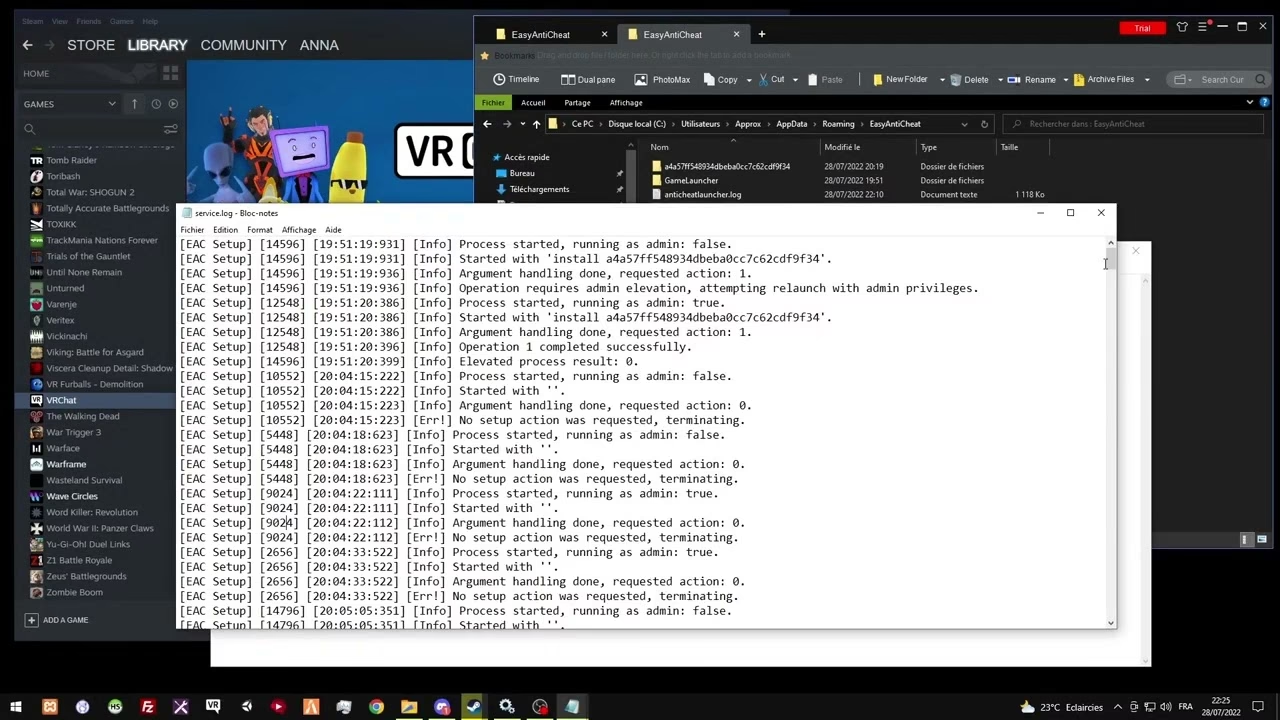
La frustración es inmensa. Te preparas para una sesión de juego con amigos, inicias tu título favorito como Elden Ring, Rust o Back 4 Blood, y te encuentras con un muro digital: "Easy Anti-Cheat no está instalado". Peor aún, cuando intentas ejecutar el instalador o reparador, la ventana aparece por una fracción de segundo y se desvanece en el aire, sin dejar rastro ni mensaje de error. Si esta situación te resulta familiar, no estás solo. Es un problema más común de lo que parece y, aunque desesperante, tiene solución. Este software, diseñado para garantizar un juego justo y libre de trampas, a veces puede convertirse en el principal obstáculo entre tú y la diversión. En esta guía completa, te llevaremos paso a paso a través de las soluciones, desde las más sencillas hasta las más avanzadas, para que puedas erradicar este error de una vez por todas y volver al campo de batalla virtual.
Entendiendo el Problema: ¿Por Qué Falla Easy Anti-Cheat?
Antes de sumergirnos en las soluciones, es útil entender por qué Easy Anti-Cheat (EAC) puede fallar de esta manera tan peculiar. EAC es un software que se integra a un nivel profundo en tu sistema operativo para monitorear procesos que puedan interferir con el juego. Este acceso profundo puede causar conflictos con otros programas, especialmente software de seguridad, o puede corromperse debido a problemas con archivos del sistema de Windows o una instalación de juego defectuosa. El hecho de que el instalador se cierre instantáneamente suele ser un síntoma de que algo en tu sistema está bloqueando su ejecución o que el propio servicio de EAC no puede iniciarse correctamente.
Paso 1: Las Verificaciones Fundamentales
A menudo, la solución más simple es la correcta. Antes de pasar a métodos más complejos, asegúrate de haber cubierto estas bases. Pueden parecer obvias, pero son la causa de un gran porcentaje de los problemas con EAC.
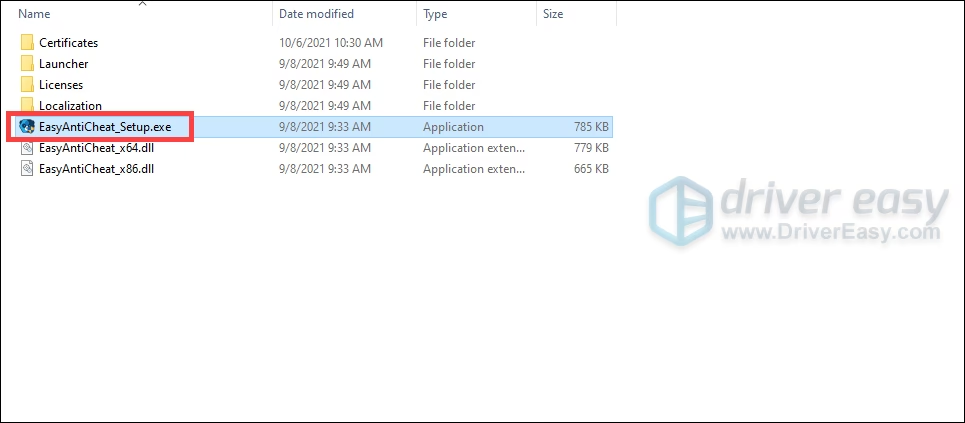
- Ejecutar como administrador: Este es el primer recurso y el más importante. Navega hasta la carpeta de instalación del juego, busca el ejecutable principal (por ejemplo, `rust.exe`) y el instalador de EAC (`EasyAntiCheat_Setup.exe`). Haz clic derecho sobre cada uno y selecciona "Ejecutar como administrador". Esto le otorga al programa los permisos necesarios para realizar cambios en tu sistema.
- Verificar la integridad de los archivos del juego: A veces, los archivos de EAC se corrompen durante una descarga o actualización. Las plataformas de juegos tienen herramientas para solucionar esto.
- En Steam: Ve a tu Biblioteca, haz clic derecho en el juego, selecciona "Propiedades", ve a la pestaña "Archivos locales" y haz clic en "Verificar integridad de los archivos del juego...".
- En Epic Games Store: Ve a tu Biblioteca, haz clic en los tres puntos junto al juego, selecciona "Gestionar" y luego haz clic en "Verificar".
Este proceso escaneará los archivos y reemplazará cualquiera que esté dañado o falte.
- Desactivar temporalmente Antivirus y Firewall: El software de seguridad es el principal sospechoso. Programas como Avast, AVG, Malwarebytes o incluso el propio Windows Defender pueden identificar erróneamente a EAC como una amenaza debido a su naturaleza intrusiva. Intenta desactivar tu antivirus y firewall temporalmente, solo durante el tiempo necesario para ejecutar el instalador de EAC y lanzar el juego por primera vez. Si esto funciona, deberás agregar excepciones para la carpeta del juego y el ejecutable de EAC en la configuración de tu software de seguridad para no tener que desactivarlo cada vez.
Paso 2: Reparación y Reinstalación Manual de EAC
Si las verificaciones básicas no funcionaron, es hora de forzar una reparación o reinstalación manual. Aquí es donde muchos usuarios se atascan porque el instalador se cierra, pero hay que seguir el proceso de forma metódica.
- Navega a la carpeta de Easy Anti-Cheat: Abre el explorador de archivos y dirígete a la carpeta donde tienes instalado el juego. Dentro de ella, busca una subcarpeta llamada `EasyAntiCheat`. La ruta suele ser algo como `C:\Program Files (x86)\Steam\steamapps\common\NombreDelJuego\EasyAntiCheat\`.
- Ejecuta el Setup: Dentro de esta carpeta, encontrarás un archivo llamado `EasyAntiCheat_EOS_Setup.exe` o `EasyAntiCheat_Setup.exe`. Haz clic derecho sobre él y selecciona "Ejecutar como administrador".
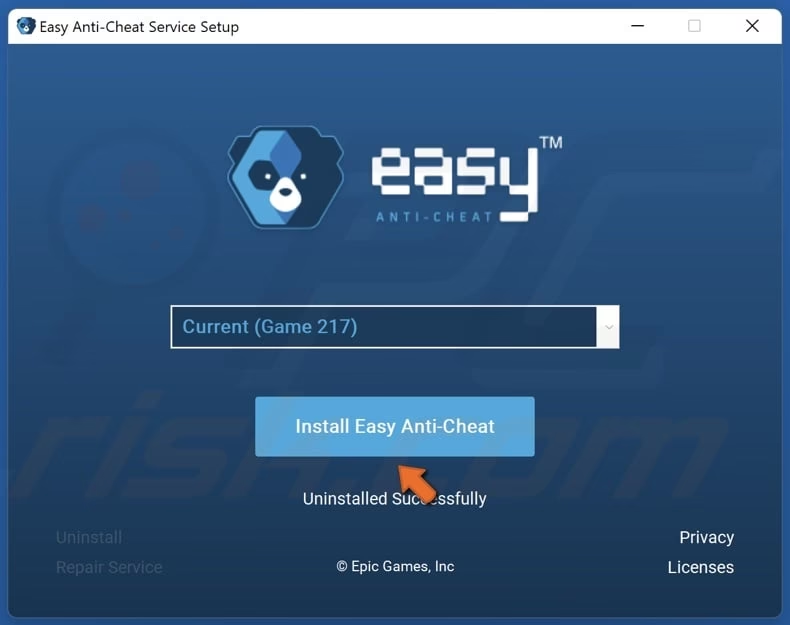
- Elige la opción de Reparar: Si la ventana logra quedarse abierta, verás una lista desplegable con los juegos que usan EAC. Asegúrate de que tu juego esté seleccionado y haz clic en el botón "Reparar". Esto intentará restaurar el servicio de EAC a su estado funcional.
- Si la reparación falla o la ventana se cierra: Si no puedes acceder a la opción de reparar, prueba la opción "Desinstalar". Una vez que el proceso finalice, vuelve a ejecutar el mismo archivo como administrador y ahora debería darte la opción de "Instalar". Complétala y reinicia tu PC.
Paso 3: Soluciones Avanzadas a Nivel de Sistema
Si has llegado hasta aquí, el problema es más profundo y probablemente esté relacionado con la configuración de Windows o archivos corruptos. No te rindas, estas soluciones son muy efectivas.
Verificación del Servicio de Easy Anti-Cheat
EAC se ejecuta como un servicio en segundo plano en Windows. Si este servicio está deshabilitado o mal configurado, el programa no podrá iniciarse.
- Presiona las teclas `Windows + R` para abrir el cuadro de diálogo "Ejecutar".
- Escribe `services.msc` y presiona Enter. Se abrirá la ventana de Servicios.
- En la lista, busca el servicio llamado "Easy Anti-Cheat". Puede que aparezca con un sufijo (ej. Easy Anti-Cheat (EOS)).
- Haz doble clic sobre él para abrir sus propiedades.
- En la pestaña "General", asegúrate de que el "Tipo de inicio" esté configurado en "Manual".
- Haz clic en "Aplicar" y luego en "Aceptar".
- Intenta ejecutar el juego de nuevo. El juego debería poder iniciar el servicio por sí mismo cuando sea necesario.
Reparación de Archivos del Sistema de Windows
Un sistema operativo con archivos corruptos puede impedir que muchos programas, incluido EAC, funcionen correctamente. Windows tiene una herramienta integrada para solucionar esto.
- Abre el menú de Inicio y escribe `cmd` o `Símbolo del sistema`.
- Haz clic derecho sobre "Símbolo del sistema" y selecciona "Ejecutar como administrador".
- En la ventana negra que aparece, escribe el siguiente comando y presiona Enter: `sfc /scannow`
- Espera pacientemente. El proceso puede tardar varios minutos. Windows escaneará todos los archivos del sistema protegidos y reemplazará las versiones incorrectas por las correctas.
- Una vez que termine, reinicia tu computadora e intenta instalar o reparar EAC nuevamente.
Actualizaciones Críticas: Drivers y Sistema Operativo
Aunque los usuarios a menudo reportan tener todo actualizado, una doble verificación nunca está de más. Un driver obsoleto o una actualización de Windows pendiente pueden causar incompatibilidades extrañas.
- Windows Update: Ve a Configuración > Actualización y seguridad > Windows Update y busca actualizaciones. Instala incluso las opcionales.
- Drivers de la GPU: Visita el sitio web de NVIDIA, AMD o Intel y descarga los últimos controladores para tu tarjeta gráfica. Realiza una "instalación limpia" si la opción está disponible.
- Actualización del BIOS: Este es un paso más avanzado y solo debe realizarse si te sientes cómodo con él. Un BIOS desactualizado, especialmente en placas base más nuevas como las X570, puede causar problemas de estabilidad y compatibilidad. Consulta el sitio web del fabricante de tu placa base para obtener instrucciones.
Tabla Comparativa de Soluciones
Para resumir, aquí tienes una tabla rápida que te ayudará a identificar el problema y su solución más probable.
| Síntoma del Problema | Causa Probable | Solución Principal |
|---|---|---|
| El instalador de EAC se cierra al instante. | Conflicto con Antivirus o permisos insuficientes. | Ejecutar como administrador y desactivar temporalmente el software de seguridad. |
| Error "Easy Anti-Cheat no está instalado" al lanzar el juego. | Instalación corrupta o servicio de EAC no iniciado. | Verificar archivos del juego y usar la opción "Reparar" en el setup de EAC. |
| Errores de autenticación o timeouts. | Problemas de red, firewall o el servicio de EAC mal configurado. | Revisar la configuración del firewall y el estado del servicio en `services.msc`. |
| El problema persiste en múltiples juegos y tras formatear. | Conflicto a nivel de sistema, drivers o hardware. | Ejecutar `sfc /scannow` y asegurarse de que todos los drivers y el BIOS estén actualizados. |
Preguntas Frecuentes (FAQ)
¿Por qué es necesario Easy Anti-Cheat para jugar online?
EAC es una herramienta anti-trampas. Su función es crear un entorno de juego justo para todos, detectando y bloqueando a los jugadores que utilizan software de terceros para obtener una ventaja injusta (como aimbots o wallhacks). Sin él, el modo multijugador de muchos juegos sería injugable.
¿Desactivar mi antivirus para jugar es seguro?
Desactivarlo por completo durante largos periodos no es recomendable. La solución ideal es desactivarlo solo para el proceso de instalación/reparación de EAC. Una vez que funcione, vuelve a activarlo y añade la carpeta del juego y los ejecutables de EAC a la lista de exclusiones o excepciones de tu antivirus. Esto le dice al programa de seguridad que confíe en esos archivos y no los bloquee.
He intentado absolutamente todo en esta guía y nada funciona. ¿Qué hago?
Si has agotado todas las opciones, el problema puede ser muy específico de tu configuración de hardware/software. En este punto, tus mejores opciones son: 1) Contactar al soporte técnico del juego específico que intentas jugar. Ellos pueden tener registros de problemas similares. 2) Contactar directamente al soporte de Easy Anti-Cheat a través de su sitio web, proporcionando la mayor cantidad de detalles posible sobre tu sistema y los pasos que has intentado.
¿Es posible que algún otro programa esté causando el conflicto?
Sí, absolutamente. Programas con overlays (como Discord, MSI Afterburner, RivaTuner), software de control de RGB (como iCUE de Corsair), o cualquier aplicación que se enganche a los procesos del juego puede causar conflictos. Intenta cerrar todos los programas no esenciales que se ejecutan en segundo plano antes de lanzar el juego para ver si eso resuelve el problema.
Sabemos que enfrentarse a problemas técnicos como este puede agotar la paciencia de cualquiera. Sin embargo, siguiendo estos pasos de manera ordenada, desde lo más simple a lo más complejo, tienes una alta probabilidad de reparar el problema con Easy Anti-Cheat y finalmente disfrutar de tus juegos online. ¡Mucha suerte!
Si quieres conocer otros artículos parecidos a Repara Easy Anti-Cheat: Guía Completa puedes visitar la categoría Guías.