
19/09/2019
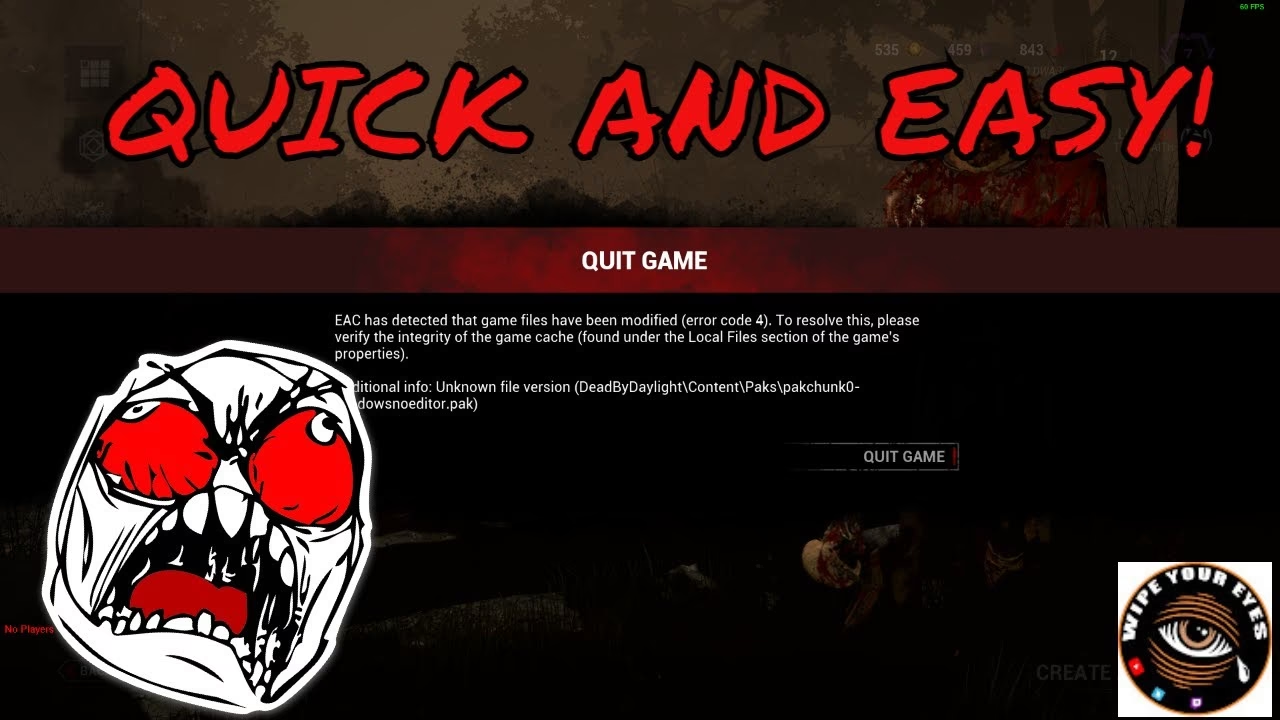
En el mundo del gaming online, la integridad y la justicia son pilares fundamentales. Para mantener un campo de juego nivelado, los desarrolladores confían en herramientas como Easy Anti-Cheat (EAC). Sin embargo, como cualquier software complejo, a veces puede presentar problemas. Uno de los errores más comunes y frustrantes que pueden encontrar los jugadores es el temido mensaje: "EAC client cannot be instantiated". Este error te impide iniciar tu juego favorito, dejándote en el menú principal y fuera de la acción. Afortunadamente, no es un problema sin solución. En esta guía completa, te llevaremos de la mano a través de las causas de este error y te proporcionaremos un arsenal de soluciones detalladas, desde la más simple hasta la más avanzada, para que puedas volver a jugar lo antes posible.
- ¿Qué es Easy Anti-Cheat y por qué ocurre este error?
- Solución 1: El Método Rápido y Efectivo (Reinstalación Limpia de EAC)
- Solución 2: Verificar la Integridad de los Archivos del Juego
- Solución 3: Utilizar la Herramienta de Reparación de EAC
- Tabla Comparativa de Soluciones
- Preguntas Frecuentes (FAQ)
- Conclusión: ¡De vuelta al juego!
¿Qué es Easy Anti-Cheat y por qué ocurre este error?
Antes de sumergirnos en las soluciones, es útil entender qué estamos tratando de arreglar. Easy Anti-Cheat es un software de terceros diseñado para prevenir las trampas en los juegos multijugador en línea. Funciona en segundo plano mientras juegas, monitoreando el sistema en busca de programas o modificaciones no autorizadas que puedan dar a un jugador una ventaja injusta. El error "client cannot be instantiated" generalmente significa que el servicio de EAC no pudo iniciarse o cargarse correctamente en tu sistema. Las razones pueden ser variadas:
- Archivos corruptos: La causa más común. Los archivos de instalación de EAC o del propio juego pueden haberse dañado durante una actualización, un cierre incorrecto del sistema o por la acción de otro software.
- Problemas de permisos: El juego o EAC pueden no tener los permisos de administrador necesarios para ejecutarse correctamente y realizar las comprobaciones que necesita.
- Conflictos de software: Tu antivirus o firewall podría estar bloqueando por error la ejecución de Easy Anti-Cheat, confundiéndolo con una amenaza potencial.
- Instalación desactualizada: Una versión obsoleta de EAC puede no ser compatible con la última actualización del juego.
Entender estas causas nos ayuda a enfocar mejor las soluciones que aplicaremos a continuación.
Solución 1: El Método Rápido y Efectivo (Reinstalación Limpia de EAC)
Esta es la solución más recomendada y la que resuelve el problema en la gran mayoría de los casos. Consiste en forzar al sistema a reinstalar una copia limpia y funcional de Easy Anti-Cheat. Sigue estos pasos cuidadosamente:
- Cierra todo por completo: Asegúrate de que tanto el juego como el cliente de Steam (o la plataforma que uses) estén completamente cerrados. Revisa el Administrador de Tareas (Ctrl + Shift + Esc) para confirmar que no haya procesos relacionados ejecutándose en segundo plano.
- Navega a la carpeta de instalación: Abre el Explorador de Archivos de Windows. La carpeta que buscamos se encuentra generalmente en
C:\Program Files (x88). - Elimina la carpeta de Easy Anti-Cheat: Dentro de
Program Files (x88), busca una carpeta llamada "EasyAntiCheat". Haz clic derecho sobre ella y selecciona "Eliminar". No te preocupes, esto es completamente seguro. - Reinicia tu plataforma de juegos: Ahora, inicia Steam (o Epic Games, etc.). Es muy recomendable que lo hagas como administrador. Para ello, haz clic derecho en el icono de Steam y selecciona "Ejecutar como administrador".
- Inicia el juego: Ve a tu biblioteca y lanza el juego que te estaba dando el error. Al hacerlo, el juego detectará que faltan los archivos de EAC y automáticamente descargará e instalará una versión nueva y limpia. Este proceso puede tardar un momento. Una vez finalizado, el juego debería iniciarse sin el error.
Solución 2: Verificar la Integridad de los Archivos del Juego
Si la primera solución no funcionó, es posible que el problema no esté solo en la carpeta principal de EAC, sino en los archivos específicos del juego. La función de verificar la integridad de los archivos en Steam es una herramienta poderosa para solucionar esto.
Pasos para verificar archivos en Steam:
- Abre tu biblioteca de Steam.
- Haz clic derecho sobre el juego que presenta el problema y selecciona "Propiedades".
- En la nueva ventana, ve a la pestaña "Archivos instalados".
- Haz clic en el botón que dice "Verificar integridad de los archivos del juego".
- Steam comenzará un proceso para escanear todos los archivos del juego en tu disco duro y compararlos con los archivos en sus servidores. Si encuentra algún archivo corrupto o faltante (incluidos los relacionados con EAC), los descargará y reemplazará automáticamente.
- Una vez que el proceso finalice, intenta iniciar el juego de nuevo.
Solución 3: Utilizar la Herramienta de Reparación de EAC
Muchos juegos que utilizan Easy Anti-Cheat incluyen su propia herramienta de instalación y reparación. A veces, ejecutar esta herramienta directamente puede solucionar problemas que los métodos anteriores no lograron resolver.
- Encuentra la carpeta del juego: Navega hasta la carpeta donde tienes instalado el juego. En Steam, puedes hacerlo fácilmente haciendo clic derecho en el juego > Propiedades > Archivos instalados > Explorar.
- Localiza el instalador de EAC: Dentro de la carpeta del juego, busca una subcarpeta que a menudo se llama "EasyAntiCheat" o similar. Dentro de ella, deberías encontrar un archivo ejecutable llamado
EasyAntiCheat_Setup.exeoEasyAntiCheat_EOS_Setup.exe. - Ejecuta la herramienta: Haz doble clic en este archivo para abrir el panel de servicio de Easy Anti-Cheat.
- Repara el servicio: En la ventana que aparece, asegúrate de que tu juego esté seleccionado en el menú desplegable. Luego, haz clic en el botón que dice "Reparar servicio" o "Repair Service".
- Espera a que finalice: La herramienta reinstalará y reconfigurará los servicios de EAC específicamente para ese juego. Cuando termine, cierra la ventana e intenta lanzar el juego.
Tabla Comparativa de Soluciones
Para ayudarte a decidir por dónde empezar, aquí tienes una tabla que resume los métodos propuestos:
| Método de Solución | Dificultad | Tiempo Estimado | Cuándo Usarlo |
|---|---|---|---|
| Reinstalación Limpia de EAC | Baja | 2-5 minutos | Como primera opción. Es la solución más común y efectiva. |
| Verificar Integridad de Archivos | Baja | 5-15 minutos (depende del juego) | Si la reinstalación limpia no funciona o sospechas de archivos corruptos del juego. |
| Herramienta de Reparación | Media | 1-3 minutos | Cuando el problema parece estar ligado específicamente a la configuración de EAC para un juego concreto. |
Preguntas Frecuentes (FAQ)
¿Es seguro eliminar la carpeta de EasyAntiCheat de Program Files (x86)?
Sí, es completamente seguro. Esta carpeta contiene los archivos base del servicio. Al iniciar un juego que lo requiere, el sistema detectará su ausencia y lo reinstalará automáticamente, asegurando que tengas la versión más reciente y sin corrupciones.
He intentado todo y el error persiste, ¿qué más puedo hacer?
Si ninguna de las soluciones anteriores ha funcionado, el problema podría ser más profundo. Considera los siguientes pasos:
- Revisa tu Antivirus/Firewall: Desactiva temporalmente tu software de seguridad e intenta lanzar el juego. Si funciona, significa que tu antivirus lo está bloqueando. Deberás añadir una excepción para el ejecutable del juego y para el servicio de Easy Anti-Cheat.
- Actualiza Windows y tus drivers: Asegúrate de que tu sistema operativo y los drivers de tu tarjeta gráfica estén completamente actualizados. A veces, las incompatibilidades pueden causar este tipo de errores.
- Contacta al soporte del juego: Si todo lo demás falla, el último recurso es contactar al equipo de soporte oficial del juego. Ellos pueden tener información sobre problemas específicos de compatibilidad o soluciones más avanzadas.
¿Este error significa que he sido baneado?
No, el error "EAC client cannot be instantiated" es un problema técnico de software y no está relacionado con un baneo de cuenta. Un mensaje de baneo sería mucho más explícito y te informaría directamente de la sanción.
Conclusión: ¡De vuelta al juego!
El error "EAC client cannot be instantiated" puede parecer intimidante, pero en la mayoría de los casos, es un obstáculo con una solución sencilla. Siguiendo los pasos descritos en esta guía, desde la reinstalación limpia hasta el uso de la herramienta para reparar el servicio, tienes a tu disposición las herramientas necesarias para diagnosticar y solucionar el problema. Recuerda siempre empezar por la solución más simple y avanzar hacia las más complejas. Con un poco de paciencia, estarás de vuelta en tus partidas online, disfrutando de una experiencia de juego justa y sin interrupciones. ¡Nos vemos en el campo de batalla!
Si quieres conocer otros artículos parecidos a Solucionar error EAC: client cannot be instantiated puedes visitar la categoría Guías.