
07/10/2010
DayZ es una experiencia de supervivencia inigualable, pero pocos momentos son tan frustrantes como prepararse para una sesión de juego y encontrarse de frente con un error persistente que te impide unirte a tus servidores favoritos. Uno de los problemas más comunes que atormenta a la comunidad es el temido error de 'version mismatch' o discrepancia de versiones, especialmente para quienes utilizan el popular DZSA Launcher. Esta herramienta, aunque fantástica para gestionar mods y encontrar servidores, a veces puede desincronizarse con el juego base, provocando un auténtico quebradero de cabeza. Afortunadamente, existe una solución probada por la comunidad que, aunque requiere varios pasos, es altamente efectiva. En esta guía completa, te llevaremos de la mano a través del proceso para realizar una instalación limpia, que incluye la desinstalación correcta de DZSA Launcher, para que puedas volver a Chernarus o Livonia sin más demoras.
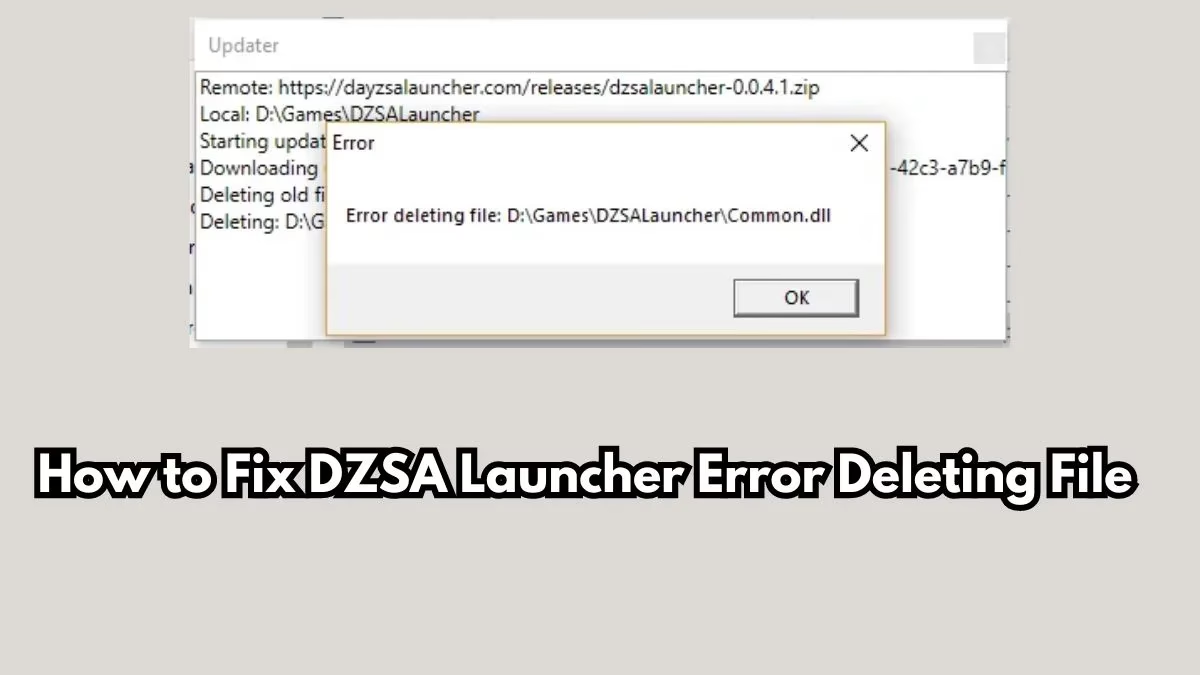
¿Por Qué Ocurre el Error 'Version Mismatch'?
Antes de sumergirnos en la solución, es útil entender la raíz del problema. El ecosistema de DayZ es complejo; por un lado, tenemos el juego principal que recibe actualizaciones periódicas de Bohemia Interactive. Por otro, tenemos una gigantesca comunidad de modders que crean contenido increíble, y finalmente, herramientas como DZSA Launcher que intentan gestionar todo este conjunto. El error de 'version mismatch' suele aparecer cuando hay una incongruencia entre alguna de estas partes:
- La versión de tu juego base de DayZ no coincide con la del servidor.
- Los mods que el servidor requiere no están actualizados en tu cliente, o tienes versiones corruptas.
- El propio DZSA Launcher no está interpretando correctamente las versiones de los archivos o tiene datos en caché que están obsoletos.
- Archivos residuales o corruptos en tu instalación de DayZ o en sus carpetas de configuración.
El método que describiremos a continuación aborda todos estos puntos, forzando una sincronización completa y limpia de todos los componentes necesarios para jugar.
Guía Definitiva: Solucionando el Error Paso a Paso
Este proceso puede parecer largo, pero seguir cada paso en el orden correcto es crucial para garantizar el éxito. No te saltes ninguno, ya que cada uno cumple una función específica en la limpieza y restauración de tus archivos de juego.
Paso 1: Verificación y Limpieza Inicial de Archivos en Steam
El primer paso consiste en utilizar la propia herramienta de Steam para que detecte y elimine los archivos potencialmente problemáticos. Es un tipo de 'reseteo' de la instalación del juego.
- Abre tu biblioteca de Steam.
- Busca 'DayZ' en tu lista de juegos, haz clic derecho sobre él y selecciona 'Propiedades'.
- En la ventana que se abre, ve a la pestaña 'Archivos instalados'.
- Haz clic en el botón 'Verificar la integridad de los archivos del juego'.
- Aquí viene el punto clave: Steam probablemente abrirá un menú o una ventana emergente preguntando sobre la eliminación de ciertos archivos de DayZ. Debes seleccionar todas las opciones disponibles para asegurarte de que se eliminen los archivos de configuración, mods y otros datos que puedan estar causando el conflicto.
- Procede con la verificación. Este proceso tardará unos minutos.
Paso 2: La Desinstalación Completa de DZSA Launcher
Con los archivos del juego 'preparados' para ser reinstalados, el siguiente paso es eliminar el launcher que gestiona las conexiones a los servidores modificados.
- Cierra completamente DZSA Launcher si lo tienes abierto (revisa también el área de notificación de Windows).
- Ve al Panel de Control de Windows ('Agregar o quitar programas') o a Configuración > Aplicaciones > Aplicaciones y características.
- Busca 'DZSA Launcher' en la lista de programas instalados.
- Selecciónalo y haz clic en 'Desinstalar'. Sigue las instrucciones que aparezcan en pantalla.
- Importante: Tras la desinstalación, es recomendable buscar carpetas residuales. Revisa ubicaciones como 'Archivos de Programa' y '%AppData%' para asegurarte de que no queden restos del launcher.
Paso 3: Limpieza Manual de Carpetas de DayZ
Este es un paso que muchos jugadores omiten y que a menudo es la causa de que los problemas persistan. Debemos asegurarnos de que no queden archivos de configuración antiguos.
- Abre el Explorador de Archivos de Windows.
- Navega a tu carpeta de 'Documentos'.
- Busca una carpeta llamada 'DayZ'. Si existe, elimínala por completo. No te preocupes, esta carpeta contiene principalmente configuraciones del cliente, y se volverá a crear con valores predeterminados cuando inicies el juego de nuevo. El progreso de tu personaje se guarda en el servidor, no aquí.
- Adicionalmente, vuelve a la carpeta de instalación de DayZ a través de Steam (Clic derecho > Administrar > Ver archivos locales) y comprueba que no queden carpetas de mods sospechosas (suelen empezar con '@'). El primer paso debería haberlas eliminado, pero una doble comprobación no hace daño.
Paso 4: Restauración de los Archivos Base del Juego
Ahora que hemos limpiado todo, es hora de que Steam reconstruya la instalación de DayZ con archivos frescos y oficiales.
- Vuelve a tu biblioteca de Steam.
- Repite el proceso del Paso 1: Clic derecho en DayZ > Propiedades > Archivos instalados > 'Verificar la integridad de los archivos del juego'.
- En esta ocasión, si vuelve a aparecer el menú de desinstalación, no selecciones ninguna opción. Simplemente haz clic en 'Siguiente' o 'Continuar'.
- Steam ahora detectará que faltan muchos archivos (los que eliminamos en el primer paso) y procederá a descargarlos de nuevo. Esto reinstalará una versión completamente limpia del juego.
Paso 5: Reinstalación y Configuración de DZSA Launcher
Con DayZ restaurado a su estado original, es el momento de traer de vuelta el launcher que nos da acceso al mundo de los servidores comunitarios.
- Abre tu navegador web y dirígete a la página oficial de DZSA Launcher para descargar la última versión disponible. Esto es fundamental para asegurar la compatibilidad.
- Instala el launcher como lo harías con cualquier otro programa.
- Una vez instalado, ábrelo. Lo primero que debes hacer es ir a la sección de 'Settings' (Configuración).
- Busca la opción que dice 'DayZ Path' o 'Ruta de DayZ'. Asegúrate de que apunte correctamente a la carpeta donde tienes instalado el juego a través de Steam. Normalmente, el launcher lo detecta automáticamente, pero es vital confirmarlo.
- ¡Listo! Ahora puedes buscar tu servidor favorito. DZSA Launcher descargará los mods necesarios para ese servidor específico y, al estar partiendo de una base limpia, no debería haber conflictos de versiones.
Tabla Comparativa: Lanzador Oficial vs. DZSA Launcher
Para los jugadores más nuevos, puede surgir la duda de por qué usar una herramienta de terceros. Aquí tienes una breve comparativa:
| Característica | Lanzador Oficial de DayZ | DZSA Launcher |
|---|---|---|
| Búsqueda de Servidores | Funcional, pero con filtros básicos. Puede ser lento. | Muy rápida y avanzada, con filtros por mapa, jugadores, ping, nombre, etc. |
| Gestión de Mods | Automática al unirse a un servidor, pero a veces falla o es lenta. | Descarga e instala automáticamente todos los mods necesarios al hacer clic en 'Jugar'. Generalmente más fiable. |
| Facilidad de Uso | Integrado en el juego, pero menos intuitivo para servidores comunitarios. | Interfaz sencilla y directa. Encuentras un servidor, haces clic y juegas. |
| Estabilidad | Al ser oficial, tiene menos puntos de fallo externos. | Puede causar errores como el 'version mismatch' si se desincroniza, requiriendo una reinstalación. |
Preguntas Frecuentes (FAQ)
¿Perderé mi personaje o mi base al seguir estos pasos?
No. El progreso de tu personaje, así como las bases que hayas construido, se almacenan en el servidor en el que juegas, no en tu ordenador. Este proceso solo afecta a los archivos del juego en tu PC, por lo que tus pertenencias y tu personaje estarán a salvo.
¿Este método sirve para solucionar otros errores de DayZ?
Sí. Aunque está específicamente diseñado para el error 'version mismatch', el proceso de realizar una instalación limpia es una de las soluciones más efectivas para una amplia gama de problemas, incluyendo crasheos, texturas corruptas o errores de inicio del juego.
¿Es seguro utilizar DZSA Launcher?
Absolutamente. DZSA Launcher es una herramienta creada por y para la comunidad, utilizada por cientos de miles de jugadores de DayZ en todo el mundo. Es la forma más popular y sencilla de acceder a servidores modificados. Sin embargo, como con cualquier software, asegúrate siempre de descargarlo de su sitio web oficial para evitar versiones falsas o maliciosas.
He seguido todos los pasos y el error persiste, ¿qué hago?
Si el problema continúa, puede deberse a factores externos. Considera revisar tu antivirus o firewall, ya que a veces pueden interferir con la descarga de mods. También es una buena idea buscar ayuda en las comunidades activas de DayZ, como su Discord oficial o subreddits, donde otros jugadores y administradores de servidores pueden ofrecerte asistencia más específica para tu caso.
Con esta guía, deberías tener todas las herramientas necesarias para erradicar de una vez por todas el frustrante error de discrepancia de versiones. Ahora, ¡disfruta de tu regreso al apocalipsis!
Si quieres conocer otros artículos parecidos a Guía: Desinstalar DZSA Launcher y Solucionar Errores puedes visitar la categoría Guías.