
18/01/2020
¿Alguna vez has soñado con experimentar la increíble nitidez de una resolución 4K pero tu monitor es Full HD (1920x1080)? NVIDIA tiene una tecnología casi mágica que lo hace posible, y se llama Dynamic Super Resolution o DSR. Esta función, integrada en los drivers de GeForce, permite a tu tarjeta gráfica renderizar los juegos a una resolución mucho mayor que la de tu pantalla para luego reducirla de forma inteligente al tamaño nativo de tu monitor. El resultado es una imagen espectacularmente más detallada, con texturas más definidas, sombras más suaves y un anti-aliasing de altísima calidad. En esta guía completa, te explicaremos todo lo que necesitas saber sobre el DSR y cómo puedes activarlo para transformar tu experiencia de juego.
¿Qué es Exactamente el DSR y Cómo Funciona?
Para entender el DSR, imagina que tomas una fotografía con una cámara de 100 megapíxeles y luego la redimensionas para verla en la pantalla de tu móvil. A pesar de que la pantalla tiene una resolución mucho menor, la imagen final se verá increíblemente nítida y llena de detalles, mucho más que si la hubieras tomado directamente con la cámara del móvil. El DSR aplica este mismo principio a los videojuegos en tiempo real.
La tecnología renderiza el juego a una resolución superior (por ejemplo, 3840x2160 o 4K) en segundo plano. Durante este proceso, se capturan muchos más detalles de la escena. Posteriormente, un filtro avanzado reduce esta imagen de alta resolución al tamaño nativo de tu monitor (por ejemplo, 1920x1080). Este proceso de 'downsampling' o submuestreo conserva una gran cantidad de la información de la imagen original, lo que resulta en una mejora visual notable en prácticamente todos los aspectos del juego.
Como se menciona en la información de NVIDIA, no se trata solo de la hierba o el follaje. Casi todos los elementos visuales se benefician:
- Texturas: Los detalles en las superficies como rocas, madera o metal se ven mucho más definidos.
- Sombras: Los bordes de las sombras se suavizan, eliminando el efecto de "dientes de sierra".
- Efectos Visuales: Explosiones, humo y partículas se ven con mayor fidelidad.
- Anti-Aliasing: El DSR es, en esencia, una de las formas más puras y efectivas de anti-aliasing (conocido como Super Sampling Anti-Aliasing o SSAA), eliminando casi por completo los bordes dentados en los objetos.
- Detalle Geométrico: Los modelos de personajes y objetos a distancia se ven menos borrosos y más detallados.
Guía Paso a Paso: Cómo Activar DSR
Existen dos métodos principales para activar el DSR. El primero es increíblemente sencillo a través de GeForce Experience, mientras que el segundo, a través del Panel de Control de NVIDIA, ofrece una personalización mucho más profunda y es el método preferido por los entusiastas.
Método 1: La Vía Rápida con GeForce Experience
Este es el método más simple y recomendado si no quieres complicarte. Está diseñado para funcionar con un solo clic.
- Asegúrate de tener todo actualizado: Necesitas tener instalada la aplicación GeForce Experience (versión 2.1.2 o superior) y los drivers de NVIDIA (versión 344.11 WHQL o superior). Lo ideal es tener siempre las últimas versiones de ambos.
- Abre GeForce Experience: Inicia la aplicación desde tu menú de inicio o la bandeja del sistema.
- Selecciona tu juego: En la pestaña "Juegos", busca el título que quieres mejorar y haz clic en él.
- Optimiza: Simplemente presiona el botón verde que dice "Optimizar". GeForce Experience configurará automáticamente el juego para usar DSR si tu hardware es lo suficientemente potente, junto con otros ajustes gráficos recomendados.
Es importante notar que este método automático puede no estar disponible para todos los juegos, especialmente aquellos más antiguos que no manejan bien el escalado de la interfaz de usuario (UI) o no soportan resoluciones por encima de 1080p.
Método 2: Configuración Manual desde el Panel de Control de NVIDIA
Este es el método que te da control total sobre la tecnología DSR. Aquí es donde realmente puedes ajustar la experiencia a tu gusto. Sigue estos pasos:
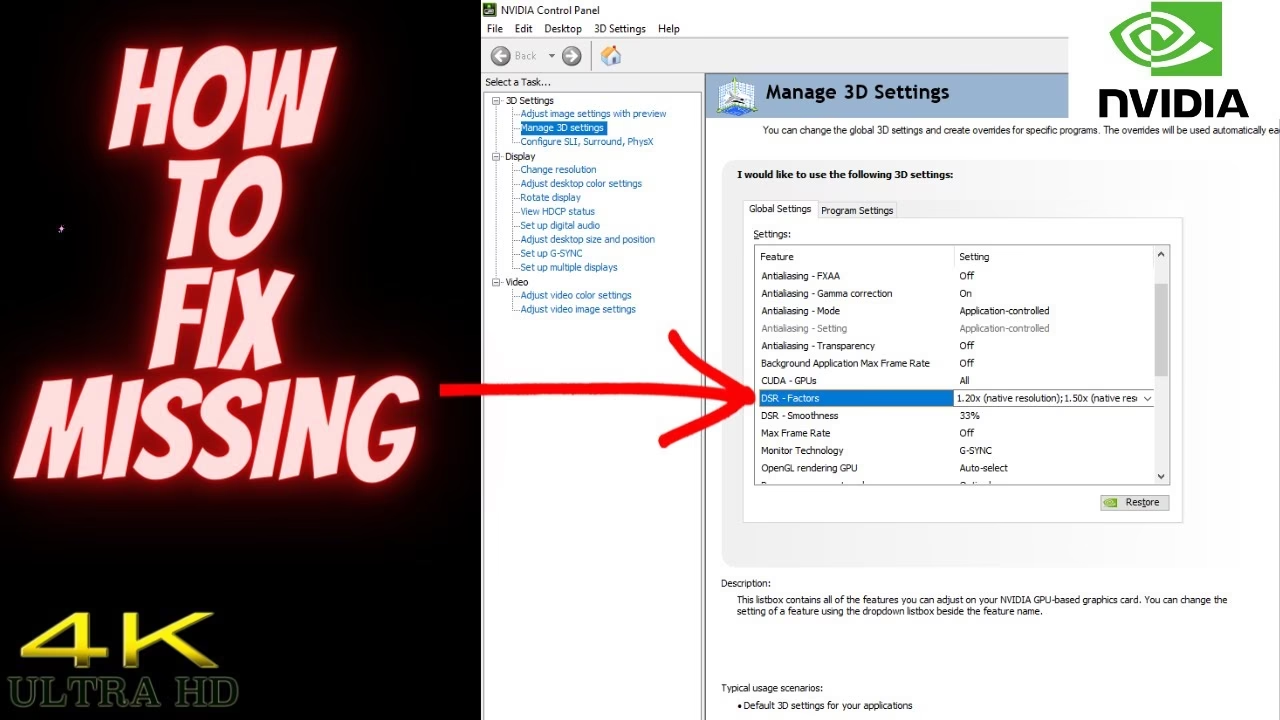
- Abre el Panel de Control de NVIDIA: Haz clic derecho en un espacio vacío de tu escritorio y selecciona "Panel de control de NVIDIA".
- Ve a "Controlar la configuración 3D": En el menú de la izquierda, bajo la sección "Configuración 3D", haz clic en esta opción.
- Selecciona "Factores de DSR": En la pestaña "Configuración global" (para aplicar el DSR a todos los juegos) o "Configuración de programa" (para aplicarlo solo a un juego específico), busca en la lista de opciones "Factores de DSR".
- Elige los multiplicadores: Al hacer clic, verás una lista de multiplicadores de resolución (por ejemplo, 1.20x, 1.50x, 2.00x, 4.00x). Cada uno representa un aumento sobre tu resolución nativa. Por ejemplo, si tienes un monitor 1080p, activar el factor 4.00x significa que el juego se renderizará internamente a 4K. Puedes marcar varias casillas para tener diferentes opciones de resolución disponibles dentro de los juegos.
- Ajusta la "Suavidad de DSR": Justo debajo de los factores, encontrarás una opción llamada "Suavidad de DSR". Este es un ajuste crucial. Controla un filtro Gaussiano que se aplica durante el proceso de reescalado para evitar que la imagen se vea demasiado nítida o con artefactos. Un valor del 0% no aplica ningún suavizado (imagen más nítida, pero puede tener parpadeo), mientras que un 100% aplica el máximo (imagen más suave, pero puede verse borrosa). Un buen punto de partida es el 33%. Te recomendamos experimentar con este valor para encontrar tu preferencia personal.
- Aplica los cambios: Haz clic en el botón "Aplicar" en la esquina inferior derecha del panel.
- Configura el juego: ¡Ya casi está! Ahora, inicia el juego que quieres mejorar. Ve a sus ajustes de gráficos y busca la opción de resolución. Verás que ahora aparecen nuevas resoluciones "virtuales" más altas que la de tu monitor. Simplemente selecciona una de las que activaste (por ejemplo, "3840 x 2160") y disfruta de la nueva calidad visual.
DSR vs. DLSS: Aclarando la Confusión
Es común confundir DSR con otra tecnología popular de NVIDIA, el DLSS (Deep Learning Super Sampling). Aunque ambas buscan mejorar tu experiencia de juego, funcionan de maneras completamente opuestas. Aquí tienes una tabla para entenderlo mejor.
| Característica | DSR (Dynamic Super Resolution) | DLSS (Deep Learning Super Sampling) |
|---|---|---|
| Concepto Principal | Downscaling (Reescalado hacia abajo) | Upscaling (Reescalado hacia arriba) |
| Funcionamiento | Renderiza a alta resolución y la reduce a la de tu monitor. | Renderiza a baja resolución y usa IA para reconstruirla a una alta resolución. |
| Objetivo Principal | Mejorar la calidad de imagen. | Mejorar el rendimiento (FPS). |
| Impacto en el Rendimiento | Negativo. Requiere una GPU potente ya que es muy exigente. | Positivo. Aumenta significativamente los fotogramas por segundo. |
| Requisitos | GPU NVIDIA Maxwell o más reciente. Compatible con casi cualquier juego. | GPU NVIDIA RTX (Tensor Cores). Requiere implementación por parte del desarrollador del juego. |
Preguntas Frecuentes (FAQ)
¿El DSR afectará mucho el rendimiento de mis juegos?
Sí, definitivamente. El DSR es una tecnología que consume muchos recursos. Renderizar un juego a 4K (factor DSR 4.00x en un monitor 1080p) es exactamente igual de exigente para tu GPU que correrlo en un monitor 4K nativo. El impacto en el rendimiento es considerable, por lo que se recomienda para tarjetas gráficas de gama media-alta y alta, especialmente si quieres mantener una tasa de fotogramas fluida. Empieza con factores bajos como 1.50x o 1.78x y sube desde ahí.
¿Qué valor de "Suavidad de DSR" debo usar?
La suavidad es una preferencia personal. El valor por defecto suele ser 33%, que es un excelente punto de partida. Si encuentras que la imagen es demasiado nítida y ves algo de "parpadeo" en texturas finas, aumenta el valor. Si sientes que la imagen está demasiado borrosa o "suave", redúcelo. Experimenta en tu juego favorito moviendo el deslizador entre 15% y 40% para encontrar tu punto ideal.
¿Por qué la interfaz de mi juego se ve muy pequeña con DSR?
Este es un efecto secundario común en juegos más antiguos o en aquellos que no fueron diseñados con resoluciones ultra altas en mente. El juego renderiza todo, incluida la interfaz de usuario (mapas, menús, barras de vida), a la alta resolución del DSR, y luego todo se encoge. Si el juego no tiene una opción de escalado de UI, los elementos pueden volverse diminutos y difíciles de leer. Lamentablemente, no hay una solución universal para esto más allá de esperar que el juego tenga dicha opción.
¿Es DSR mejor que el anti-aliasing tradicional como MSAA o FXAA?
Técnicamente, DSR es una forma de Super Sampling Anti-Aliasing (SSAA), que es considerado el método de anti-aliasing de mayor calidad posible porque muestrea toda la imagen, no solo los bordes de los polígonos (como el MSAA) o aplicando un filtro de post-procesado (como el FXAA). Por lo tanto, en términos de calidad pura, DSR suele ser superior a la mayoría de las otras formas de AA. Sin embargo, también es el más exigente. Una buena estrategia puede ser activar un factor DSR bajo (como 1.50x) y desactivar el anti-aliasing del juego, ya que el DSR se encargará de suavizar los bordes de manera muy eficaz.
Si quieres conocer otros artículos parecidos a Guía DSR de NVIDIA: 4K en tu monitor 1080p puedes visitar la categoría Guías.