
31/07/2025
Dying Light, el aclamado juego de supervivencia y zombis de Techland, sigue siendo un favorito para muchos jugadores gracias a su increíble parkour y su atmósfera inmersiva. Sin embargo, para aquellos que buscan exprimir hasta la última gota de potencial del juego, las opciones de configuración predeterminadas pueden quedarse cortas. Aquí es donde entra en juego una herramienta externa que ha ganado popularidad en la comunidad: el Dying Light Manager. Se trata de una pequeña pero potente utilidad que desbloquea un nivel de personalización que el juego base simplemente no ofrece, permitiéndote modificar desde los efectos visuales más sutiles hasta los elementos que impactan directamente en el rendimiento.
Si alguna vez has deseado desactivar las nubes para tener un cielo perpetuamente despejado, eliminar las partículas flotantes para una imagen más limpia o simplemente saltarte los videos de introducción para entrar directamente a la acción, este artículo es para ti. A continuación, desglosaremos todo lo que necesitas saber sobre Dying Light Manager: qué es, cómo funciona, cómo instalarlo correctamente y, lo más importante, cómo puede transformar tu forma de jugar en la apocalíptica ciudad de Harran.
- ¿Qué es Exactamente Dying Light Manager?
- Un Tour por las Funciones de Dying Light Manager
- Guía de Instalación: El Secreto está en los Detalles
- Tabla Comparativa: Dying Light con vs. sin Manager
- Advertencias Importantes: ¿Es Seguro Usar Dying Light Manager?
- Preguntas Frecuentes (FAQ)
- Conclusión: Tu Experiencia en Harran, a tu Manera
¿Qué es Exactamente Dying Light Manager?
Dying Light Manager es una aplicación gratuita e independiente, creada por el modder CreeperLite, que actúa como un panel de control avanzado para la configuración del primer juego de Dying Light. A diferencia de los mods que alteran el contenido del juego (como armas o misiones), este programa se enfoca exclusivamente en ajustar los parámetros técnicos y visuales del motor gráfico. Piensa en él como un menú de opciones extendido que te da el poder de activar o desactivar elementos que los desarrolladores no incluyeron en la interfaz de usuario estándar.
Su principal atractivo reside en la capacidad de realizar una optimización detallada. Los jugadores con equipos de hardware más modestos pueden utilizarlo para desactivar efectos visuales exigentes y ganar valiosos fotogramas por segundo (FPS), mientras que los jugadores con PCs de gama alta pueden experimentar con diferentes configuraciones para lograr una estética única. Es importante recalcar que esta herramienta está diseñada exclusivamente para el Dying Light original y no es compatible con su secuela, Dying Light 2: Stay Human.
Un Tour por las Funciones de Dying Light Manager
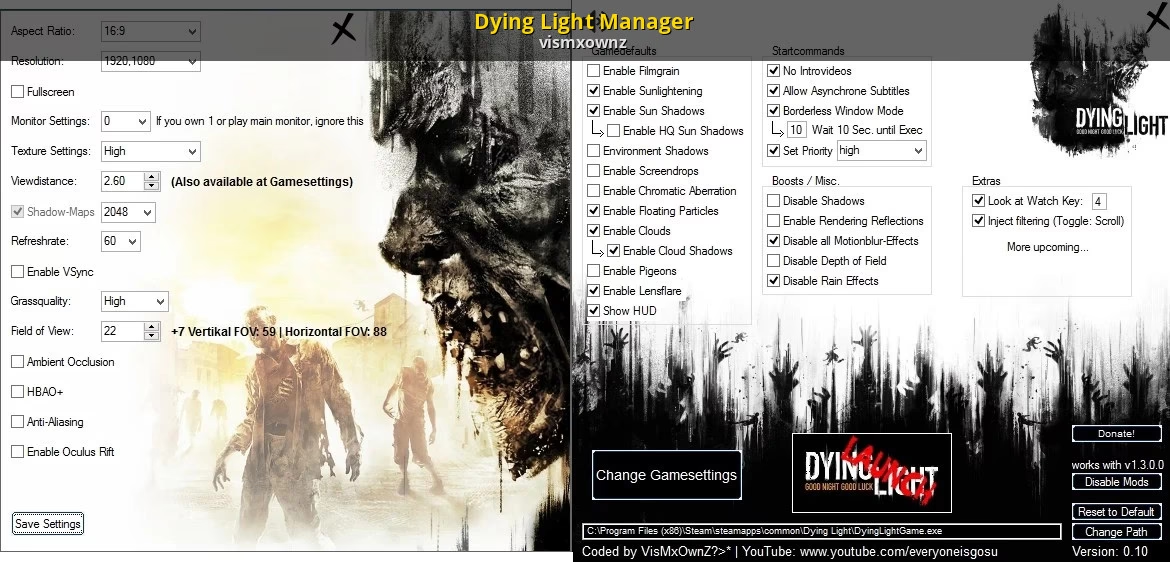
La interfaz del programa es sencilla y divide sus múltiples opciones en cuatro secciones claras, facilitando la navegación y el ajuste de los parámetros deseados.
1. Opciones Predeterminadas del Juego (Game Defaults)
Esta es la sección principal y la más utilizada. Aquí encontrarás una gran cantidad de ajustes visuales que pueden cambiar drásticamente cómo se ve y se siente el juego:
- Iluminación y Sombras: Permite modificar aspectos fundamentales como el destello de la lente (lens flare) o la calidad de las sombras, elementos que tienen un gran impacto en el rendimiento.
- Nubes y Cielo: ¿Cansado de los días nublados en Harran? Puedes desactivar completamente las nubes para disfrutar de un sol constante, lo que también puede ofrecer una ligera mejora de FPS.
- Partículas Flotantes: El juego utiliza partículas de polvo y otros elementos para crear ambiente. Desactivarlas puede resultar en una imagen más nítida y un menor consumo de recursos.
- HUD (Heads-Up Display): Si buscas una inmersión total o quieres capturar cinemáticas espectaculares, puedes desactivar por completo la interfaz de usuario.
- Elementos del Entorno: ¡Incluso puedes desactivar las palomas! Aunque parezca un detalle menor, demuestra el nivel de control granular que ofrece la herramienta.
2. Comandos de Inicio (Start Commands)
Esta sección se centra en mejorar la calidad de vida al iniciar el juego. Su función más popular es la capacidad de desactivar los videos de introducción que no se pueden omitir, permitiéndote llegar al menú principal mucho más rápido. También ofrece opciones para gestionar los subtítulos desde el arranque.
3. Mejoras/Misceláneos (Boosts/Misc.) y Extras
Estas dos últimas secciones contienen ajustes más variados y técnicos. Aunque no se detallan exhaustivamente, suelen incluir opciones para forzar ciertos modos de renderizado o aplicar configuraciones experimentales que pueden mejorar el rendimiento bajo condiciones específicas. Son áreas recomendadas para usuarios más avanzados que disfrutan experimentando.
Guía de Instalación: El Secreto está en los Detalles
Instalar Dying Light Manager es un proceso rápido, pero requiere seguir unos pasos muy específicos para evitar problemas. ¡Presta mucha atención!
- Descarga el Archivo: Obtén el instalador, que es un archivo ejecutable (.exe) de apenas 1.6MB, desde fuentes de mods fiables.
- Ejecutar como Administrador: Haz clic derecho sobre el archivo descargado y selecciona "Ejecutar como administrador". Este paso es crucial para que la aplicación tenga los permisos necesarios para modificar los archivos de configuración del juego.
- EL PASO MÁS IMPORTANTE: Cancelar la Actualización: Una vez ejecutado, el programa te mostrará una ventana emergente preguntando si deseas actualizar. Debes hacer clic en "Cancelar". Si aceptas la actualización, instalarás una versión que se sabe que causa conflictos y bugs con el juego. Este es el error más común que cometen los nuevos usuarios.
- Configura y Juega: Tras cancelar la actualización, el programa se abrirá y podrás empezar a modificar las opciones a tu gusto. Los cambios se guardan y aplican automáticamente la próxima vez que inicies Dying Light.
Tabla Comparativa: Dying Light con vs. sin Manager
| Característica | Juego Base (Vanilla) | Con Dying Light Manager |
|---|---|---|
| Personalización Gráfica | Limitada a las opciones del menú (texturas, sombras, distancia de visión). | Control granular sobre efectos como nubes, partículas, lens flare, HUD, etc. |
| Optimización de Rendimiento | Ajustes generales que pueden no ser suficientes para hardware antiguo. | Permite desactivar elementos específicos que consumen muchos recursos para ganar FPS. |
| Calidad de Vida (QoL) | Obliga a ver los videos de introducción en cada inicio. | Opción para saltar intros y acceder directamente al juego. |
| Riesgos y Complejidad | Nula. Es la experiencia oficial y segura. | Requiere instalación cuidadosa y puede ser detectado como falso positivo por antivirus. |
Advertencias Importantes: ¿Es Seguro Usar Dying Light Manager?
A pesar de sus beneficios, es fundamental ser consciente de dos posibles problemas al usar esta herramienta.
Falsos Positivos de Antivirus
Algunos programas de antivirus pueden marcar el ejecutable de Dying Light Manager como malware o software potencialmente no deseado. Esto suele ocurrir porque la aplicación necesita acceder y modificar los archivos de configuración del juego, un comportamiento que algunos sistemas de seguridad interpretan como sospechoso. Aunque la comunidad en general considera que la herramienta es segura (siempre que se descargue de una fuente fiable), es una decisión que cada usuario debe tomar bajo su propia responsabilidad. Se recomienda escanear el archivo antes de ejecutarlo y proceder con cautela.
El Bug de la Actualización
Como ya mencionamos, es vital no actualizar el programa cuando se solicita durante la instalación. Hacerlo puede corromper la herramienta y causar problemas de compatibilidad con el juego, obligándote a desinstalar el manager y, en algunos casos, a verificar la integridad de los archivos del juego a través de Steam para restaurar la configuración original.
Preguntas Frecuentes (FAQ)
P: ¿Este manager funciona con Dying Light 2: Stay Human?
R: No, esta herramienta es exclusiva para el primer Dying Light. Para Dying Light 2, los jugadores que deseen realizar ajustes avanzados deben hacerlo editando manualmente el archivo de configuración. Por defecto, este archivo se encuentra en la ruta: C:\Users\TuUsuario\Documents\dying light 2\out\settings y tiene el formato .ini, que puede ser abierto con el Bloc de Notas.
P: ¿Me pueden banear por usar este mod?
R: Es muy poco probable. Dying Light es un juego principalmente centrado en la experiencia de un jugador y cooperativa. Este tipo de mods que solo alteran la configuración gráfica del lado del cliente generalmente no son motivo de baneo. Sin embargo, como con cualquier modificación de un juego, el riesgo nunca es cero, aunque en este caso se considera extremadamente bajo.
P: Si no me gustan los cambios, ¿puedo revertirlos fácilmente?
R: Sí. La forma más sencilla es volver a abrir Dying Light Manager y restaurar las opciones a sus valores predeterminados. Si has desinstalado el programa, puedes ir a tu biblioteca de Steam, hacer clic derecho en Dying Light, ir a 'Propiedades', luego 'Archivos locales' y seleccionar 'Verificar integridad de los archivos del juego'. Esto restaurará cualquier archivo de configuración modificado a su estado original.
Conclusión: Tu Experiencia en Harran, a tu Manera
Dying Light Manager se presenta como una navaja suiza para cualquier fan del juego original que busque un mayor control. Ya sea que tu objetivo sea optimizar el juego para que funcione fluidamente en un PC más antiguo, o simplemente quieras crear una experiencia visual única y personalizada, esta utilidad te brinda las herramientas para hacerlo. A pesar de sus pequeñas peculiaridades en la instalación y las posibles alertas de antivirus, su facilidad de uso y la potencia de sus opciones la convierten en una descarga casi obligatoria para los entusiastas. Con la debida precaución, puedes desbloquear un nuevo nivel de disfrute en tu lucha por la supervivencia contra los infectados.
Si quieres conocer otros artículos parecidos a Dying Light Manager: Optimiza tu Juego al Máximo puedes visitar la categoría Guías.