
03/06/2016
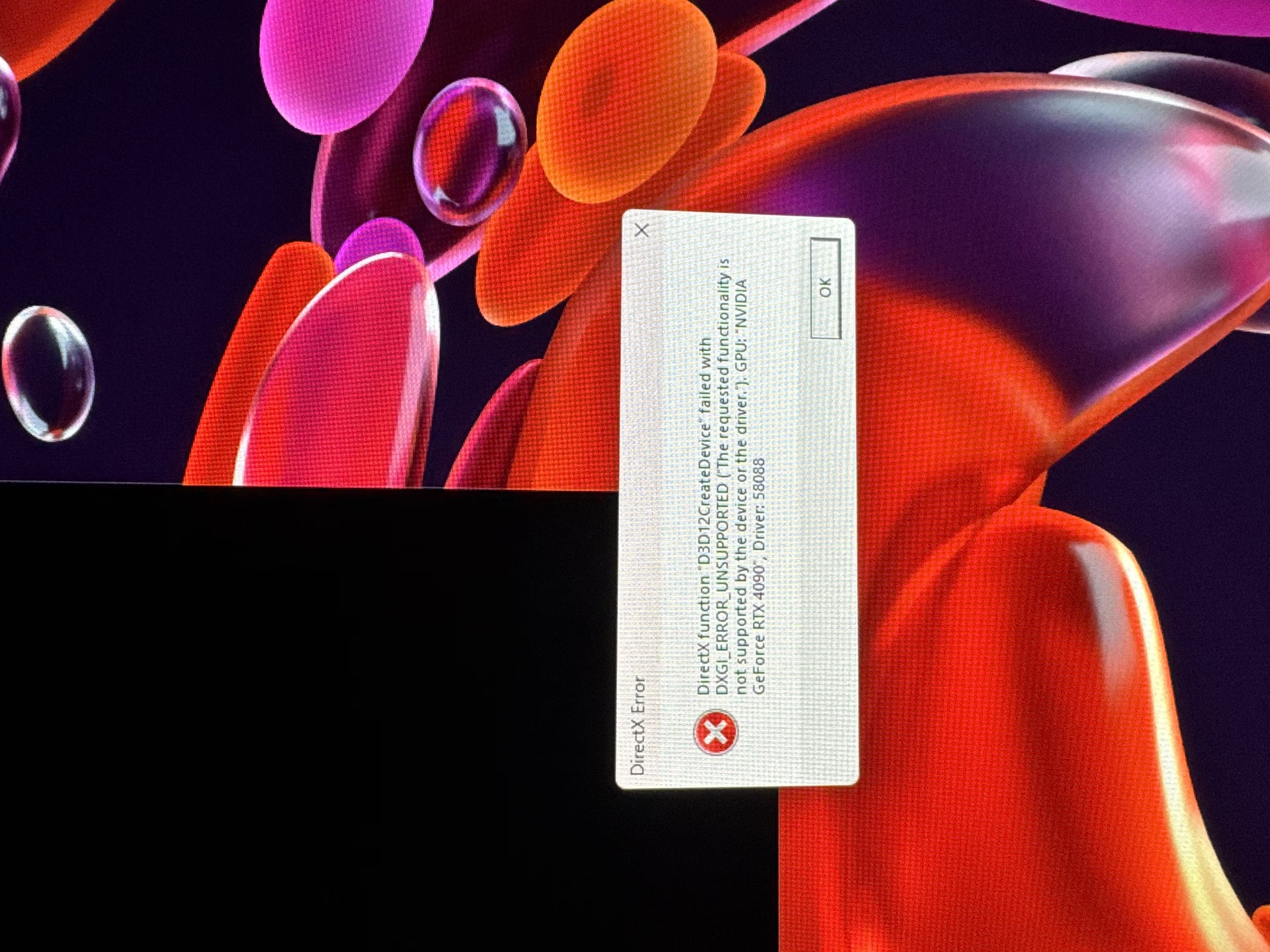
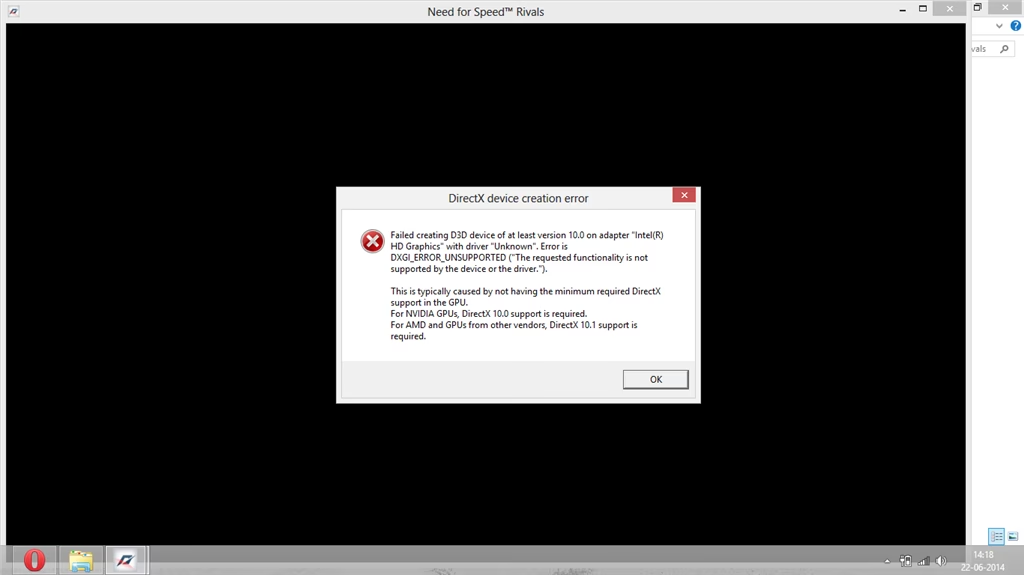
Si eres un apasionado de los videojuegos en PC o trabajas con aplicaciones que demandan un alto rendimiento gráfico, es probable que en algún momento te hayas topado con un mensaje de error críptico que detiene tu experiencia en seco. Uno de los más comunes y confusos es el DXGI_ERROR_UNSUPPORTED. Este código, aunque parece técnico y alarmante, simplemente nos está comunicando un mensaje muy específico: la funcionalidad que el software intenta utilizar no es compatible con tu hardware gráfico (GPU) o sus controladores actuales. Lejos de ser un callejón sin salida, entender su origen es el primer paso para encontrar una solución y volver a la acción.
En este artículo, desglosaremos a fondo qué es la infraestructura DXGI, por qué se produce este error en particular, y te guiaremos a través de las causas más comunes y las soluciones más efectivas para que puedas resolverlo, ya sea que tengas un PC de escritorio o una laptop con gráficos conmutables.
¿Qué es DXGI y por qué es tan importante?
Para entender el error, primero debemos conocer al protagonista: DXGI, que significa DirectX Graphics Infrastructure (Infraestructura de Gráficos de DirectX). Piénsalo como el gran gestor o intermediario entre las aplicaciones que usan DirectX (la inmensa mayoría de los juegos de Windows) y el hardware físico de tu sistema, como tu tarjeta gráfica y tu monitor. Su trabajo es administrar tareas de bajo nivel como la enumeración de adaptadores gráficos, la creación de cadenas de intercambio (lo que permite mostrar la imagen en pantalla) y la gestión de los modos de visualización. Cuando una aplicación le pide a DXGI que realice una tarea que tu GPU no entiende o no tiene la capacidad de ejecutar, DXGI responde con un código de error, y en este caso, es el DXGI_ERROR_UNSUPPORTED.
Causas Principales del DXGI_ERROR_UNSUPPORTED
Este error no aparece por arte de magia. Generalmente, se debe a dos escenarios muy bien definidos que exploraremos a continuación.
1. Falta de Soporte Mínimo de DirectX en la GPU
La causa más directa y frecuente, especialmente en equipos más antiguos, es que la tarjeta gráfica no cumple con el nivel mínimo de características de DirectX que el juego o la aplicación requiere. El software está intentando utilizar una función moderna que simplemente no fue diseñada para el hardware que posees. Los requisitos suelen ser muy específicos:
- Para GPUs NVIDIA: Se requiere, como mínimo, soporte para DirectX 10.0.
- Para GPUs AMD y de otros fabricantes (incluido Intel): El requisito mínimo suele ser el soporte para DirectX 10.1.
Si tu tarjeta gráfica es anterior a estas especificaciones, cualquier software que exija estas características arrojará inevitablemente el error. No es un fallo de la tarjeta, sino una limitación de su arquitectura y diseño original.
2. Conflicto en Laptops con Gráficos Conmutables
Este es un caso muy particular y que genera mucha confusión. Muchas laptops modernas vienen equipadas con dos procesadores gráficos para optimizar el consumo de batería:
- Una GPU integrada (generalmente Intel HD Graphics o AMD Radeon Graphics), de bajo consumo, para tareas cotidianas como navegar por internet o usar ofimática.
- Una GPU dedicada (NVIDIA GeForce o AMD Radeon), de alto rendimiento, que se activa para tareas exigentes como jugar o editar vídeo.
El problema surge por cómo funciona esta tecnología. Aunque la GPU dedicada procesa todos los gráficos del juego, en la mayoría de los diseños de laptops, la imagen final es enviada al búfer de la GPU integrada, que es la que finalmente la muestra en la pantalla del portátil. Ciertas aplicaciones, especialmente las que usan la API de Duplicación de Escritorio (Desktop Duplication API) para grabar o transmitir la pantalla, intentan llamar a una función llamada DuplicateOutput directamente en la GPU dedicada. Sin embargo, como la GPU dedicada no está directamente conectada a la pantalla, esta llamada falla y devuelve el error DXGI_ERROR_UNSUPPORTED. El sistema operativo ve que la GPU dedicada no tiene una "salida" directa y, por lo tanto, no soporta la duplicación de esa salida.
Guía de Soluciones Paso a Paso
Ahora que conocemos las causas, podemos aplicar soluciones lógicas y efectivas.
Paso 1: Verifica la Compatibilidad de tu Hardware
Antes de hacer cualquier otra cosa, asegúrate de qué es capaz tu hardware. La forma más sencilla de hacerlo es con la Herramienta de Diagnóstico de DirectX integrada en Windows.
- Presiona las teclas Windows + R para abrir el cuadro de diálogo "Ejecutar".
- Escribe
dxdiagy presiona Enter. - Espera a que la herramienta recopile la información de tu sistema.
- Ve a la pestaña "Pantalla" (o "Pantalla 1"). En la sección "Controladores", a la derecha, verás una línea que dice "Niveles de características". Esta línea te mostrará la versión más alta de DirectX que tu hardware puede soportar (por ejemplo, 12_1, 11_0, 10_1).
- Compara este nivel con los requisitos mínimos del juego o aplicación que te da el error. Si tu nivel es inferior, lamentablemente la única solución es actualizar tu hardware.
Paso 2: Actualiza tus Controladores Gráficos
Unos controladores obsoletos o corruptos pueden causar todo tipo de problemas, incluyendo falsos reportes de incompatibilidad. Es fundamental mantenerlos actualizados directamente desde la web del fabricante.
- NVIDIA: Visita el sitio web de GeForce Experience o la sección de descargas de NVIDIA.
- AMD: Descarga el software AMD Software: Adrenalin Edition desde su página oficial.
- Intel: Utiliza el Asistente del controlador y asistencia técnica Intel o busca tu modelo de procesador en su web.
Realiza una "instalación limpia" si la opción está disponible. Esto elimina los perfiles y archivos antiguos, asegurando que no queden restos corruptos.
Paso 3: Solución para Laptops (Forzar el Uso de una GPU)
Si tienes una laptop y sospechas que el problema son los gráficos conmutables, la solución es forzar a la aplicación a usar la GPU correcta. En el caso del error DuplicateOutput, la solución contraintuitiva es forzar el uso de la GPU integrada.
Puedes hacerlo desde la configuración de Windows:
- Ve a Configuración > Sistema > Pantalla.
- Desplázate hacia abajo y haz clic en Configuración de gráficos.
- En "Elegir una aplicación para establecer la preferencia", selecciona "Aplicación de escritorio" y haz clic en "Examinar".
- Busca y selecciona el archivo ejecutable (.exe) del juego o aplicación que te da problemas.
- Una vez añadido a la lista, haz clic en él, selecciona "Opciones" y elige "Ahorro de energía" (que corresponde a la GPU integrada).
- Guarda los cambios y reinicia la aplicación.
Comparativa con Otros Errores DXGI Comunes
Es fácil confundir los errores DXGI. Aquí tienes una tabla para diferenciar el DXGI_ERROR_UNSUPPORTED de otros códigos frecuentes.
| Código de Error | Significado Común | Causa Principal |
|---|---|---|
| DXGI_ERROR_UNSUPPORTED | Funcionalidad no soportada. | El hardware es demasiado antiguo o hay un conflicto en sistemas con gráficos conmutables. |
| DXGI_ERROR_DEVICE_HUNG | El dispositivo gráfico se ha colgado. | La aplicación envió comandos mal formados o el overclocking es inestable. |
| DXGI_ERROR_DEVICE_REMOVED | El dispositivo gráfico ha sido removido. | Actualización de drivers en segundo plano, la GPU se ha sobrecalentado o ha sido extraída físicamente. |
| DXGI_ERROR_DEVICE_RESET | El dispositivo gráfico se ha reiniciado. | Generalmente causado por un comando mal formado que obliga a un reinicio del controlador. |
Preguntas Frecuentes (FAQ)
¿Este error significa que mi tarjeta gráfica está dañada?
No necesariamente. En la mayoría de los casos, el error DXGI_ERROR_UNSUPPORTED no indica un fallo de hardware, sino una incompatibilidad. Tu GPU funciona perfectamente, pero no tiene la capacidad tecnológica para ejecutar la instrucción específica que se le está pidiendo.
¿Actualizar Windows o DirectX solucionará el problema?
Generalmente no. Las actualizaciones de DirectX a través de Windows Update instalan las últimas librerías de software, pero no pueden añadir capacidades a tu hardware. Si tu GPU no soporta DirectX 11 a nivel de hardware, ninguna actualización de software podrá cambiar eso.
¿Hay alguna forma de "engañar" al juego para que funcione?
En casos muy raros, algunos juegos antiguos podían ser modificados con librerías personalizadas o "wrappers" que traducían las llamadas de DirectX más nuevas a versiones más antiguas. Sin embargo, esto es extremadamente infrecuente en juegos modernos, no es una solución fiable y puede causar inestabilidad o incluso el baneo en juegos online.
¿Por qué el error solo me aparece en una aplicación específica?
Porque esa aplicación en particular está utilizando una función de DirectX que otras no usan y que tu hardware no soporta. El desarrollo de software es diverso, y cada desarrollador elige qué características del motor gráfico utilizar. Es perfectamente posible que puedas jugar a 99 juegos sin problemas y que el número 100 te dé este error por una sola función específica que requiere.
En resumen, el error DXGI_ERROR_UNSUPPORTED es un mensajero, no el problema en sí. Te está diciendo que hay una brecha entre lo que el software quiere hacer y lo que tu hardware puede ofrecer. Siguiendo los pasos de verificación y las soluciones para sistemas conmutables, podrás diagnosticar con precisión la causa y, en muchos casos, encontrar una solución viable para volver a disfrutar de tus aplicaciones y juegos.
Si quieres conocer otros artículos parecidos a Solución Definitiva al Error DXGI_ERROR_UNSUPPORTED puedes visitar la categoría Juegos.