
02/05/2021
Estás en medio de una partida crucial, a punto de lograr la victoria, y de repente, la pantalla se congela. El juego se cierra y en tu escritorio aparece un mensaje de error críptico: DXGI_ERROR_DEVICE_HUNG. Esta es una experiencia frustrante que miles de jugadores, especialmente en títulos exigentes como Apex Legends, han enfrentado. Este error indica que tu tarjeta gráfica ha dejado de responder, se ha "colgado", y el sistema operativo la ha reiniciado para evitar un bloqueo completo. Pero, ¿qué significa realmente y, más importante aún, cómo puedes solucionarlo para volver a la acción sin interrupciones? En esta guía completa, desglosaremos las causas de este molesto problema y te guiaremos a través de las soluciones más efectivas, desde las más sencillas hasta las más avanzadas.
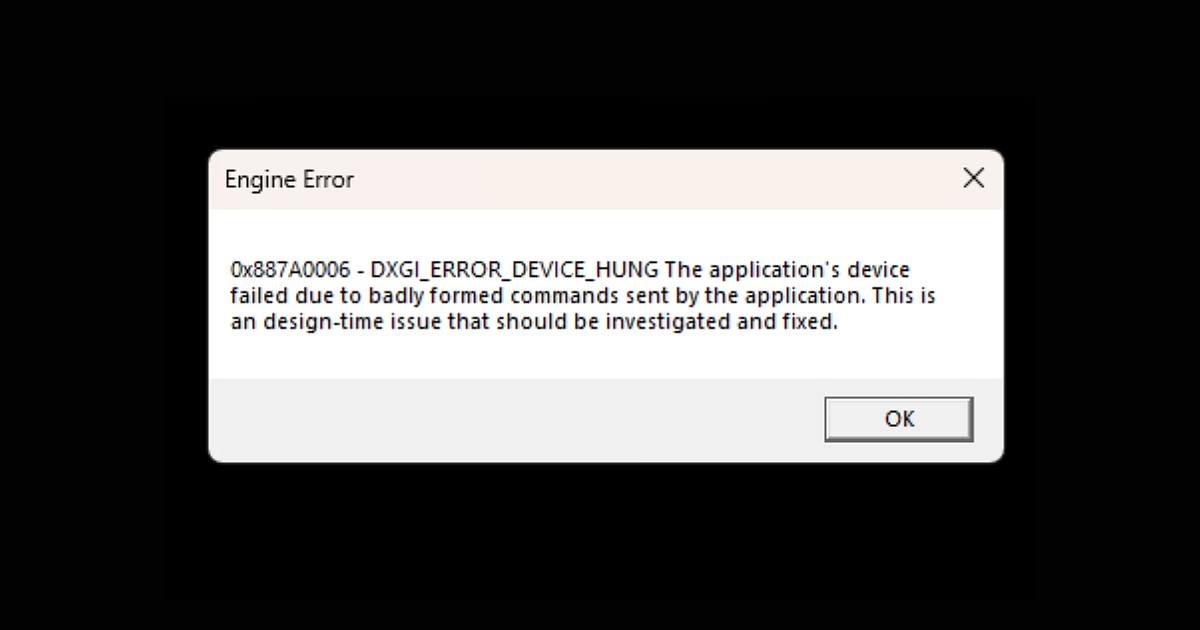
¿Qué es Exactamente el Error DXGI_ERROR_DEVICE_HUNG?
Para entender la solución, primero debemos comprender el problema. DXGI son las siglas de DirectX Graphics Infrastructure, una parte fundamental de la API de DirectX de Microsoft que actúa como intermediario entre los juegos, las aplicaciones y tu hardware gráfico (la tarjeta de video o GPU). Cuando ejecutas una tarea gráficamente intensiva, el sistema operativo envía constantemente comandos a la GPU.
El error DXGI_ERROR_DEVICE_HUNG ocurre cuando la GPU tarda demasiado en responder a uno de estos comandos. Windows tiene un mecanismo de seguridad llamado Detección y Recuperación de Tiempo de Espera (Timeout Detection and Recovery o TDR) que monitorea la tarjeta gráfica. Si la GPU no responde en un tiempo predeterminado (generalmente 2 segundos), Windows asume que se ha colgado, detiene el proceso, reinicia el controlador gráfico y genera este error. En esencia, es una medida de protección para evitar que todo tu PC se congele, pero resulta en el cierre abrupto de tu juego o aplicación.
Causas Comunes Detrás del Bloqueo Gráfico
Este error no tiene una única causa, sino que puede ser el resultado de varios factores que interactúan entre sí. A continuación, exploramos los culpables más habituales:
- Controladores Gráficos Obsoletos o Corruptos: Es la causa más frecuente. Los controladores (drivers) son el software que permite que tu sistema operativo se comunique con tu tarjeta gráfica. Si están desactualizados, mal instalados o corruptos, la comunicación se vuelve inestable, provocando cuelgues.
- Overclocking Inestable: El overclocking consiste en forzar a tu CPU o GPU a funcionar a velocidades superiores a las de fábrica para obtener más rendimiento. Si bien puede ser beneficioso, un overclocking demasiado agresivo o mal configurado puede hacer que el hardware sea inestable bajo carga, provocando que no pueda completar las tareas a tiempo.
- Problemas con DirectX: Archivos de DirectX dañados o una versión desactualizada pueden causar conflictos y fallos de comunicación, llevando directamente a este error.
- Recursos del Sistema Insuficientes o Sobrecalentamiento: Si tu tarjeta gráfica se sobrecalienta, su rendimiento se reduce drásticamente para protegerse, lo que puede provocar que no responda a tiempo. Del mismo modo, una fuente de alimentación (PSU) que no proporciona energía estable y suficiente puede causar inestabilidad en la GPU.
- Conflictos de Software: Programas que se ejecutan en segundo plano, especialmente aquellos con superposiciones (overlays) como Discord, OBS, o software de monitorización, pueden entrar en conflicto con el controlador gráfico.
Guía Detallada para Solucionar el DXGI_ERROR_DEVICE_HUNG
Ahora que conocemos las causas, pasemos a las soluciones. Te recomendamos seguir estos pasos en orden, desde el más simple al más complejo, probando tu juego después de cada uno.
Solución 1: Actualizar los Controladores de la Tarjeta Gráfica
Como mencionamos, esta es la solución más probable. Un controlador actualizado garantiza la máxima compatibilidad y corrección de errores conocidos.
- Presiona la tecla Windows + X y selecciona "Administrador de dispositivos" en el menú.
- Expande la categoría "Adaptadores de pantalla".
- Haz clic derecho sobre tu tarjeta gráfica (ej. NVIDIA GeForce, AMD Radeon, Intel HD Graphics) y selecciona "Actualizar controlador".
- Elige la opción "Buscar controladores automáticamente". Windows intentará encontrar e instalar el controlador más reciente.
Método recomendado: Para una solución más robusta, es aconsejable realizar una instalación limpia. Visita directamente el sitio web del fabricante de tu GPU (NVIDIA, AMD o Intel), descarga la última versión de los controladores para tu modelo específico y, durante la instalación, busca una opción llamada "Instalación limpia" o "Clean Install". Esto elimina por completo los archivos del controlador antiguo antes de instalar el nuevo, resolviendo posibles corrupciones.
Solución 2: Revertir o Desactivar el Overclocking
Si has realizado overclocking en tu GPU o CPU, es hora de volver a los valores de fábrica para comprobar si esa es la causa de la inestabilidad.
- Para la GPU: Si usas software como MSI Afterburner o AMD Radeon Software, simplemente abre el programa y presiona el botón para restablecer los valores a los predeterminados (stock/default).
- Para la CPU: Deberás reiniciar tu PC y entrar en la BIOS/UEFI. La tecla para acceder varía según el fabricante de la placa base (normalmente F2, F10, SUPR o DEL). Una vez dentro, busca las opciones de rendimiento, overclocking o CPU y desactívalas o carga los "Ajustes predeterminados optimizados" (Optimized Defaults). Guarda los cambios y reinicia.
Solución 3: Modificación del Registro de Windows (Método Avanzado)
Esta solución no arregla la causa raíz, pero puede ser un parche muy efectivo. Aumentaremos el tiempo que Windows espera antes de decidir que la GPU se ha colgado. Advertencia: Editar el registro de Windows incorrectamente puede causar problemas serios en el sistema. Procede con precaución y crea un punto de restauración antes de continuar.
- Presiona Windows + R para abrir el cuadro de diálogo Ejecutar.
- Escribe
regedity presiona Enter para abrir el Editor del Registro. - Navega hasta la siguiente ruta en el panel izquierdo:
HKEY_LOCAL_MACHINE\SYSTEM\CurrentControlSet\Control\GraphicsDrivers - Con la carpeta "GraphicsDrivers" seleccionada, haz clic derecho en el espacio vacío del panel derecho.
- Selecciona Nuevo > Valor de DWORD (32 bits).
- Nombra este nuevo valor exactamente como TdrDelay y presiona Enter.
- Haz doble clic en el nuevo valor TdrDelay. En la ventana que aparece, cambia la "Base" a "Decimal" y establece el "Información del valor" en 8 o 10.
- Haz clic en Aceptar y cierra el Editor del Registro.
- Reinicia tu computadora para que los cambios surtan efecto.
Con este cambio, le has dicho a Windows que espere 8 (o 10) segundos en lugar de los 2 predeterminados, dándole a tu GPU más tiempo para procesar tareas complejas y evitando el reinicio prematuro del controlador.
Tabla Comparativa de Soluciones
| Solución | Dificultad | Tiempo Estimado | Descripción Breve |
|---|---|---|---|
| Actualizar Controladores | Baja | 10-15 minutos | La solución más común y efectiva. Asegura la compatibilidad y corrige errores. |
| Desactivar Overclocking | Media | 5-10 minutos | Devuelve el hardware a su estado estable de fábrica para descartar inestabilidad. |
| Modificar Registro (TdrDelay) | Alta | 5 minutos | Aumenta el tiempo de espera de la GPU. Es un parche efectivo pero no soluciona la causa raíz. |
| Optimizar Sistema y Gráficos | Baja | Variable | Reduce la carga en la GPU para prevenir que se sobrecargue y se cuelgue. |
Solución 4: Optimización General y Medidas Preventivas
Si los pasos anteriores no funcionaron, o como medida complementaria, considera lo siguiente:
- Ajusta la configuración gráfica del juego: Reduce la calidad de las texturas, sombras o desactiva opciones exigentes como el Ray Tracing. Menor carga en la GPU significa menor probabilidad de que se cuelgue.
- Cierra aplicaciones en segundo plano: Antes de jugar, cierra navegadores, programas de streaming y, especialmente, cualquier software con superposiciones (overlays).
- Verifica la temperatura: Usa un software de monitorización para asegurarte de que tu GPU no se sobrecalienta mientras juegas. Temperaturas por encima de los 85-90°C son una señal de alerta y pueden indicar problemas de refrigeración.
- Actualiza DirectX: Aunque Windows 10 y 11 lo gestionan automáticamente, puedes ejecutar el "Instalador Web de tiempos de ejecución de usuario final de DirectX" desde la web de Microsoft para asegurar que no falte ninguna librería antigua que el juego pueda necesitar.
Preguntas Frecuentes (FAQ)
- 1. ¿Qué es DXGI_ERROR_DEVICE_HUNG en términos sencillos?
- Es un error que ocurre cuando tu tarjeta gráfica se queda "atascada" procesando una tarea y no responde a tiempo. Como resultado, Windows la reinicia y el juego o aplicación se cierra.
- 2. ¿Un controlador obsoleto realmente puede causar este error?
- Sí, es la causa más común. Los controladores son vitales para la comunicación estable entre el juego y el hardware. Si están desactualizados o corruptos, la comunicación falla.
- 3. ¿Por qué este error es tan frecuente en juegos como Apex Legends?
- Juegos de alta intensidad como Apex Legends llevan la GPU al límite. Cualquier pequeña inestabilidad, ya sea por controladores, overclocking o temperaturas, se magnifica bajo esta carga, haciendo más probable que ocurra el error.
- 4. ¿Es seguro editar el registro para solucionar este problema?
- Es seguro siempre que sigas los pasos con exactitud. La modificación de `TdrDelay` es un ajuste conocido y documentado. Sin embargo, siempre es recomendable crear un punto de restauración del sistema antes de hacer cambios en el registro.
- 5. ¿Bajar la calidad gráfica de mi juego puede ayudar a evitar el error?
- Absolutamente. Al reducir la carga de trabajo de la GPU, disminuyes la probabilidad de que se sature y deje de responder. Es una excelente medida temporal mientras encuentras la causa raíz.
En conclusión, el error DXGI_ERROR_DEVICE_HUNG es sin duda uno de los problemas más frustrantes para un gamer, pero rara vez es una sentencia de muerte para tu hardware. Con un enfoque metódico, comenzando por los controladores y avanzando a través de las diferentes soluciones, es muy probable que puedas identificar y resolver el problema para volver a disfrutar de tus sesiones de juego sin interrupciones.
Si quieres conocer otros artículos parecidos a Solución al error DXGI_ERROR_DEVICE_HUNG puedes visitar la categoría Juegos.