
19/04/2007
El género de los dungeon crawlers de extracción ha encontrado un nuevo y prometedor contendiente. Si te sentiste cautivado por el mundo sombrío y despiadado de Dark and Darker, prepárate para sumergirte en Dungeonborne. Este título, lejos de ser una simple copia, llega para expandir la fórmula con sus propias ideas y mecánicas, prometiendo horas de tensión y aventura. Muchos jugadores se han lanzado a probar su fase de playtest, pero se han topado con un muro frustrante: un error fatal que provoca que el juego se cierre inesperadamente al iniciarse. Si eres uno de los afectados, respira hondo, porque no todo está perdido. Estos problemas son comunes en fases de desarrollo tan tempranas y, afortunadamente, existen varias soluciones que puedes probar ahora mismo.
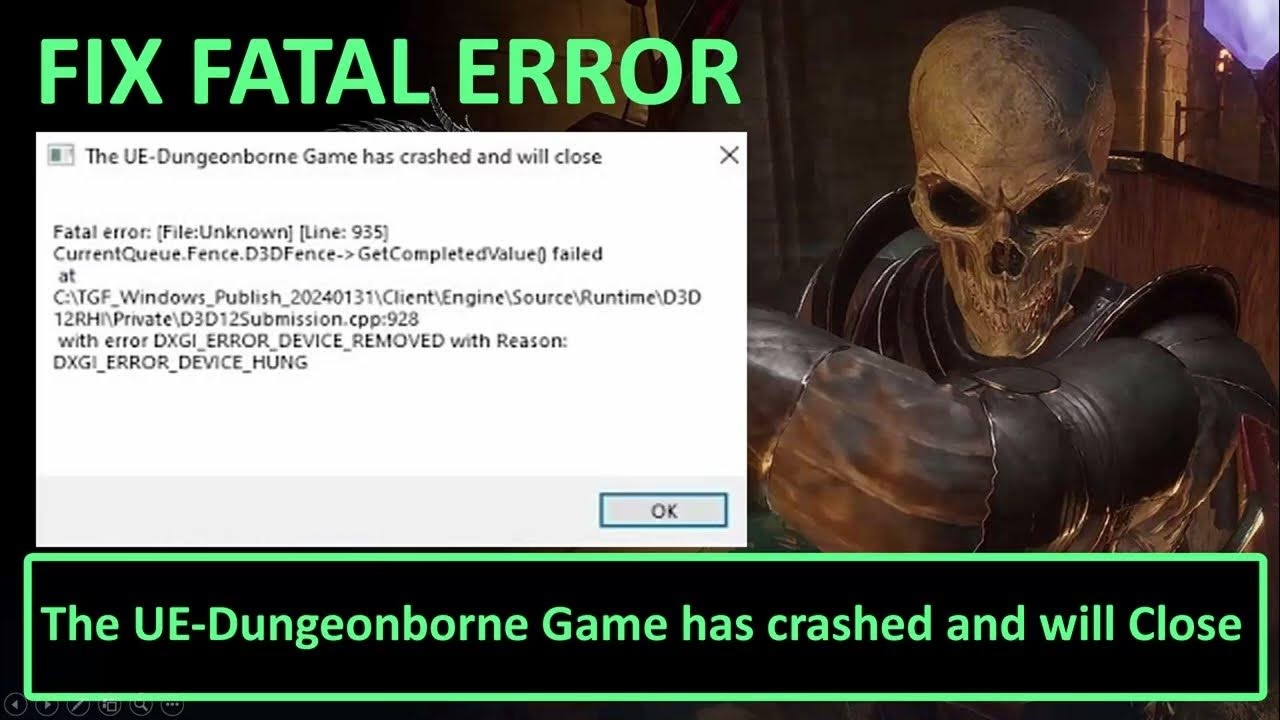
¿Por qué Dungeonborne presenta errores al iniciar?
Antes de sumergirnos en las soluciones, es fundamental entender el contexto. Dungeonborne no es un juego completo; ni siquiera está en Acceso Anticipado (Early Access). Se encuentra en una fase de playtest, lo que significa que los desarrolladores están utilizando a la comunidad para encontrar precisamente este tipo de errores, fallos de compatibilidad y bugs antes del lanzamiento oficial. El objetivo es pulir la experiencia al máximo.
El juego está desarrollado en Unreal Engine 5, un motor gráfico increíblemente potente pero también complejo y relativamente nuevo. Es habitual que los primeros builds de juegos que usan esta tecnología presenten asperezas, especialmente en lo que respecta a la compatibilidad con diferente hardware y software. Conflictos con aplicaciones de terceros, controladores gráficos desactualizados o incluso la configuración por defecto de la API gráfica pueden ser los detonantes de estos cierres inesperados.
Guía paso a paso para solucionar el crash de Dungeonborne
Hemos recopilado las soluciones más efectivas reportadas por la comunidad. Te recomendamos probarlas en el orden en que se presentan, desde la más sencilla hasta la que requiere un poco más de configuración.
Solución 1: Desactivar Superposiciones (Overlays) de Terceros
Esta es, con diferencia, la causa más común del problema. Las aplicaciones de superposición (overlays) son programas que muestran información o funcionalidades por encima del juego, como medidores de FPS, notificaciones de chat o herramientas de grabación. Aunque útiles, a menudo inyectan código en el proceso de renderizado del juego, lo que puede causar conflictos directos con un motor gráfico poco optimizado como el de Dungeonborne en su estado actual.
Asegúrate de desactivar completamente las siguientes aplicaciones antes de lanzar el juego:
- MSI Afterburner / RivaTuner Statistics Server: Esenciales para monitorizar el rendimiento, pero notorios causantes de conflictos.
- Nvidia Shadowplay (GeForce Experience Overlay): La superposición de Nvidia para grabar y transmitir.
- AMD Adrenalin Overlay: El equivalente de AMD para sus tarjetas gráficas.
- Discord Overlay: Muy popular para ver quién habla en el chat de voz.
- Otras aplicaciones: Cualquier otro software que muestre información en pantalla, como Fraps, OBS (en algunos modos), etc.
Cierra estos programas desde la bandeja del sistema (junto al reloj de Windows) para asegurarte de que no se están ejecutando en segundo plano.
Solución 2: Forzar el uso de DirectX 11
Unreal Engine 5 tiende a utilizar DirectX 12 por defecto, que es la API gráfica más moderna de Microsoft. Sin embargo, DX12 puede ser menos estable en ciertas configuraciones de hardware o con drivers que no están perfectamente afinados para el juego. Forzar al juego a usar la versión anterior, DirectX 11, es una solución muy fiable para problemas de estabilidad.
Para hacerlo en Steam, sigue estos sencillos pasos:
- Abre tu biblioteca de Steam.
- Haz clic derecho sobre Dungeonborne y selecciona "Propiedades".
- En la pestaña "General", busca la sección "Parámetros de lanzamiento".
- En el cuadro de texto, escribe exactamente:
-DX11 - Cierra la ventana e intenta iniciar el juego.
Este simple comando obliga al motor a utilizar una API más robusta y probada, lo que soluciona el crash para una gran mayoría de jugadores.
Solución 3: Ejecutar el juego como Administrador
A veces, los problemas no son gráficos, sino de permisos. Un juego puede necesitar acceder o escribir en ciertas carpetas del sistema, y si no tiene los privilegios necesarios, Windows puede bloquear el proceso, causando un cierre. Ejecutarlo como administrador le otorga esos permisos elevados.
- Ve a tu biblioteca de Steam, haz clic derecho en Dungeonborne y ve a "Administrar" > "Ver archivos locales".
- Se abrirá la carpeta donde está instalado el juego. Busca el archivo ejecutable principal (normalmente se llama `Dungeonborne.exe` o similar y tiene el icono del juego).
- Haz clic derecho sobre el archivo `.exe` y selecciona "Propiedades".
- Ve a la pestaña "Compatibilidad".
- Marca la casilla que dice "Ejecutar este programa como administrador".
- Haz clic en "Aplicar" y luego en "Aceptar".
Ahora, intenta lanzar el juego directamente desde Steam. Se ejecutará automáticamente con los permisos necesarios.
Tabla Comparativa de Soluciones
Para que tengas una idea clara de por dónde empezar, aquí tienes una tabla resumen:
| Solución | Complejidad | Probabilidad de Éxito |
|---|---|---|
| Desactivar Overlays | Baja | Muy Alta |
| Forzar DirectX 11 (-DX11) | Baja | Alta |
| Ejecutar como Administrador | Baja | Media |
Otras comprobaciones básicas que no debes olvidar
Si las soluciones anteriores no funcionaron, no te rindas. A veces, el problema radica en los fundamentos de nuestro sistema. Realiza estas comprobaciones:
- Actualiza tus controladores gráficos: Es el paso número uno ante cualquier problema con un juego nuevo. Visita la web de Nvidia, AMD o Intel y descarga la última versión de los drivers para tu tarjeta gráfica.
- Verifica la integridad de los archivos del juego: Es posible que algún archivo se haya descargado o instalado de forma corrupta. En Steam, haz clic derecho en el juego > Propiedades > Archivos instalados > "Verificar integridad de los archivos del juego".
- Actualiza Windows: Asegúrate de que tu sistema operativo está al día. Las actualizaciones de Windows a menudo incluyen mejoras de compatibilidad y rendimiento cruciales para los juegos.
- Reinicia tu PC: Puede parecer obvio, pero un simple reinicio puede solucionar conflictos de software temporales que impiden que el juego se inicie correctamente.
Preguntas Frecuentes (FAQ)
P: ¿Estos errores significan que el juego será malo en su lanzamiento?
R: No, en absoluto. Es completamente normal y esperado que una versión de playtest tenga este tipo de problemas. El propósito de esta fase es precisamente que los jugadores los encuentren para que los desarrolladores puedan solucionarlos. Que existan ahora es una buena señal de que el equipo está trabajando en pulir el juego para ofrecer una versión final estable.
P: He intentado todo y sigue sin funcionar, ¿qué más puedo hacer?
R: Si ninguna de estas soluciones te ha funcionado, el siguiente paso es ayudar a los desarrolladores. Únete a su Discord oficial o busca los foros de discusión del juego en Steam. Reporta tu problema de la forma más detallada posible: qué error te aparece, las especificaciones de tu PC (CPU, GPU, RAM) y qué soluciones has intentado ya. Tu feedback es oro para ellos.
P: ¿Es mi PC el problema? ¿Necesito un equipo muy potente?
R: No necesariamente. Si bien Unreal Engine 5 es exigente, estos crashes iniciales suelen estar más relacionados con la compatibilidad de software que con la potencia bruta del hardware. Es más probable que sea un conflicto con un driver o una aplicación que una falta de rendimiento. Dicho esto, es recomendable revisar los requisitos mínimos y recomendados en la página de Steam del juego para asegurarte de que tu equipo es compatible.
En conclusión, encontrar un error fatal en Dungeonborne puede ser desalentador, pero es un obstáculo superable. Armado con estas soluciones y una dosis de paciencia, deberías poder volver a las oscuras y peligrosas mazmorras en poco tiempo. Recuerda que, al participar en el playtest, no solo estás jugando, sino que también estás contribuyendo a forjar la versión final de un juego que promete grandes cosas.
Si quieres conocer otros artículos parecidos a Soluciones si Dungeonborne no funciona al inicio puedes visitar la categoría Guías.